


Как восстановить удаленные файлы Google Диска [Полное руководство]

Вы случайно удалили электронные таблицы, фотографии или документы проекта в Google Drive и не знаете, как их восстановить? Не волнуйтесь. Это руководство поможет вам в этом. как восстановить удаленные файлы с Google Диска шаг за шагом!
СОДЕРЖАНИЕ СТРАНИЦЫ:
- Часть 1: Куда деваются удаленные файлы Google Диска?
- Часть 2: Восстановление удаленных файлов из корзины Google Диска
- Часть 3: Восстановление перезаписанных файлов Google Диска с помощью истории версий файлов
- Часть 4: Восстановление безвозвратно удаленных файлов Google Диска [Консоль администратора]
- Часть 5: Обратитесь в службу поддержки Google, чтобы восстановить удаленные файлы Google Диска.
- Часть 6: Восстановление удаленных файлов Google из локального хранилища
| Ситуация | Способ доставки |
| Удаленные файлы находятся в корзине, но были удалены в течение последних 30 дней. | Восстановить файлы из корзины Google Диска |
| Содержимое файла было случайно перезаписано. | Восстановить предыдущие версии с помощью истории версий файлов. |
| Учетная запись Google Workspace и файлы были удалены из корзины в течение 25 дней. | Восстановление файлов через консоль администратора Google Workspace. |
| Личный аккаунт Google и файлы были удалены из корзины. | Обратитесь в службу поддержки Google и запросите восстановление файлов. |
| Файлы ранее сохранялись на локальном накопителе или в резервных копиях на компьютере. | Восстановите локальные копии с помощью программного обеспечения для восстановления данных. |
Часть 1: Куда деваются удаленные файлы Google Диска?
Прежде чем разбираться, как восстановить удаленные файлы из Google Drive, давайте сначала разберемся, куда попадают удаленные файлы в Google Drive. Когда вы удаляете файлы в Google Drive, они не удаляются навсегда сразу. На первом этапе удаленные файлы отправляются в Корзину и остаются там доступными в течение 30 дней. Вы можете восстановить удаленные файлы из Google Drive в любое время в течение этого периода хранения.
Если вы вручную очистите папку «Корзина» или файлы будут храниться в ней более 30 дней, они будут безвозвратно удалены. Однако для учетных записей Google Workspace у администраторов есть дополнительный 25-дневный период для восстановления данных.
Однако, если файлы автоматически удаляются после более чем 30 дней нахождения в Корзине, ни один пользователь или администратор не сможет восстановить безвозвратно удаленные файлы Google Drive, поскольку данные удаляются с серверов Google.
Часть 2: Восстановление удаленных файлов из корзины Google Диска
Удаленные файлы сначала попадают в Корзину и хранятся там в течение 30 дней. Поэтому, если ваши файлы были удалены в течение 30 дней, и вы не удаляли их вручную, вы можете проверить папку «Корзина». Обратите внимание, что по истечении 30 дней они автоматически и безвозвратно удаляются. Ручная очистка Корзины также приведет к немедленному безвозвратному удалению.
Шаг 1. Откройте веб-страницу Google Диска.
Шаг 2. Нажмите Корзину из левой боковой панели.
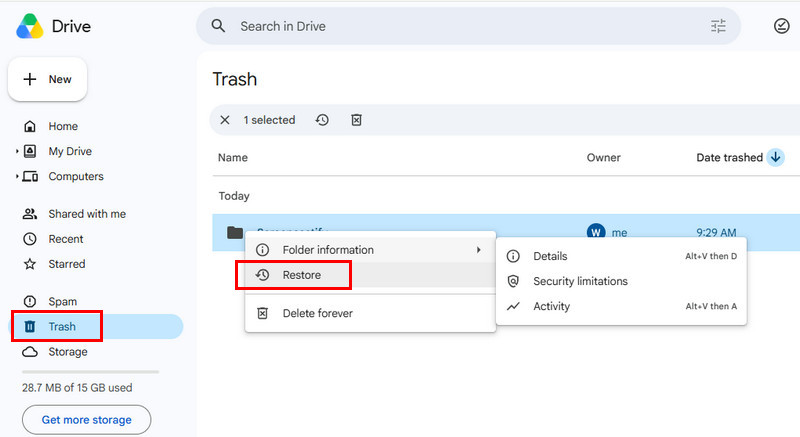
Шаг 3. Найдите нужный файл или папку.
Шаг 4. Щелкните правой кнопкой мыши и выберите ВосстановитьФайлы вернутся в исходные папки.
Часть 3: Восстановление перезаписанных файлов Google Диска с помощью истории версий файлов
Если ваш файл не был удален, но его содержимое было случайно перезаписано, вы можете использовать историю версий файлов, чтобы восстановить предыдущее содержимое.
Шаг 1. Откройте целевой файл в Google Диске.
Шаг 2. Нажмите Файл в верхнем меню нажмите История версий > Посмотреть историю версий.
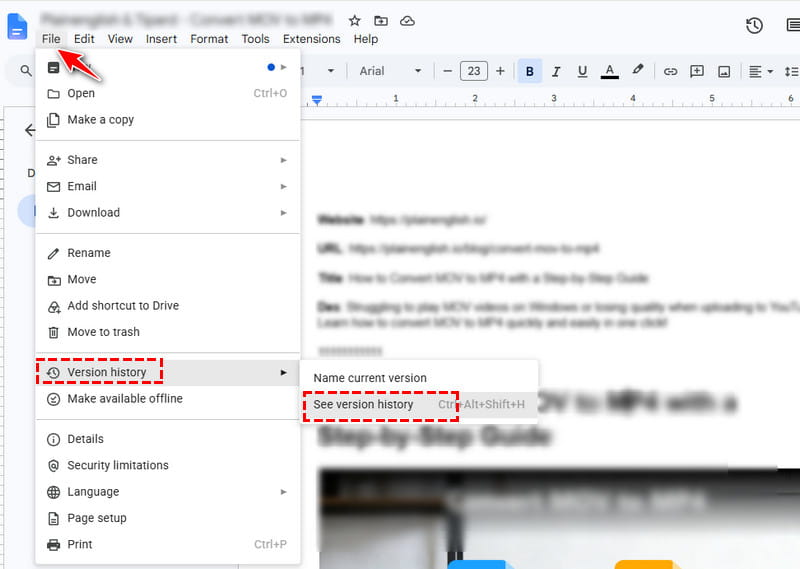
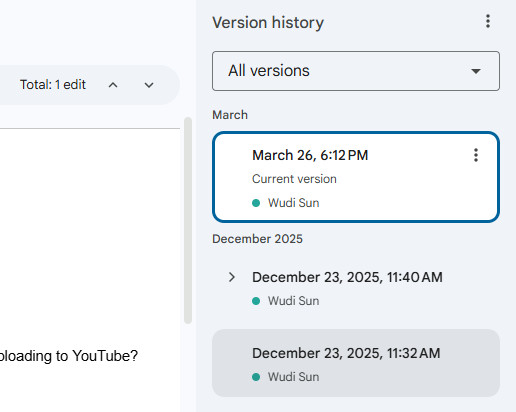
Шаг 3. На правой панели отображаются все сохраненные предыдущие версии.
Шаг 4. Выберите нужную версию и нажмите Восстановить эту версию в восстановить удаленные документы Google.
Часть 4: Восстановление безвозвратно удаленных файлов Google Диска [Консоль администратора]
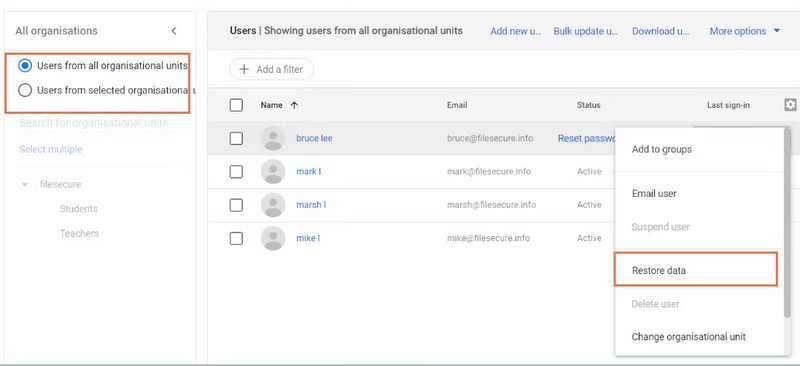
Если вы используете тарифный план Google Workspace или Education и вручную очистили корзину (что означает безвозвратное удаление ваших файлов Google), администраторы могут восстановить удаленный файл Google Drive в течение 25 дней. Однако это не работает для личных учетных записей.
Шаг 1. Войдите в свою учетную запись администратора Google Workspace.
Шаг 2. Перейдите на Каталог - Пользователии найти целевой аккаунт.
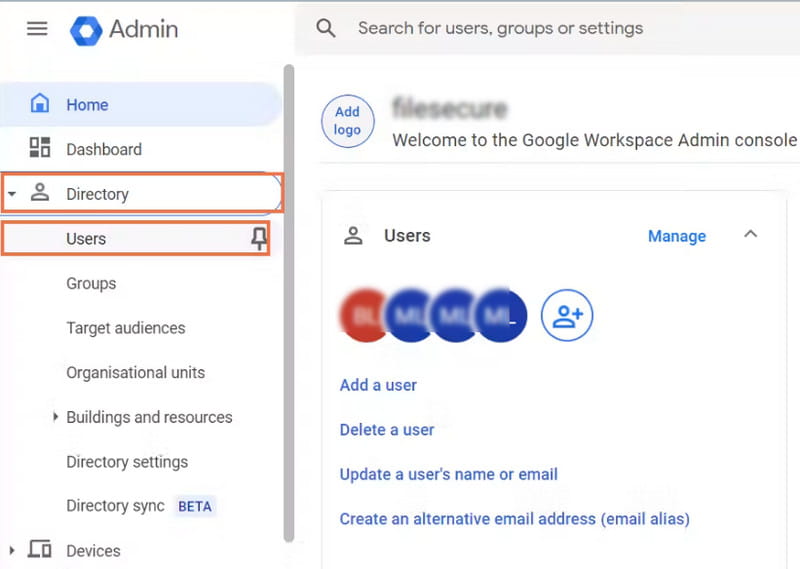
Шаг 3. Нажмите Дополнительные параметры рядом с целевым пользователем, затем выберите Восстановить данные.
Шаг 4. Выбирайте Привод В качестве приложения установите правильный диапазон дат и начните восстановление.
Часть 5: Обратитесь в службу поддержки Google, чтобы восстановить удаленные файлы Google Диска.
Если вы вручную очистили корзину, вы можете попробовать связаться со службой поддержки Google и отправить запрос на восстановление файлов. Специалисты Google могут помочь проверить, можно ли восстановить ваши файлы. Однако восстановление не гарантируется.
Шаг 1. Войдите в свою учетную запись Google и откройте страницу справки Google Drive.
Шаг 2. Воспользуйтесь доступными вариантами поддержки, чтобы отправить запрос на восстановление файлов в Google Диск.
Шаг 3. Дождитесь ответа от специалистов Google.
Часть 6: Восстановление удаленных файлов Google из локального хранилища
Если у вас есть привычка редактировать файлы локально перед загрузкой в Google Диск или вы храните локальную резервную копию файлов Google Диска на своем компьютере, вы можете использовать программное обеспечение для восстановления данных, например, Apeaksoft Восстановление данныхчтобы восстановить безвозвратно удаленные файлы Google Drive. Но обратите внимание, что этот подход работает только для файлов, которые ранее были сохранены локально.

Загружено более 1,000,000 пользователей
- Восстановите безвозвратно удаленные файлы Google Drive, которые ранее хранились локально.
- Предоставляет функцию глубокого сканирования для поиска всех восстанавливаемых файлов Google.
- Предварительный просмотр всех файлов перед восстановлением из Google Диска.
- Восстанавливайте файлы Google Drive выборочно по мере необходимости.

Шаг 1. Загрузите и установите Apeaksoft Data Recovery, нажав на кнопку выше.
Шаг 2. Выберите место или диск, где хранятся ваши локальные файлы Google Диска. Нажмите Начать сканирование.

Шаг 3. Просмотрите отсканированные файлы и используйте фильтры по типу файла или поле поиска, чтобы быстро найти нужные файлы.

Шаг 4. Проверьте файлы и нажмите Восстановить Элl.

Советы: Этот инструмент также может вам помочь восстановить удаленные события Google Календаря.
Заключение
Можете ли вы восстановить удаленные файлы Google Диска Зависит от того, как и когда они были удалены. Вы можете начать восстановление данных из Google Диска через Корзину или Историю версий, а затем попробовать Google Рабочее пространство Администрирования или Службу поддержки Google. Если у вас есть локальные копии, можно использовать программное обеспечение для восстановления данных, например... Apeaksoft Восстановление данных также может помочь
Статьи по теме




