


Восстановление iPhone из iCloud занимает целую вечность? Вот как это исправить.

При смене устройства, восстановлении потерянных данных или настройке нового телефона многие пользователи задаются вопросом: Сколько времени занимает восстановление из iCloud?Создание небольших резервных копий может занять менее часа, в то время как создание больших — несколько часов. В этом руководстве мы объясним, почему восстановление иногда занимает больше времени, чем ожидалось, покажем простые способы устранения проблем с медленным восстановлением и поделимся советами и инструментами, которые помогут вам быстрее восстановить ваши данные.
СОДЕРЖАНИЕ СТРАНИЦЫ:
Часть 1: Сколько времени занимает восстановление из iCloud?
Сколько времени занимает восстановление из iCloud? Обычно этот процесс занимает от 20 до 40 минут. Однако точное время восстановления из iCloud будет зависеть от нескольких факторов.
- Количество данных: Чем больше размер резервной копии, тем дольше займет восстановление. Для резервных копий размером более 10 ГБ это может занять 2 часа и более.
- Скорость интернета: Быстрое и стабильное Wi-Fi-соединение может ускорить процесс восстановления, в то время как медленная или нестабильная сеть может вызвать задержки.
- Восстановить работоспособность устройства: Восстановление данных на старых моделях iPhone может занять больше времени, поскольку они обрабатывают данные медленнее, чем новые модели. Недостаток памяти или ограниченный объем хранилища также могут замедлить процесс.
Часть 2: Почему iPhone восстанавливает данные из iCloud, оценивая оставшееся время?
- Слабое подключение к Интернету: Слабая сеть Wi-Fi может препятствовать передаче данных.
- Большой размер файла резервной копии: Если ваша резервная копия содержит много приложений и файлов, оценка времени восстановления может занять больше времени.
- Устаревшее программное обеспечение: Использование более старой версии iOS может замедлить процесс оценки.
- Проблемы с сервером iCloud: Иногда серверы iCloud компании Apple перегружены, что может повлиять на скорость восстановления.
- Недостаточно места для хранения: Если на вашем устройстве недостаточно свободного места, процесс восстановления может зависнуть или завершиться с ошибкой.
Часть 3: Как исправить ситуацию, когда восстановление из iCloud занимает целую вечность
Если восстановление iPhone из iCloud занимает слишком много времени, не паникуйте. Вы можете попробовать следующие способы решения распространенных проблем:
1. Подключитесь к стабильной сети Wi-Fi.
Сначала проверьте подключение к интернету, затем отключитесь от сети и подключитесь к ней снова. Если соединение остается нестабильным, переключитесь на более надежную сеть. Избегайте использования мобильных точек доступа или общедоступного Wi-Fi, так как они часто нестабильны и медленны.
2. Оптимизация размера файла резервной копии
Восстановление больших резервных копий занимает больше времени. Для ускорения процесса восстановления проверьте содержимое резервной копии и удалите дубликаты, ненужные файлы и устаревшие документы.
3. Освободите место для хранения
Перед восстановлением убедитесь, что у вас достаточно места для размещения файла резервной копии. Чтобы проверить наличие свободного места, перейдите по ссылке. Настройки > Общие > ICloud хранения. Если необходимо, очистить хранилище iCloud путем удаления неиспользуемых приложений, старых фотографий или больших файлов.
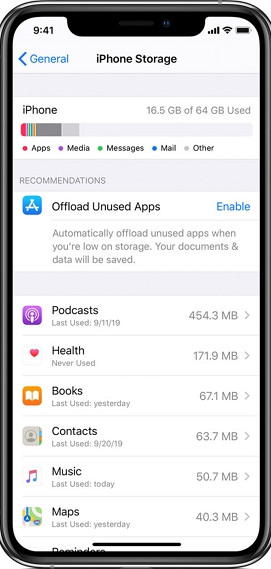
4. Принудительно перезагрузите устройство.
Если ваше устройство зависло на экране оценки времени, простая принудительная перезагрузка может обновить систему и устранить мелкие неполадки. Быстро нажмите и отпустите кнопку. Увеличение громкости кнопку, то Уменьшение громкости кнопку, и наконец, нажмите и удерживайте Боковую кнопку, пока не появится логотип Apple.
5. Остановите восстановление из iCloud.
Если ваш iPhone по-прежнему завис на экране восстановления.Возможно, вам потребуется остановить восстановление и сбросить настройки устройства до заводских. Во время новой настройки вы можете пропустить восстановление из iCloud и вручную выбрать резервную копию для восстановления. Выполните следующие шаги:
Шаг 1. Перейдите на Настройки > ICloud > Восстановление.
Шаг 2. Нажмите Остановить восстановление iPhone, затем нажмите Stop чтобы приостановить процесс восстановления.
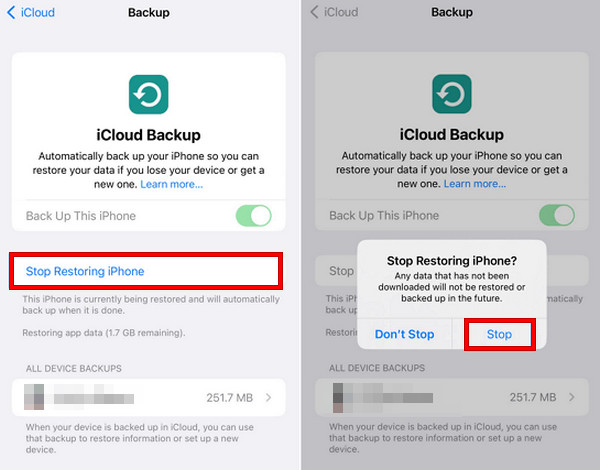
Шаг 3. Вернитесь в Настройки > Общие > Перенос или сброс iPhone, затем нажмите Стереть контент и настройки чтобы сбросить настройки устройства до заводских.
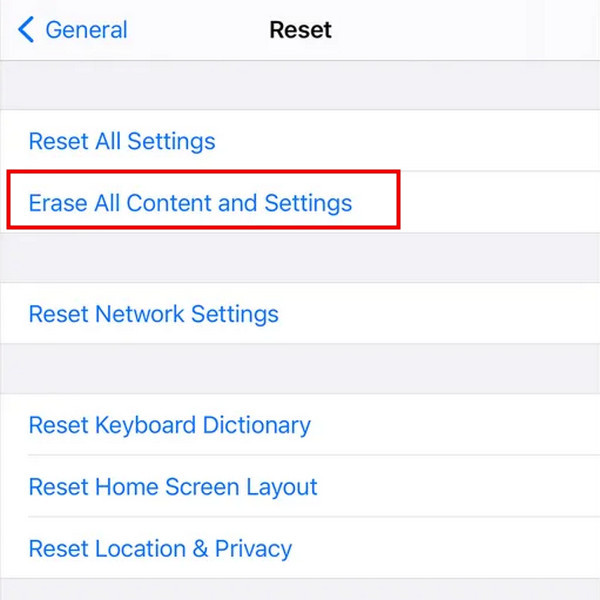
Шаг 4. Настройте свой iPhone заново, но пропустите восстановление из iCloud во время настройки.
Шаг 5. После завершения настройки перейдите по ссылке: Настройки > ICloud > Восстановление из резервной копии iCloud и выберите резервную копию вручную.
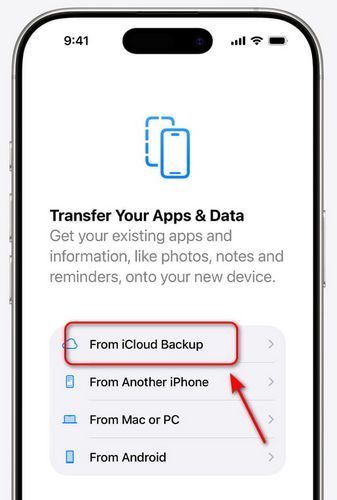
Часть 4: Как быстрее восстановить iPhone из резервной копии iCloud
Восстановление iPhone из резервной копии iCloud иногда может занять много времени, особенно если резервная копия большая. Если вы не хотите удалять ничего из резервной копии, но хотите ускорить процесс, вы можете использовать специальное программное обеспечение для восстановления.
Apeaksoft iPhone Восстановление данных Это надежный инструмент, позволяющий быстрее и гибче восстанавливать данные из iCloud. Вы можете выбрать нужные типы данных, просмотреть их и восстановить только то, что вам необходимо. Это может значительно сэкономить время по сравнению с восстановлением всей резервной копии.

Загружено более 1,000,000 пользователей
- Быстро восстановите данные с iPhone из резервных копий iCloud и iTunes.
- Восстановите случайно удаленные данные, если у вас нет резервной копии.
- Легко восстановите потерянные данные с поврежденного или треснувшего iPhone.
- Поддерживаются все версии и модели iOS (iOS 26/27, iPadOS 26/27).

Шаг 1. Запустите программу на компьютере. Подключите ваше устройство iOS к компьютеру и нажмите Доверие на вашем устройстве. Выберите Восстановить из iCloud с интерфейса.

Шаг 2. Выберите тип данных, которые хотите отсканировать. Нажмите. Начать продолжать.
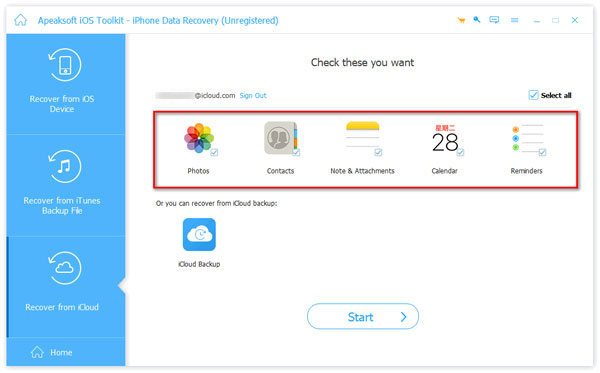
Шаг 3. Теперь вы можете просмотреть все свои данные iCloud. Выберите данные, которые хотите восстановить, и нажмите кнопку. Recover в правом нижнем углу.

Заключение
В заключение, когда ваш iPhone отображает восстановление из iCloud, оценка оставшегося времениВ этом случае вы можете попробовать следующие решения: переключиться на более стабильную сеть Wi-Fi, освободить место в памяти iPhone, перезагрузить iPhone, приостановить и восстановить данные из другой резервной копии или использовать профессиональный инструмент восстановления. Более того, всегда проверяйте, что ваша резервная копия iCloud полная и актуальная, прежде чем начинать восстановление!
 Apeaksoft iPhone Восстановление данных
 Восстановите удаленные или потерянные данные с устройств iOS, iTunes и резервных копий iCloud.
Статьи по теме




