


Как найти заблокированные телефонные номера на вашем iPhone и разблокировать их

Блокировка номера телефона или контакта на iPhone навсегда или временно блокирует нежелательные звонки, сообщения, видеозвонки FaceTime и электронные письма. Это может помочь отфильтровать спам, рекламные или надоедливые звонки и сообщения. Однако у каждой медали две стороны. То же самое относится и к функции блокировки номера телефона. Если вы не хотите пропустить телефонные звонки или информацию, вам нужно проверить и найти заблокированные номера на вашем iPhoneВы можете узнать пять способов быстро их найти.
СОДЕРЖАНИЕ СТРАНИЦЫ:
- Часть 1: Как найти заблокированные номера на iPhone
- Часть 2: Как найти номера заблокированных сообщений на iPhone
- Часть 3: Как найти заблокированные номера FaceTime на iPhone
- Часть 4: Как найти заблокированные контакты электронной почты на iPhone
- Часть 5: Как найти заблокированные телефонные номера на iOS 26
- Часть 6: Дополнительный совет: Как найти удаленные номера на iPhone
Часть 1: Как найти заблокированные номера на iPhone
После блокировки номера телефона или контакта на вашем iPhone вы больше не будете получать с него звонки. Однако вы можете найти заблокированные номера на своем iPhone и легко разблокировать любой из них.
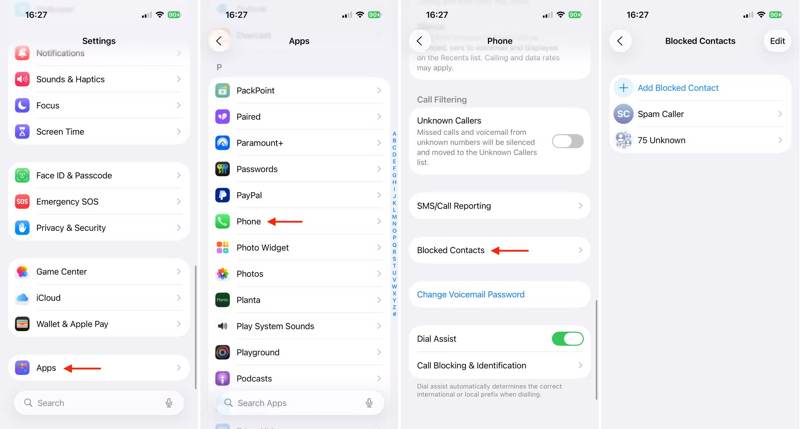
Шаг 1. Откройте приложение Настройки приложение на вашем iPhone.
Шаг 2. Выберите Мини аппы вариант и выберите Телефон приложение
Шаг 3. Нажмите Заблокированные контакты чтобы двигаться дальше.
Шаг 4. Здесь вы можете проверить заблокированные контакты. Чтобы найти номера телефонов, нажмите здесь. Неизвестный.
Шаг 5. При желании, чтобы разблокировать номер, проведите пальцем влево по записи и нажмите. открыть.
Примечание: Ещё один способ разблокировать номер телефона — это посмотреть список недавних звонков. Перейдите в раздел «Недавние звонки». Телефон приложение, выберите Недавние Вкладка внизу, нажмите на Инфо кнопка для числа и выберите Разблокировать этот вызывающий.
Часть 2: Как найти номера заблокированных сообщений на iPhone
Помимо номеров телефонных звонков, вы можете блокировать номера для отправки сообщений на iPhone. Если вы хотите найти заблокированные номера для текстовых сообщений на вашем iPhone и разблокировать их, попробуйте выполнить следующие шаги:
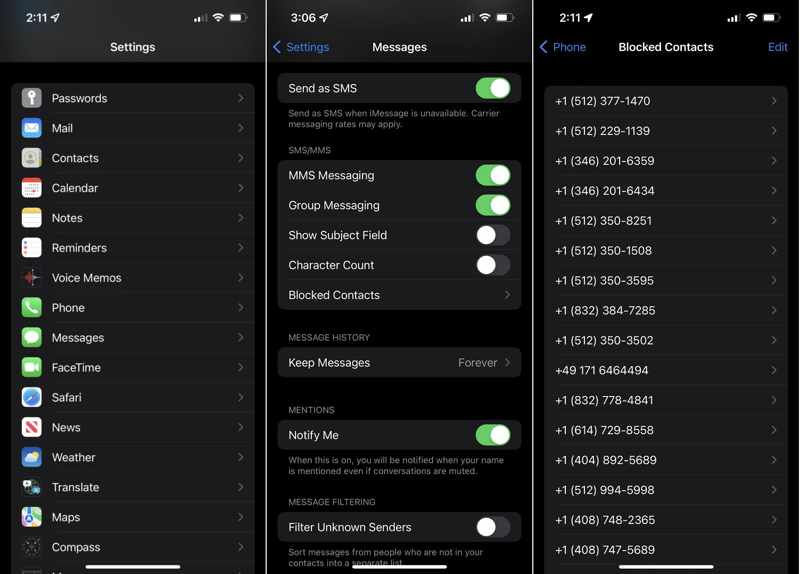
Шаг 1. Запустите свой Настройки приложение с главного экрана.
Шаг 2. Перейдите на сайт Мини аппы прокрутите вниз и выберите нужный пункт. Сообщения приложение
Шаг 3. Нажмите Заблокированные контакты опция для поиска списка заблокированных номеров на вашем iPhone.
Шаг 4. Если вы хотите разблокировать номер, проведите пальцем влево по нему и нажмите на значок. открыть кнопка. Чтобы разблокировать несколько номеров, нажмите на нее. Редактировать кнопку и нажмите кнопку открыть кнопка на каждой записи.
Часть 3: Как найти заблокированные номера FaceTime на iPhone
FaceTime — это встроенная служба видеозвонков на iPhone. Она позволяет бесплатно совершать видеозвонки другим контактам, использующим iPhone или iPad. Если вы хотите найти заблокированные номера телефонов на iPhone для FaceTime, вот как это сделать:
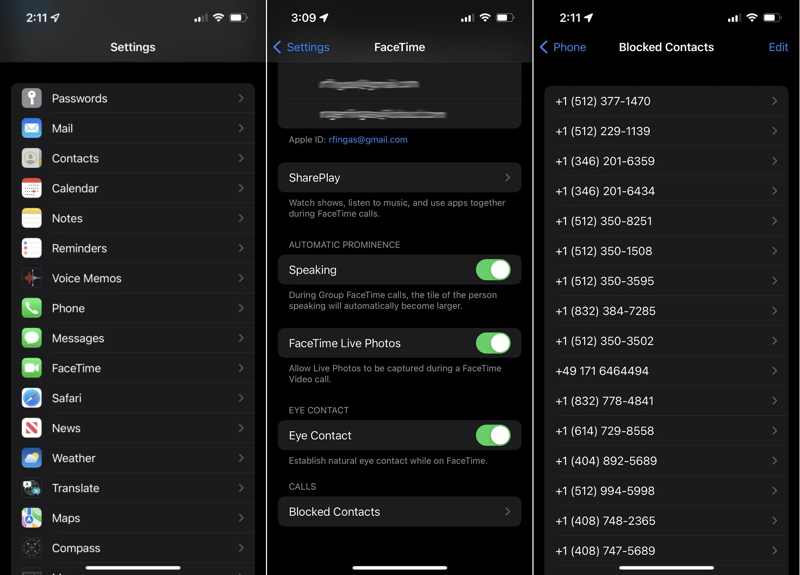
Шаг 1. Начните свой Настройки приложение
Шаг 2. Перейдите в Мини аппы и FaceTime.
Шаг 3. Нажмите Заблокированные контакты вариант под Объявления .
Шаг 4. Теперь вы можете проверить все заблокированные номера для звонков FaceTime.
Шаг 5. При желании проведите пальцем влево по записи и нажмите. открыть чтобы разблокировать контакт.
Часть 4: Как найти заблокированные контакты электронной почты на iPhone
Кроме того, Apple позволяет пользователям блокировать контакты и номера, чтобы приложение «Почта» перестало получать электронные письма от определенных отправителей. Аналогично, заблокированные номера для электронной почты на вашем iPhone можно найти в приложении «Настройки».
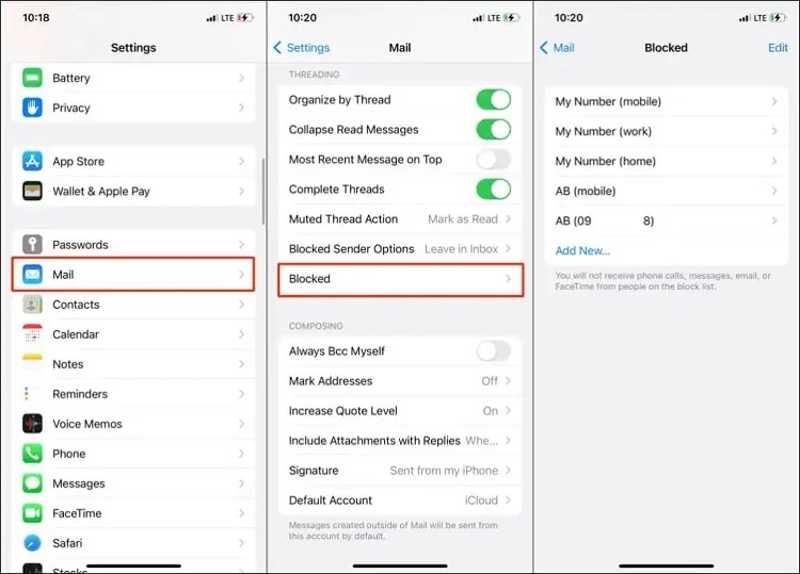
Шаг 1. Перейдите на сайт Настройки приложение
Шаг 2. Выберите Мини аппы вариант и выберите Почта приложение
Шаг 3. Направляйтесь к Блокировать Запись для просмотра всех заблокированных адресов и контактов.
Шаг 4. При желании нажмите Редактировать кнопку и нажмите открыть Нажмите кнопку на нужном контакте, чтобы разблокировать его.
Часть 5: Как найти заблокированные телефонные номера на iOS 26
Компания Apple добавила новые функции и внесла изменения в iOS 26. Одно из важнейших изменений — централизация заблокированных номеров в одном месте, что значительно упрощает поиск заблокированных телефонных номеров на вашем iPhone.
Шаг 1. Откройте приложение Настройки приложение на вашем iPhone.
Шаг 2. Перейдите на сайт Приватность и Защита меню.
Шаг 3. Выбирайте Заблокированные контакты.
Шаг 4. Затем просмотрите все заблокированные номера телефонов, контакты и адреса электронной почты.
Примечание: Вы можете заблокировать номер телефона для звонков, звонков FaceTime, текстовых сообщений или электронной почты. Однако заблокированный контакт по-прежнему сможет оставлять голосовые сообщения, в зависимости от поддержки оператора связи.
Дальнейшее чтение
Часть 6: Дополнительный совет: Как найти удаленные номера на iPhone
Если вы не можете найти заблокированные телефонные номера на своем iPhone, скорее всего, они были удалены. По данным Apple, резервные копии iCloud и iTunes содержат заблокированные телефонные номера. Однако они удалят или перезапишут данные на вашем устройстве. К счастью, Apeaksoft iPhone Восстановление данных Это приложение поможет вам решить эту проблему. Оно способно искать заблокированные телефонные номера в памяти вашего iPhone после их удаления. Кроме того, удобный дизайн делает его простым в использовании.

Загружено более 1,000,000 пользователей
- Восстановите удаленные телефонные номера на iPhone без резервных копий.
- Восстановите потерянные номера из резервной копии без перезагрузки устройства.
- Совместимо с широким спектром типов данных.
- Перед восстановлением просмотрите потерянные телефонные номера.
- Работает с последними версиями iOS и iPadOS.

Как найти заблокированные телефонные номера на вашем iPhone
Шаг 1. Подключиться к вашему устройству
Запустите программу для восстановления номера телефона после установки на ваш компьютер. Она доступна для Windows 11/10/8/7/XP/Vista. Существует также версия для Mac. Подключите свой iPhone к компьютеру с помощью кабеля Lightning. Убедитесь, что вы доверяете этому компьютеру и авторизуетесь с помощью пароля от вашего iPhone.

Шаг 2. Просматривайте цифры на своем iPhone
Перейдите на сайт Восстановление с устройства iOS вкладку и нажмите Начать сканирование Нажмите кнопку, чтобы начать поиск потерянных данных на вашем устройстве. После завершения выберите... История звонков Возможность предварительного просмотра всех телефонных номеров. Чтобы просмотреть удаленные записи, выберите... Показать только удаленные из верхнего варианта.
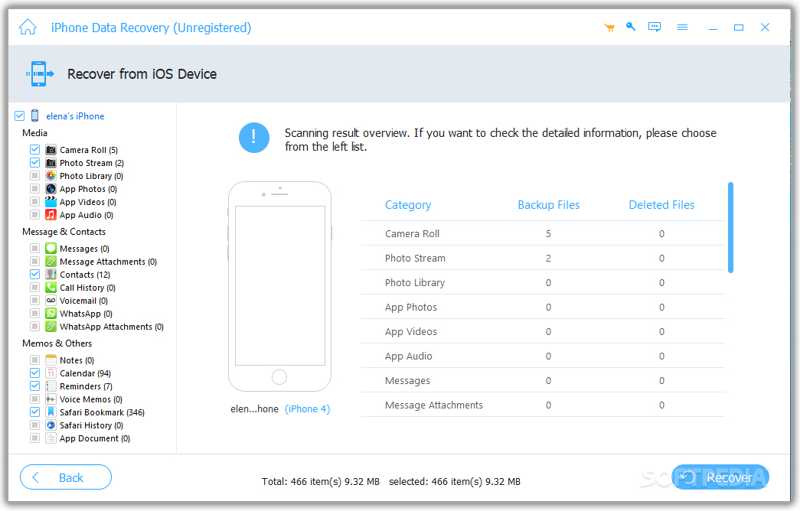
Шаг 3. Найти заблокированные номера
Наконец, выберите заблокированные номера, которые хотите разблокировать. Нажмите на кнопку. Recover Нажмите кнопку, выберите папку для сохранения и нажмите Recover Ещё раз. Во время процесса держите свой iPhone подключенным.

Заключение
В этом руководстве обсуждалось, как найти заблокированные номера на вашем iPhoneСледуя нашему подробному руководству и пошаговым инструкциям, вы сможете найти заблокированные номера и адреса для телефонных звонков, текстовых сообщений, FaceTime и электронной почты на вашем устройстве iOS. Кроме того, вы можете изучить порядок действий на iOS 26. Если стандартные методы недоступны, попробуйте Apeaksoft iPhone Восстановление данныхЭто приложение позволяет восстановить удаленные телефонные номера на вашем iPhone без резервной копии.
 Apeaksoft iPhone Восстановление данных
 Восстановите удаленные или потерянные данные с устройств iOS, iTunes и резервных копий iCloud.
Статьи по теме




