


Как быстро просмотреть удалённые текстовые сообщения на iPhone

Если вы случайно удалили важное текстовое сообщение, вы не одиноки. Согласно нашим исследованиям, тысячи пользователей iPhone столкнулись с той же проблемой после очистки приложения «Сообщения» или случайного нажатия кнопки «Удалить». Хорошая новость в том, что Apple предлагает несколько способов решения этой проблемы. Просмотрите удаленные сообщения на своем iPhone.В этом подробном руководстве вы найдете проверенные методы и пошаговые инструкции.
СОДЕРЖАНИЕ СТРАНИЦЫ:
- Часть 1: Как проверить недавно удалённые сообщения на iPhone
- Часть 2: Как найти удаленные сообщения на iPhone из iCloud
- Часть 3: Как восстановить удаленные сообщения на iPhone из резервной копии
- Часть 4: Как восстановить текстовые сообщения на iPhone от вашего оператора связи
- Часть 5: Как восстановить удаленные сообщения на iPhone без резервной копии
Часть 1: Как проверить недавно удалённые сообщения на iPhone
Начиная с iOS 16, Apple добавила в приложение «Сообщения» папку «Недавно удаленные». Она позволяет просматривать недавно удаленные сообщения на iPhone за последние 30 дней с момента их удаления. Вот что нужно сделать:
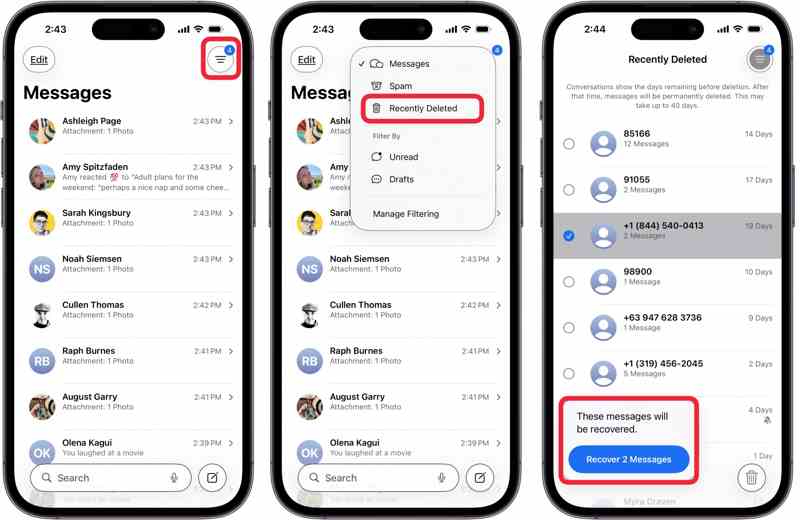
Шаг 1. Откройте приложение «Сообщения» с главного экрана.
Шаг 2. Нажмите Фильтры or Редактировать меню в верхнем левом углу.
Шаг 3. Выберите Недавно удалено опцию.
Шаг 4. Просмотрите недавно удаленные сообщения и выберите те, которые хотите восстановить.
Шаг 5. Затем нажмите Recover .
Шаг 6. Вернитесь к Сообщения Проверьте, появились ли удаленные сообщения в приложении.
- Быстро восстанавливайте сообщения.
- Дополнительное программное обеспечение не требуется.
- Не повредит существующим сообщениям.
- Не работает для старых сообщений.
Часть 2: Как найти удаленные сообщения на iPhone из iCloud
iCloud — это облачное хранилище для пользователей Apple. Каждому аккаунту предоставляется 5 ГБ бесплатного хранилища для синхронизации и резервного копирования данных. Вы можете найти удаленные сообщения на своем iPhone, если они были синхронизированы. Вы создали резервную копию своих сообщений в iCloud..
Как найти удалённые сообщения на iPhone из iCloud
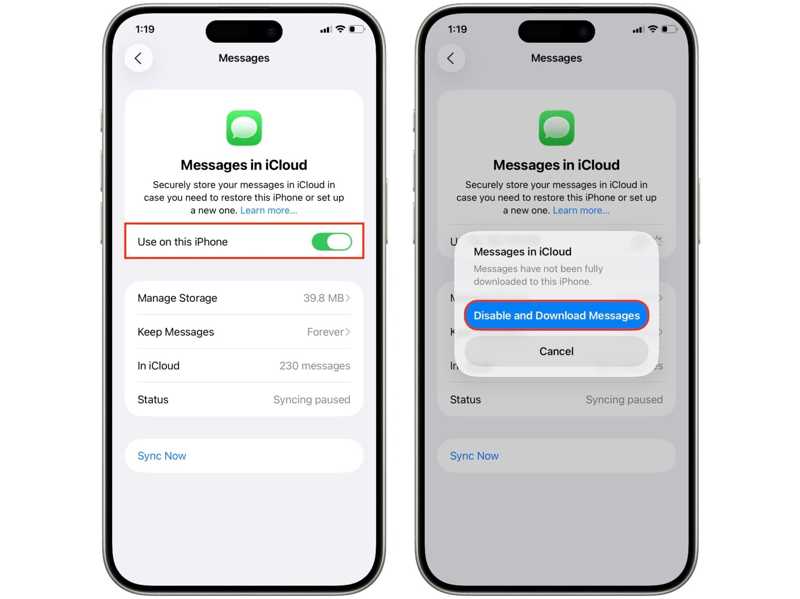
Шаг 1. После удаления сообщения откройте Настройки приложение
Шаг 2. Нажмите на свой профиль и выберите ICloud опцию.
Шаг 3. Нажмите Сообщения под Сохранено в iCloud .
Шаг 4. Выключить Использовать на этом iPhone.
Шаг 5. При появлении запроса выберите Отключить и загрузить сообщения.
- Объединить удалённые сообщения с текущими чатами.
- Восстанавливайте удаленные текстовые сообщения по беспроводной связи.
- Интуитивно понятный и быстрый.
- Это работает только для удаленных сообщений, которые были синхронизированы с iCloud.
Как восстановить удаленные текстовые сообщения на iPhone из резервной копии iCloud
Шаг 1. Запустите Настройки приложение на вашем iPhone.
Шаг 2. Нажмите на свой профиль и перейдите в ICloud.
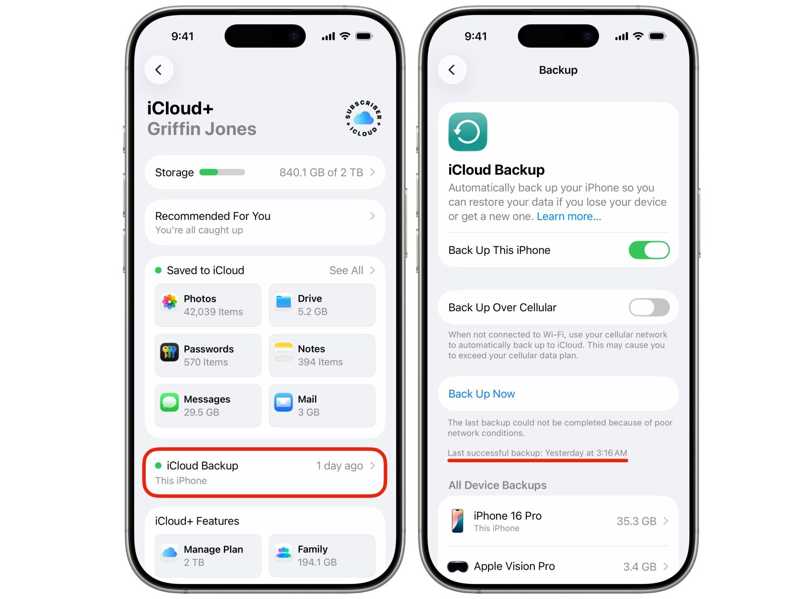
Шаг 3. Выбирайте ICloud Резервное копирование и проверьте последнюю резервную копию в разделе Создать копию .
Шаг 4. Если он у вас есть, вернитесь к Настройки.
Шаг 5. Перейдите в Общие и Перенос или сброс iPhone.
Шаг 6. Нажмите Стереть контент и настройки опцию.
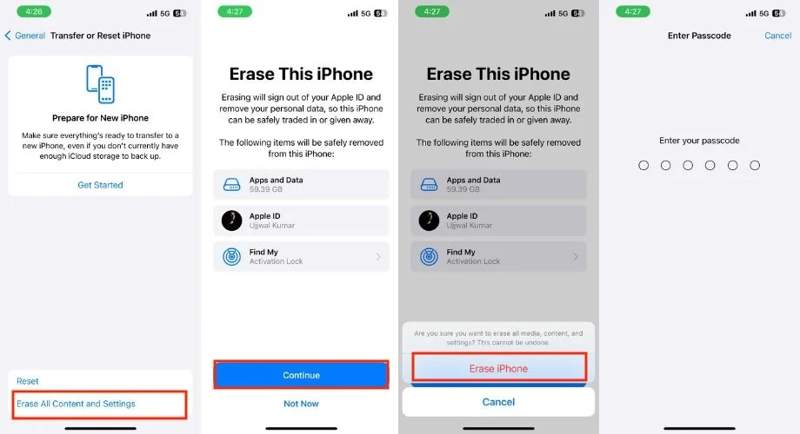
Шаг 7. Прочитайте сообщение и нажмите Продолжить.
Шаг 8. Нажмите Стереть iPhone еще раз, чтобы подтвердить это.
Шаг 9. Введите пароль от вашего iPhone, чтобы начать процесс.
Шаг 10. После завершения настройте свой iPhone заново.
Шаг 11. При появлении соответствующего запроса подключитесь к Wi-Fi.
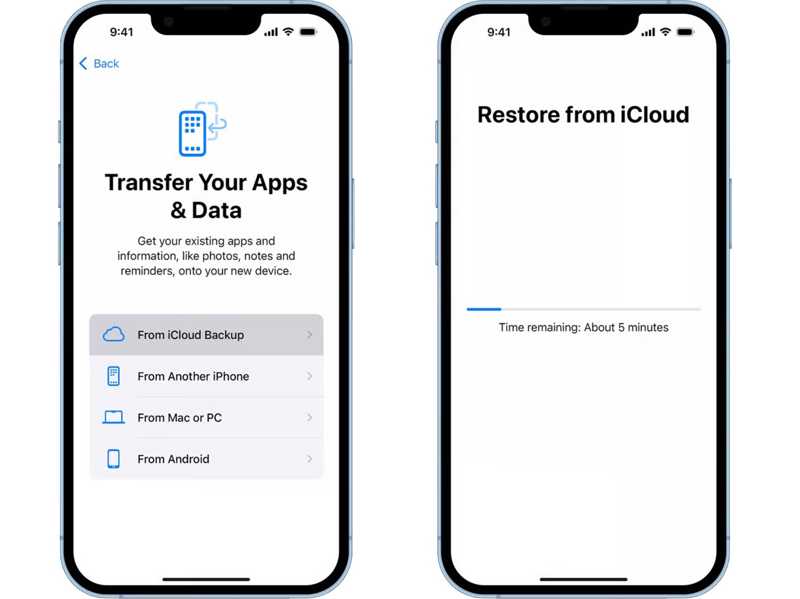
Шаг 12. Выберите Из резервной копии iCloud вариант на Перенесите свои приложения и данные экран.
Шаг 13. Войдите в систему, используя привязанную учетную запись Apple и пароль.
Шаг 14. Выберите подходящую резервную копию и начните восстановление безвозвратно удаленных текстовых сообщений на вашем iPhone.
Шаг 15. После завершения процесса выполните настройку.
- Восстановите старые текстовые сообщения на iPhone.
- Компьютер не требуется.
- Сначала вам нужно стереть все данные с вашего iPhone.
Часть 3: Как восстановить удаленные сообщения на iPhone из резервной копии
Резервное копирование — ещё один способ восстановить удалённые текстовые сообщения на вашем iPhone. Помимо iCloud, некоторые пользователи iPhone предпочитают использовать резервные копии. сделать резервные копии своих iPhone на компьютерахЕсли вы потеряете важные сообщения, вы сможете восстановить их из резервной копии с помощью компьютера.
Как восстановить удаленные текстовые сообщения на iPhone с компьютера
Шаг 1. Подключите свой iPhone к компьютеру с помощью USB-кабеля.
Шаг 2. Откройте последнюю версию iTunes.
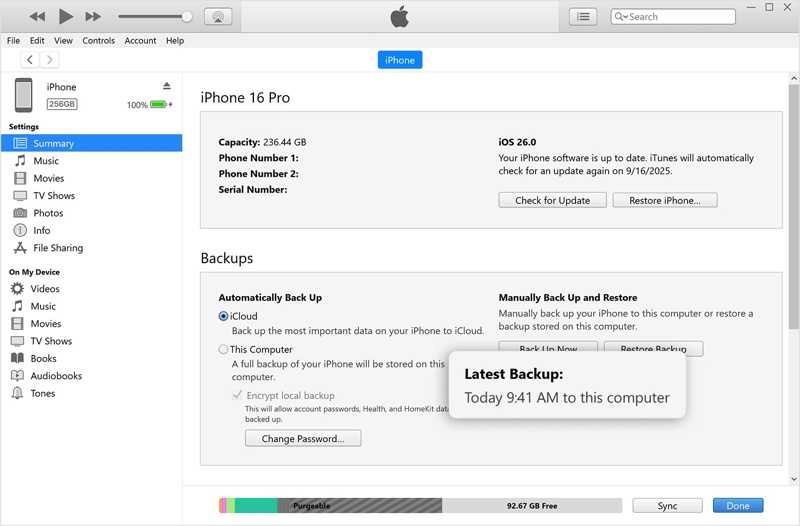
Шаг 3. Нажмите Телефон кнопку в левом верхнем углу после обнаружения вашего iPhone.
Шаг 4. Перейдите на сайт Резюме вкладку и найдите Восстановление .
Шаг 5. Проверьте последнюю резервную копию.
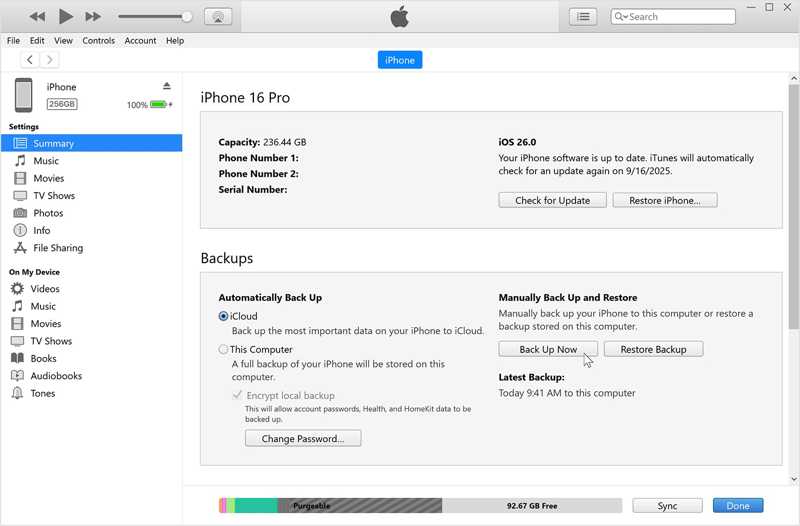
Шаг 6. Затем, щелкните Восстановить из копии .
Шаг 7. Выберите нужную резервную копию и нажмите кнопку Восстановить кнопка для восстановления удаленных текстовых сообщений на iPhone.
- Восстановить текстовые сообщения без подключения к сети.
- Полностью бесплатный.
- Резервная копия перезапишет текущие данные на вашем iPhone.
Как восстановить удаленные текстовые сообщения на iPhone с Mac
Шаг 1. Подключите свой iPhone к компьютеру Mac с помощью совместимого кабеля.
Шаг 2. Запустите Finder приложение
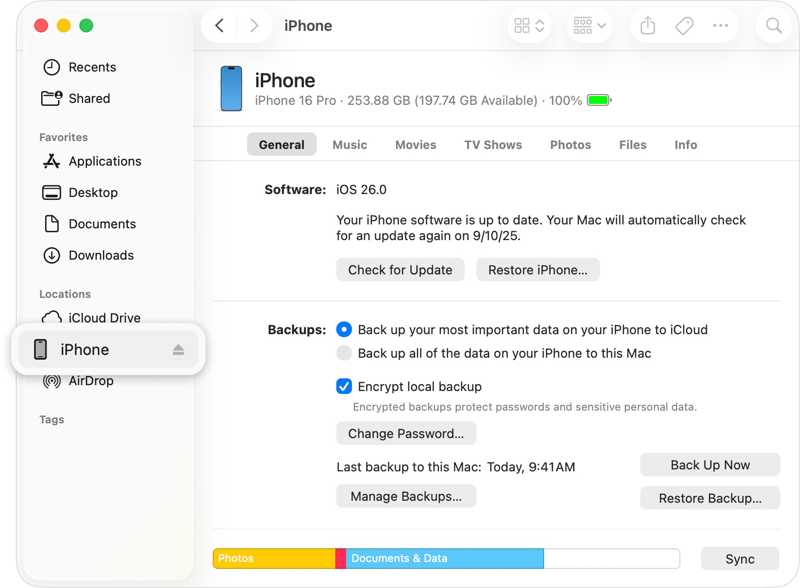
Шаг 3. После обнаружения вашего iPhone нажмите на его название на боковой панели.
Шаг 4. Направляйтесь к Общие меню.
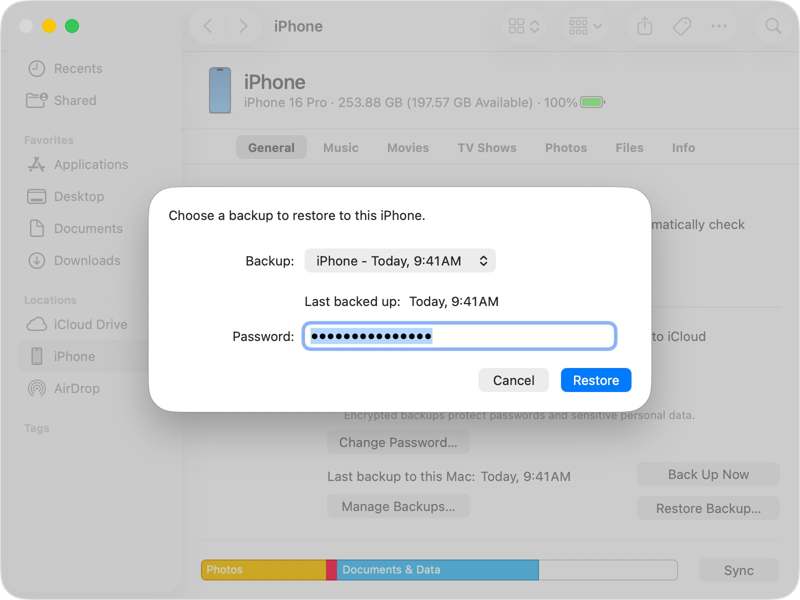
Шаг 5. Нажмите Восстановить из копии в Резервные копии области.
Шаг 6. Выберите резервную копию в диалоговом окне и нажмите Восстановить.
Часть 4: Как восстановить текстовые сообщения на iPhone от вашего оператора связи
Ещё один способ восстановить удалённые сообщения на вашем iPhone — обратиться к своему оператору связи. Большинство операторов хранят текстовые сообщения на своих серверах от нескольких месяцев до нескольких лет. Этот способ подходит для безвозвратно удалённых и старых текстовых сообщений на вашем телефоне. Вы можете обратиться в ближайший магазин, чтобы запросить копию своих текстовых сообщений, или зайти на сайт своего оператора связи и проверить свои сообщения.
Часть 5: Как восстановить удаленные сообщения на iPhone без резервной копии
Даже без резервной копии вы все равно можете восстановить удаленные текстовые сообщения на своем iPhone, используя... Apeaksoft iPhone Восстановление данныхПрограмма способна сканировать вашу память и быстро находить потерянные данные. Если у вас есть резервная копия, она может извлечь из неё данные без сброса настроек вашего iPhone.

Загружено более 1,000,000 пользователей
- Как восстановить удаленные сообщения на iPhone без резервной копии.
- Восстановите старые сообщения из резервной копии, не перезагружая устройство.
- Предварительный просмотр текстовых сообщений для выборочного восстановления.
- Работа с сообщениями и медиафайлами.
- Поддержка последних версий iOS и iPadOS.

Как восстановить удалённые сообщения на iPhone без резервной копии
Шаг 1. Сканирование вашего iPhone
Загрузите и установите программу для восстановления данных на свой ПК. Существует также версия для Mac. Запустите её, когда вам потребуется восстановить удалённые сообщения на вашем iPhone. Выберите... Восстановление с устройства iOS вкладка на боковой панели. Подключите свой iPhone к компьютеру с помощью кабеля Lightning и подтвердите доверие к этому компьютеру. Нажмите Начать сканирование Нажмите кнопку, чтобы начать сканирование памяти вашего iPhone.

Шаг 2. Предварительный просмотр удаленных сообщений
После завершения сканирования данных выберите Сообщения и Вложения сообщенийЗатем вы можете просмотреть их, включая мультимедийные вложения. Чтобы просмотреть удаленные сообщения, выберите... Показать только удаленные из верхнего варианта.
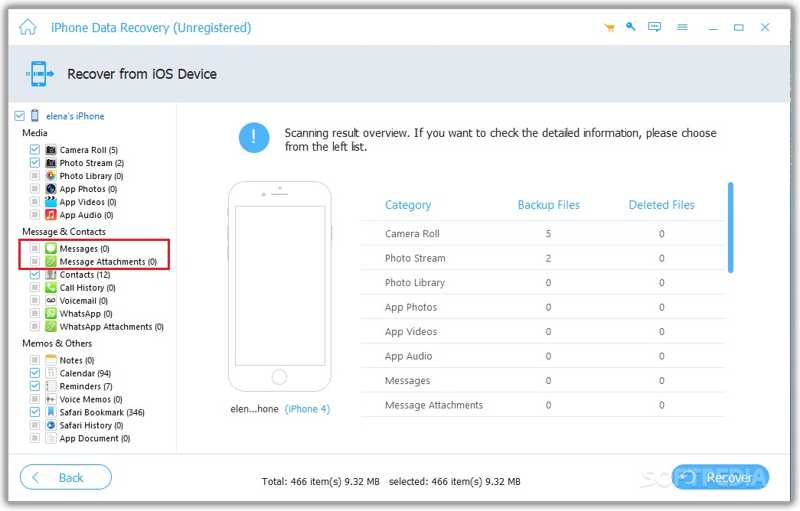
Шаг 3. Восстановить сообщения с iPhone
Наконец, выберите сообщения, которые хотите восстановить, и нажмите на кнопку. Recover Кнопка находится в правом нижнем углу. Укажите папку для сохранения и нажмите. RecoverВо время процесса восстановления SMS-сообщений держите iPhone подключенным.

Заключение
В этом руководстве продемонстрировано несколько способов найти удаленные сообщения на своем iPhoneПапка «Недавно удаленные» позволяет восстановить чаты, удаленные в течение 30 дней. iCloud предлагает два способа восстановления SMS-сообщений в зависимости от ваших настроек. Если вы создали резервную копию данных на компьютере, восстановите сообщения с помощью iTunes или Finder в зависимости от операционной системы. Apeaksoft iPhone Восстановление данных Это лучший вариант для восстановления потерянных текстовых сообщений с вашего iPhone, даже если у вас нет резервной копии.
 Apeaksoft iPhone Восстановление данных
 Восстановите удаленные или потерянные данные с устройств iOS, iTunes и резервных копий iCloud.
Статьи по теме




