

Решения, которые можно попробовать, если ваш iPhone не восстанавливается успешно.

Для многих пользователей целью восстановления iPhone является устранение системных неполадок или очистка устройства. Однако, если... iPhone завис в режиме восстановления и не восстанавливается. Во время работы устройство не только станет непригодным для использования. Хорошая новость в том, что независимо от того, пытаетесь ли вы восстановить данные, застряли на экране восстановления или уже неоднократно пытались и потерпели неудачу, вы сможете найти правильный путь с помощью этой статьи и максимально избежать потери данных.
СОДЕРЖАНИЕ СТРАНИЦЫ:
Часть 1. Почему ваш iPhone не восстанавливается и не обновляется
Нет единой причины, по которой iPhone не сможет корректно восстановиться. Вот наиболее распространенные причины, и знание их поможет вам определить источник проблемы заранее, вместо того чтобы повторять неэффективные действия.
Обновление системы
Проблема с зависанием iPhone в режиме восстановления, когда восстановление невозможно, может возникнуть, если устройство выключено, отключено от интернета или принудительно выключено во время обновления системы. При обнаружении ошибки система автоматически переходит в режим восстановления и ожидает ее устранения.
Старая версия для iTunes
Если программное обеспечение на компьютере не распознает текущую версию iOS, процесс восстановления будет заблокирован, в результате чего iPhone не сможет восстановиться или обновиться. Устаревшие драйверы или неполные обновления системы также повлияют на восстановление соединений.
Несовместимость формата
При восстановлении устройства с использованием поврежденного файла резервной копии система неоднократно сообщает об ошибках или принудительно прерывает работу. Пользователь может ошибочно принять устройство за неисправное, но проблема часто заключается в том, что сами данные резервной копии не соответствуют требованиям.
Исключение порта USB
Даже незначительный плохой контакт с, казалось бы, обычным кабелем может затормозить процесс восстановления и привести к тому, что iPhone не сможет восстановиться в режиме восстановления, особенно если файл прошивки для восстановления имеет большой размер.
Сработал механизм безопасности
Система Apple автоматически блокирует восстановление из-за неизвестных причин, ненормальной работы или рискованного поведения, поэтому, если компьютер не сможет выполнить проверку, восстановление iPhone не произойдет — это нормальный защитный механизм, а не случайная ошибка.
Часть 2. Как исправить проблему с невозможностью восстановления iPhone.
После того, как вы поймете, в чем причина проблемы, вы можете попробовать пошагово, от простых шагов к сложным, исправить iPhone, который не восстанавливается, а не сразу переходить к сложной операции.
Лучший сторонний инструмент - Apeaksoft iOS System Recovery [Популярный]
Если на вашем устройстве возникает ошибка «Восстановление iPhone не удается», самый безопасный и эффективный способ — не пытаться снова и снова использовать iTunes, а воспользоваться инструментом восстановления, специально разработанным для устранения системных ошибок. Apeaksoft iOS Восстановление системы Считается, что это наиболее подходящее решение для начинающих и пользователей, не обладающих техническими навыками, поскольку оно способно обходить различные ошибки.
Как исправить проблему с невозможностью восстановления iPhone за несколько секунд
- Поддерживает исправление более 50 системных ошибок, включая зависание в процессе восстановления, неудачные обновления, циклы перезагрузки и проблемы с черным экраном.
- Предусмотреть несколько режимов восстановления для сохранения пользовательских данных.
- Избегайте распространенных ошибок восстановления, не полагаясь на iTunes.
- Совместимо со всеми моделями iPhone и последней версией iOS.

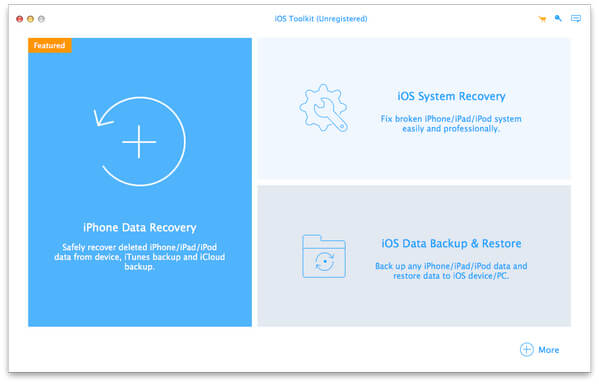
Шаг 1. Установите и запустите программу. Подключите iPhone с помощью кабеля передачи данных, выберите Восстановление системы iOS в главном интерфейсе программы, а затем нажмите Начать.
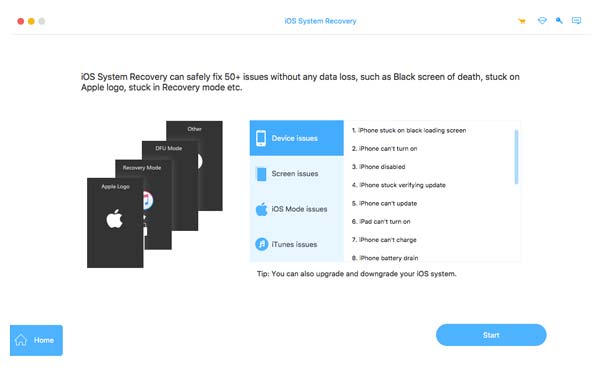
Шаг 2. Если устройство находится в Recovery ModeЕсли экран черный или устройство не включается, программное обеспечение автоматически определяет состояние и отображает соответствующее сообщение.
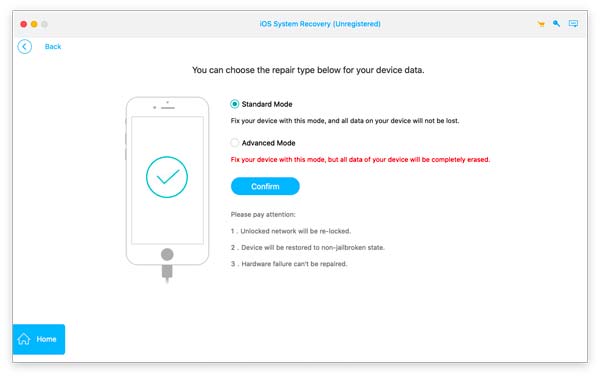
Шаг 3. Система предусматривает два метода ремонта:
• Стандартный режим (рекомендуется): в большинстве случаев не приводит к удалению данных, может устранить сбои восстановления, черный экран, бесконечный цикл и другие проблемы.
• Расширенный режим: Для устройств, система которых серьезно повреждена, но все данные удалены.
Выберите и нажмите подтвердить для продолжения.
Шаг 4. Программа автоматически определит вашу модель, текущую версию системы и предоставит соответствующие файлы прошивки. Нажмите Скачать чтобы начать загрузку полного пакета прошивки iOS, сохраняя при этом стабильность вашей компьютерной сети.
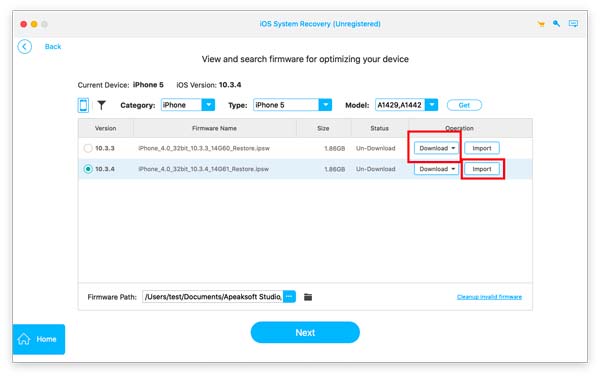
Шаг 5. После завершения загрузки прошивки нажмите Следующая Чтобы начать восстановление системы, выполните следующие действия. Весь процесс займет несколько минут. Пожалуйста, обеспечьте стабильное соединение и не отключайте кабель передачи данных.
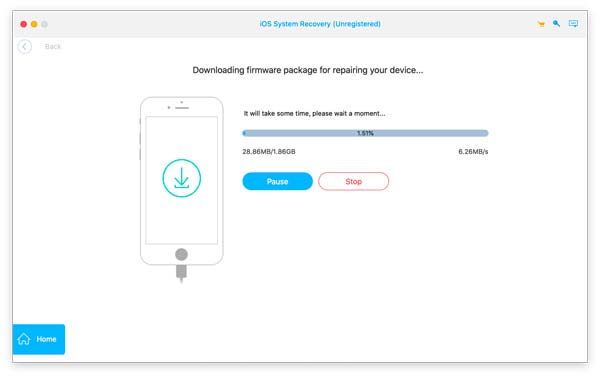
После завершения ремонта iPhone перезагрузится в обычный системный интерфейс и больше не будет зависать в режиме восстановления или отображать черный экран.
Перезапустить iPhone
Иногда сбой при восстановлении — это не серьёзная ошибка, а временное замедление работы системы. Перезагрузка устраняет временные ошибки и возвращает устройство в восстанавливаемое состояние.
• Для моделей с кнопкой «Домой»: нажмите и удерживайте кнопку. мощностью кнопки и Главная Кнопка в течение примерно 10 секунд.
• Для моделей без кнопки «Домой»: быстро нажмите Увеличить громкость, быстро нажмите Убавить звука затем нажмите и удерживайте кнопку мощностью .
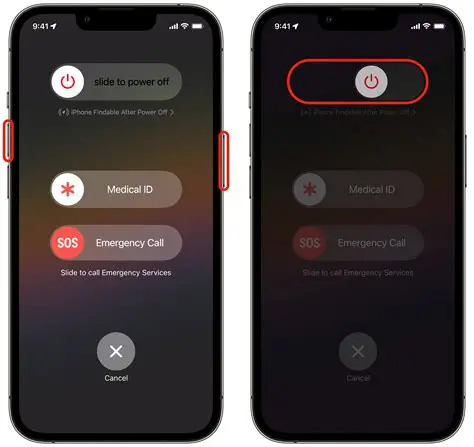
Если устройство запускается успешно, проблема заключается в зависании системы, а не в серьезном повреждении.
Обновление iTunes
Если программное обеспечение на компьютере устарело, процесс восстановления может быть сразу же отклонен. Особенно в macOS Catalina и более поздних версиях восстановление осуществляется через Finder, а не через iTunes.
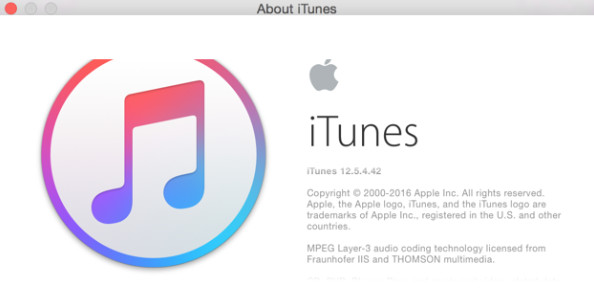
Шаг 1. Откройте iTunes и выберите Проверка наличия обновлений в Помощь Выберите в выпадающем списке доступную версию iTunes для установки.
Шаг 2. Затем подключите iPhone, проверьте, распознается ли устройство в левой панели инструментов, и решите ли вы проблему с невозможностью восстановления или обновления iPhone; если нет, перезагрузите Mac и подключите устройство снова.
Recovery Mode
Если устройство зависло в интерфейсе восстановления или iTunes сообщает об ошибке, обычно помогает ручной вход в режим восстановления и повторное восстановление.
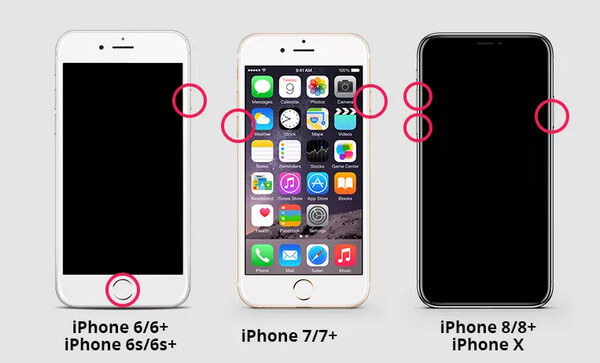
Процедура входа в режим восстановления немного отличается для каждой модели:
• iPhone 8 и новее:
Шаг 1. Выключите iPhone. Если он зависнет, нажмите и удерживайте кнопку, чтобы принудительно выключить его. Подключите устройство к компьютеру и откройте iTunes/Finder.
Шаг 2. Быстро нажмите Увеличить громкость и Убавить звукЗатем нажмите и удерживайте боковую кнопку, пока не появится экран «Подключение к компьютеру» или «Режим восстановления».
• iPhone 7 / 7 Plus:
Шаг 1. Пожалуйста, выключите устройство и подключите его к компьютеру.
Шаг 2. Нажмите и удерживайте Убавить звук , пока не появится экран режима восстановления.
• iPhone 6 и более ранние версии:
Шаг 1. Пожалуйста, выключите устройство и подключите его к компьютеру.
Шаг 2. Нажмите и удерживайте Главная , пока не появится экран режима восстановления.
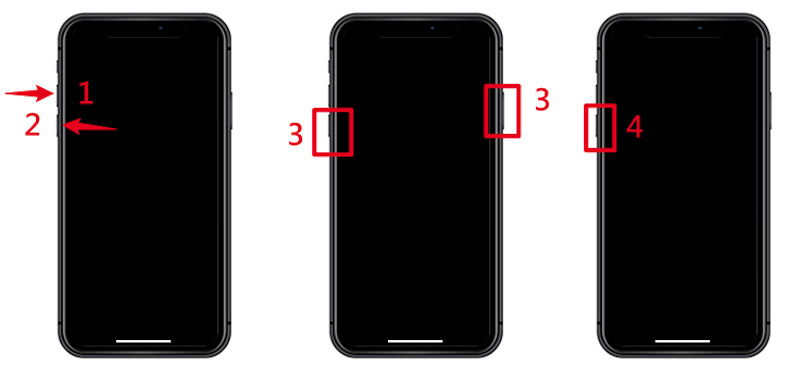
Режим DFU
Если обычный режим восстановления не помогает, можно попробовать более сложное решение. Режим DFUчто позволяет обойти некоторые проблемы с прошивкой.
Шаг 1. Откройте iTunes на компьютере и подключите свой iPhone к компьютеру с помощью кабеля, оставив его подключенным на всё время.
Шаг 2. В зависимости от модели, войдите в режим DFU; этот процесс и соответствующая кнопка аналогичны входу в режим восстановления. Но главное, чтобы экран оставался черным для успешного входа в режим DFU.
Шаг 3. После этого iTunes распознает подключенное устройство и предложит вам выбрать... Восстановление iPhoneПосле завершения процесса устройство перезагрузится и перейдет на начальный экран настроек.
Часть 3. Как предотвратить проблему с невозможностью восстановления iPhone в будущем.
• Регулярно обновляйте iTunes или Finder.
• Регулярно создавайте резервные копии данных с помощью iCloud или компьютера.
• Не отключайтесь во время восстановления.
• Используйте качественные кабели или разъемы.
• Перед восстановлением проверьте объем памяти и состояние батареи.
Заключение
Когда вы неоднократно сталкиваетесь с подобной проблемой iPhone не восстанавливаетсяЛучше сразу перейти к более стабильному инструменту для восстановления системы, чтобы повысить вероятность успеха, чем постоянно пытаться переключаться между рискованными режимами. Apeaksoft iOS Восстановление системы Это поможет вам обойти сложные операции и более контролируемым образом восстановить нормальное состояние вашего устройства. Если вы будете регулярно обновлять систему и правильно создавать резервные копии данных, подобные сбои при восстановлении будет легче предотвратить в будущем.
Статьи по теме




