

5 лучших программ для восстановления данных с жестких дисков ноутбуков

Ноутбук — это портативный и компактный компьютер. Тонкий дизайн делает его идеальным для использования в дороге. По сравнению с компьютерами, ноутбуки обычно уступают им по объёму памяти и вычислительной мощности. Кроме того, из-за особенностей конструкции на ноутбуках легко случайно удалить файлы. В этой статье определены и рассмотрены пять самых распространённых типов данных. Программы для восстановления данных с жестких дисков ноутбуковОни быстро и эффективно восстанавливают потерянные данные в различных ситуациях.
СОДЕРЖАНИЕ СТРАНИЦЫ:
Часть 1: Сравнение лучших программ для восстановления данных с жестких дисков ноутбуков
Методология
Учитывая тонкий дизайн ноутбуков, мы определили наиболее легковесное программное обеспечение для восстановления данных с жестких дисков, представленное на рынке. Более того, мы протестировали его в нашей лаборатории и собрали сотни отзывов пользователей. При тестировании программного обеспечения для восстановления данных с жестких дисков ноутбуков мы сосредоточились на нескольких факторах, таких как цена, процент успешных результатов, поддерживаемые устройства, совместимые форматы файлов и многое другое.
| Цена | Шанс успеха | Лучше всего | |
| Apeaksoft Восстановление данных | 22.45 долл. США в месяц, 55.96 долл. США в год, 71.96 долл. США пожизненно | 98.7% | Все марки ноутбуков |
| Диск Дрель | Бесплатно $ 89.00, $ 499.00 | 96.5% | Старые ноутбуки |
| OnTrack EasyRecovery | Бесплатно Начать с $ 59.99 | 95.0% | Ноутбуки высокого класса |
| Восстановить 360 | Бесплатно | 92.5% | |
| PhotoRec | Бесплатно | 92.0% | Медиа-файлы |
Часть 2: 5 лучших программ для восстановления данных с жестких дисков
Топ 1: Восстановление данных Apeaksoft

Apeaksoft Восстановление данных Это один из лучших инструментов для восстановления данных с жестких дисков ноутбуков. Он работает практически со всеми основными марками ноутбуков, включая Dell, HP, Apple, Lenovo и многие другие. Компактный дизайн позволяет пользователям быстро и легко восстанавливать данные. Кроме того, он работает и с внешними жесткими дисками.
- Быстрое восстановление данных на любом ноутбуке.
- Поддержка сотен форматов файлов.
- Перед восстановлением ноутбука просмотрите потерянные файлы.
- Объедините быстрое и углубленное сканирование.
- Работает на ноутбуках под управлением Windows 11 и более ранних версий, macOS 10.7 и выше.
- Если на вашем ноутбуке хранится большое количество данных, это займет некоторое время.
Top 2: Дисковая дрель
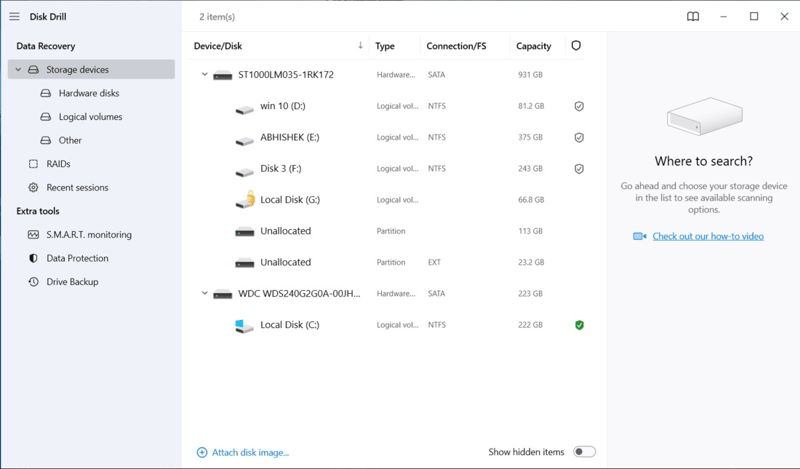
Disk Drill — популярная программа для восстановления данных с жестких дисков ноутбуков Dell. Она может восстанавливать данные с любых устройств хранения, включая ноутбуки и внешние жесткие диски. Пользователи могут скачать бесплатную версию, чтобы попробовать программу.
- Упорядочить удаленные файлы по типу.
- Фильтрация восстанавливаемых файлов по размеру и дате.
- Поддерживаются режимы быстрого и глубокого сканирования.
- Совместимо с различными файловыми системами.
- Бесплатная версия позволяет восстановить до 500 МБ данных.
- Не хватает портативной версии.
Топ-3: OnTrack EasyRecovery
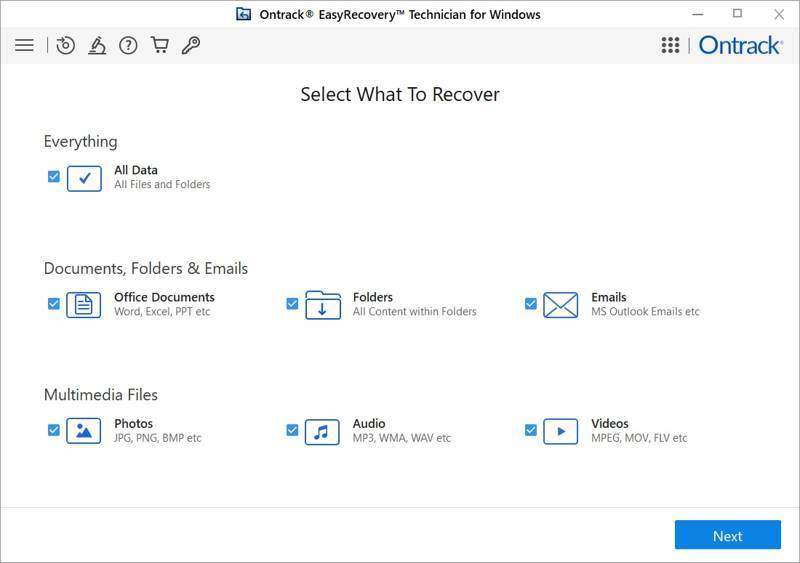
OnTrack EasyRecovery — это надежная программа для восстановления данных с жестких дисков ноутбуков HP. Она выпущена известной компанией по восстановлению данных OnTrack. Бесплатная демо-версия позволяет восстановить до 1 ГБ данных. Для восстановления большего объема данных пользователям необходимо приобрести лицензию.
- Надежно и быстро.
- Восстанавливает данные на самых разных ноутбуках.
- Внедрите удобный в использовании графический интерфейс пользователя.
- Предлагаем гибкие планы.
- Настройка несколько сложная.
- Эти планы довольно дорогие.
Топ 4: Восстановление 360
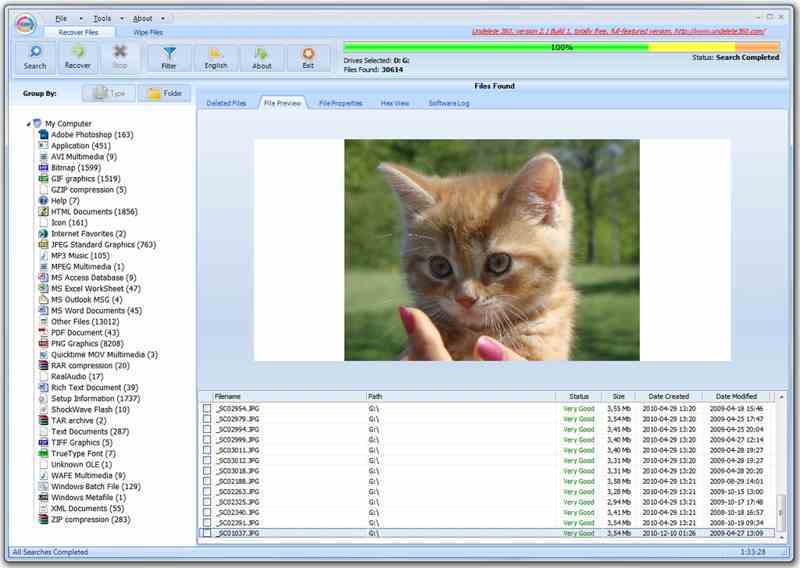
Undelete 360 — это бесплатная программа для восстановления данных с жестких дисков ноутбуков на ПК. Она работает с SSD, HDD и внешними жесткими дисками, такими как USB-флешки, цифровые камеры и многое другое. Отличная функция предварительного просмотра позволяет легко фильтровать нужные файлы.
- Прост в использовании.
- Бесплатно скачать.
- Управляйте найденными файлами по типу.
- Предварительный просмотр файлов, свойств и многого другого.
- Интерфейс выглядит устаревшим.
- В него интегрированы только базовые функции.
Дальнейшее чтение
Топ 5: PhotoRec
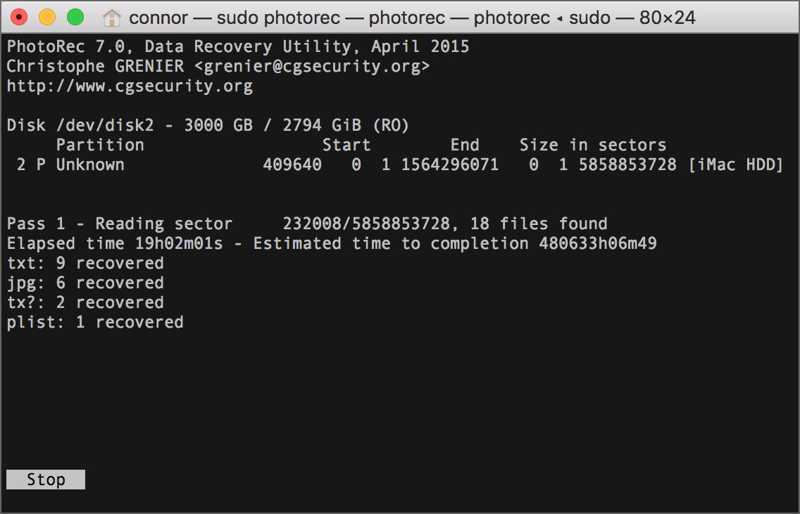
PhotoRec — ещё один бесплатный способ восстановления данных с жёсткого диска ноутбука под управлением Windows, macOS и Linux. Поскольку это проект с открытым исходным кодом, любой может использовать его для восстановления потерянных медиафайлов, не заплатив ни копейки.
- Совершенно бесплатно.
- Легкий и портативный.
- Восстановление данных с отформатированных дисков.
- Совместимость с более чем 480 типами файлов.
- Восстановить структуру папок не удаётся.
- В нем отсутствует графический интерфейс.
Часть 3: Как восстановить данные с жесткого диска
Шаг 1. Установите программу для восстановления данных с жесткого диска ноутбука.
Запустите программу для восстановления данных с жесткого диска ноутбука, например... Apeaksoft Восстановление данныхПосле установки на компьютер перейдите в... Восстановление жесткого диска Перейдите на вкладку, выберите нужный диск и нажмите. Начать сканированиеДля восстановления данных с внешнего жесткого диска выберите... Восстановление USB/SD-карты .

Шаг 2. Предварительный просмотр потерянных файлов
После завершения сканирования данных перейдите в Тип Список Перейдите на вкладку и выберите типы данных, которые хотите восстановить. Затем вы можете просмотреть найденные файлы. Или перейдите на другую вкладку. Список путей Вкладка для просмотра файлов по каталогам. ФИЛЬТР Эта опция позволяет быстро находить определенные файлы.

Шаг 3. Восстановить данные с жесткого диска ноутбука
Выберите все файлы, которые хотите восстановить, и нажмите кнопку. Recover кнопка. Укажите папку для сохранения и подтвердите восстановление с жесткого диска ноутбука.

Заключение
В этой статье были представлены 5 лучших. Программы для восстановления данных с жестких дисков ноутбуковВы сможете подобрать подходящий инструмент, исходя из вашей ситуации и нашего обзора. Apeaksoft Восстановление данныхНапример, благодаря удобному дизайну, это хороший вариант для обычных людей и новичков.
Статьи по теме




