


Как восстановить данные с отформатированного жесткого диска [Windows и Mac]

Вы случайно отформатировали жесткий диск при переустановке Windows, изменении файловой системы, подготовке диска к повторному использованию или случайном выборе не того диска? Какова бы ни была причина, вы можете потерять важные файлы. Но не волнуйтесь. Восстановить потерянные данные все еще возможно. В этой статье мы рассмотрим 4 возможных способа это сделать. восстановить данные с отформатированного жесткого диска.
СОДЕРЖАНИЕ СТРАНИЦЫ:
- Метод 1: Восстановление данных с отформатированного жесткого диска из резервной копии.
- Метод 2: Восстановление данных с отформатированного жесткого диска с помощью программы для восстановления данных.
- Метод 3: Восстановление данных с отформатированного жесткого диска с помощью программы восстановления файлов Windows.
- Метод 4: Восстановление данных с отформатированного жесткого диска с помощью сервиса восстановления данных.
Метод 1: Восстановление данных с отформатированного жесткого диска из резервной копии.
Если вы когда-либо создавали резервную копию жесткого диска перед форматированием, то восстановление этой резервной копии — самый простой и бесплатный способ вернуть данные. При этом методе вам не нужно сканировать отформатированный жесткий диск. Вместо этого вам нужно только найти резервную копию и восстановить ее на свой компьютер. В этом разделе подробно описано, как восстановить данные с жесткого диска после форматирования в Windows и Mac.
Восстановление данных с отформатированного жесткого диска на Mac — Time Machine
Если вы используете Mac и включили Time Machine перед форматированием, вы можете легко восстановить потерянные файлы из предыдущей резервной копии. Ниже приведены подробные шаги:
Шаг 1. Подключите внешний жесткий диск, который вы использовали для резервного копирования Time Machine, к своему Mac.
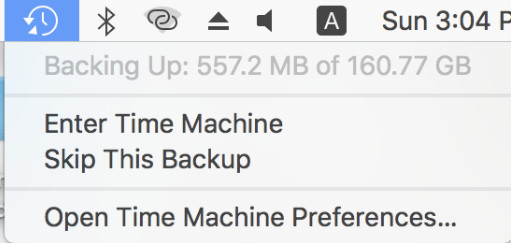
Шаг 2. Открыто Time Machine в правом верхнем углу.
Шаг 3. Используйте временную шкалу справа, чтобы выбрать подходящую резервную копию Time Machine.
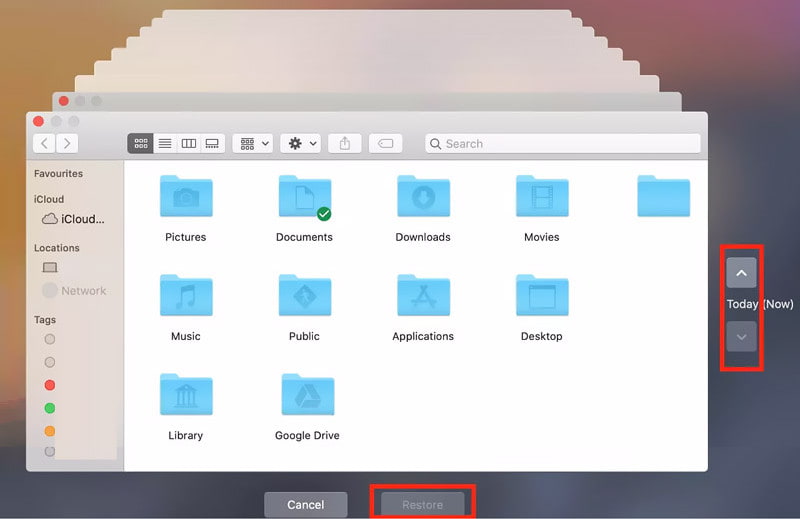
Шаг 4. Нажмите ВосстановитьЗатем откройте папки, чтобы проверить, были ли восстановлены потерянные данные.
Восстановление данных с отформатированного жесткого диска в Windows — История файлов
В Windows также есть встроенная функция «История файлов», которая сохраняет предыдущие версии ваших файлов. Выполните следующие шаги, чтобы восстановить отформатированный жесткий диск с помощью функции «История файлов»:
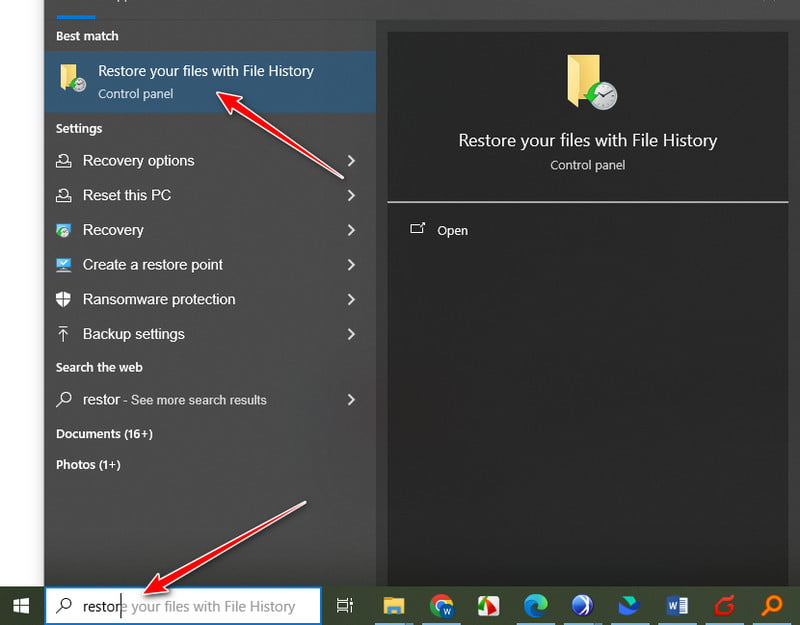
Шаг 1. Откройте строку поиска Windows и выполните поиск по запросу... Восстановите файлы с помощью истории файлов, Открой это.
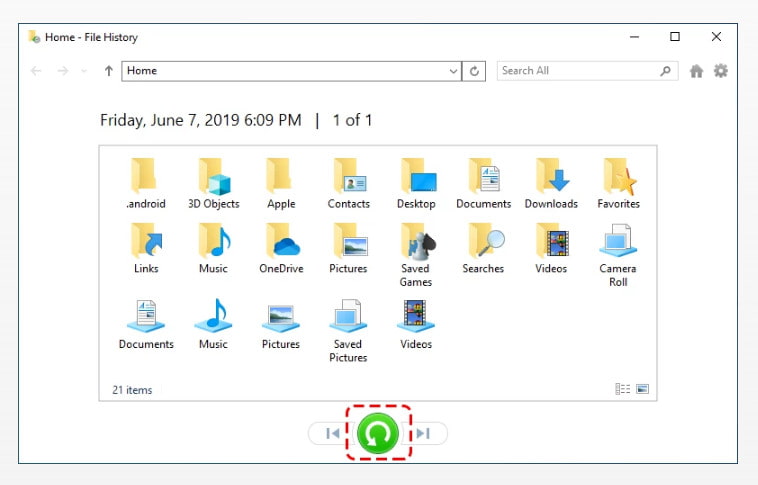
Шаг 2. Используйте стрелки для переключения между резервными копиями.
Шаг 3. Нажмите зеленую кнопку «Восстановить», чтобы восстановить потерянные файлы.
Метод 2: Восстановление данных с отформатированного жесткого диска с помощью программы для восстановления данных.
Если вы заранее не сделали резервную копию жесткого диска, ситуация значительно усложнится. Но не волнуйтесь. Вы можете использовать программное обеспечение для восстановления данных, например, Apeaksoft Восстановление данныхЧтобы просканировать отформатированный диск и найти восстанавливаемые файлы, используйте эту функцию. Но помните, что при обнаружении потери данных следует прекратить запись новых данных на жесткий диск, иначе восстановление будет затруднительным, а то и вовсе невозможным.

Загружено более 1,000,000 пользователей
- Восстанавливайте данные с отформатированного жесткого диска с высокой вероятностью успеха.
- Добавьте функцию глубокого сканирования для проверки большего количества файлов.
- Поддерживается восстановление фотографий, видео, документов и более 200 других форматов файлов.
- Восстановите до 200 МБ данных бесплатно.
- Работает на Windows и Mac.

Шаг 1. Загрузите и установите Apeaksoft Data Recovery, нажав на кнопку выше.
Шаг 2. Запустите его и выберите Восстановление жесткого диска (вариант по умолчанию). Выберите жесткий диск, на котором хранятся потерянные данные, затем нажмите Начать сканирование.

Шаг 3. Это программное обеспечение выполнит Быстрое сканирование а затем Глубокий анализ для поиска восстанавливаемых файлов. Время сканирования зависит от объема данных на диске. Вверху отображается индикатор выполнения.

Шаг 4. После завершения сканирования вы сможете просмотреть все восстанавливаемые файлы. Для быстрого поиска важных файлов вы можете отфильтровать их по следующим параметрам: Тип Список или воспользуйтесь функцией поиска.

Шаг 5. Просмотрите файлы, чтобы убедиться, что это именно те файлы, которые вы хотите восстановить.

Шаг 6. Выберите необходимые файлы и нажмите на них. Recover кнопка. Выберите путь сохранения, чтобы сохранить удаленные данные с отформатированного жесткого диска.

Советы: Это программное обеспечение также может вам помочь Восстановить удаленные файлы с SD-карты.
Метод 3: Восстановление данных с отформатированного жесткого диска с помощью программы восстановления файлов Windows.
Компания Microsoft также предоставляет инструмент командной строки под названием Windows File Recovery, который поможет вам восстановить данные с отформатированного жесткого диска. Подробные инструкции приведены ниже:
Шаг 1. Откройте Microsoft Store. Найдите, установите и запустите программу. Восстановление файлов Windows.
Шаг 2. Открыто Командная строка Введите в поле поиска и запустите от имени администратора.
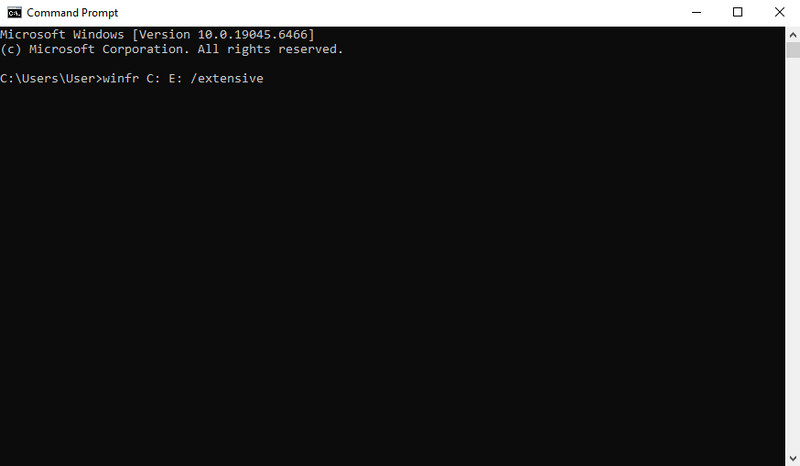
Шаг 3. Тип winfr C: E: /extensive (замена C: с отформатированным жестким диском и E: (на другой диск, куда вы хотите сохранить восстановленные файлы).
Шаг 4. Штамповочный пресс Y Для подтверждения и начала восстановления следуйте инструкциям на экране. Дождитесь завершения процесса.
Метод 4: Восстановление данных с отформатированного жесткого диска с помощью сервиса восстановления данных.
Если ни один из вышеперечисленных методов не сработает, или ваш жесткий диск получит физические повреждения, вам может потребоваться обратиться в профессиональную службу восстановления данных. Однако, услуги восстановления данных Обычно они дороже, чем программное обеспечение для восстановления данных. Если потерянные данные имеют большое значение, следует прекратить дальнейшее использование накопителя и как можно скорее обратиться к специалисту.
Заключение
Форматирование жесткого диска может быть очень неприятным процессом. К счастью, существуют способы это сделать. восстановить данные с отформатированных жестких дисковМы надеемся, что вам удастся успешно восстановить ваши важные данные!
 Apeaksoft Восстановление данных
 Восстановление удаленных или утерянных данных на компьютерах Windows и Mac.
Статьи по теме




