


Восстановите данные с поврежденного iPhone даже без резервной копии.

Основные выводы
Можно ли восстановить данные с iPhone, который не включается? Да. Вы можете восстановить данные, если:
- Устройство по-прежнему может быть обнаружено компьютером.
- Микросхема памяти физически не повреждена.
- Вы ранее создавали резервные копии нашего iPhone с помощью iTunes или iCloud.
Даже без резервной копии профессиональное программное обеспечение для восстановления данных может помочь вам восстановить данные с поврежденного iPhone, если внутренняя память iPhone остается неповрежденной и доступной.
Ваш iPhone выпал из кармана, и экран разбился?
Это неприятная ситуация, потому что на вашем iPhone могут храниться ценные фотографии, важные сообщения и важные документы, которые внезапно становятся недоступными.
Можно ли восстановить данные с iPhone, который не включается? Не волнуйтесь! В этой статье представлены соответствующие решения. восстановить данные со сломанного iPhone для различных ситуаций.
Если вам повезет, вы не заплатите за это ни цента. Без лишних слов, давайте перейдем к четырем методам.
СОДЕРЖАНИЕ СТРАНИЦЫ:
- Часть 1: Золотые 24 часа после поломки вашего iPhone
- Часть 2: Как восстановить данные с неисправного iPhone без резервной копии
- Часть 3: Как восстановить данные с неисправного iPhone с помощью резервной копии
- Часть 4: Восстановление данных с iPhone с поврежденным чипом памяти (крайняя мера)
- Дополнительные советы: Сделайте резервную копию своего сломанного iPhone, если экран еще работает.
- Часть 5: Часто задаваемые вопросы о восстановлении данных с поврежденного iPhone
Часть 1: Золотые 24 часа после поломки вашего iPhone
Если ваш iPhone сломался, вам следует попытаться починить его или восстановить данные с него как можно скорее. Не стоит откладывать это более чем на 24 часа. Любое промедление может помешать вам успешно восстановить данные с вашего сломанного iPhone.
Но прежде чем восстанавливать данные, помните о трех вещах:
• Если твердые предметы повредят ваш iPhone: Например, ваш iPhone упал на землю и сломался. В этом случае вам следует осторожно поднять свой iPhone и не повредить его еще больше. Затем попробуйте разблокировать его и посмотреть, сможете ли вы включить синхронизацию iCloud или любые другие функции синхронизации, чтобы сохранить как можно больше данных.
• Если ваш iPhone поврежден водой: Не пытайтесь разблокировать свой iPhone! Эта ситуация отличается от предыдущей. Любое действие на мокром iPhone может сжечь схему и нанести непоправимый ущерб. Сначала вам следует принудительно выключить iPhone и высушить его салфеткой. Не используйте фен. Поток может перенести воду на неповрежденные части и вызвать черный экран.
• Если ваш iPhone поврежден грязной водой: Нечистая вода, как кофе, приводит к серьезным проблемам на работающей материнской плате. Это похоже на вторую ситуацию. Также не используйте фен. Просто впитайте поверхностный кофе, наклоните телефон портом зарядки вниз и дайте внутреннему кофе стечь вниз.
После выполнения этих основных шагов вы можете попробовать восстановить данные с поврежденного iPhone. Ниже приведена сравнительная таблица, которая поможет вам быстро выбрать наиболее подходящий для вас метод:
| Способ доставки | Требуется резервное копирование. | Шанс успеха | Трудность | Стоимость |
| Резервное копирование iCloud/iTunes | Да | Высокий | Легко | $0 |
| iPhone восстановления данных программного обеспечения | Нет | Высокий | Легко | $ 30- $ 100 |
| Ремонтная мастерская по ремонту микросхем | Нет | Средний | Жесткий | 200–1000 долларов США |
Часть 2: Как восстановить данные с неисправного iPhone без резервной копии
Можно ли восстановить данные с неисправного iPhone? Как восстановить данные с неисправного iPhone без резервной копии? В большинстве случаев — да. Профессиональное программное обеспечение для восстановления данных может извлечь данные непосредственно с неисправного iPhone без предварительного резервного копирования.
Почему программы для восстановления данных работают на сломанном iPhone
Данные сохраняются во внутренней памяти iPhone даже в случае поломки или невозможности включения устройства. Это означает, что фотографии, сообщения и контакты, как правило, остаются на месте, даже если система дает сбой или поврежден экран. Во многих случаях проблема заключается не в потере данных, а в том, что iPhone больше не может получить к ним доступ обычным способом. Пока память не повреждена физически и не перезаписана, инструменты восстановления могут считывать и извлекать данные.
Рекомендуемое программное обеспечение для восстановления поврежденных данных с iPhone
Один из часто используемых вариантов — Apeaksoft iPhone Восстановление данныхЭта профессиональная программа для восстановления данных iOS поддерживает все iPhone, iPad и iPod. Пока внутренние микросхемы памяти работают, она может восстановить данные с вашего iPhone, независимо от того, был ли он поврежден твердым предметом, водой или кофе.

Загружено более 1,000,000 пользователей
- С легкостью восстановите данные с поврежденного iPhone.
- Просматривайте файлы (даже удаленные) бесплатно перед восстановлением.
- Восстановите более 25 типов данных, таких как фотографии, видео, история WhatsApp, история Safari и данные приложений.
- Функция выборочного восстановления поврежденного iPhone без перезаписи.

Руководство по использованию
После загрузки и запуска этой программы давайте восстановим данные со сломанного iPhone, выполнив следующие действия:
Шаг 1. Подключить устройства.
Подключите сломанный iPhone к компьютеру. Можно использовать USB-кабель. Нажмите Восстановление данных iPhone > Восстановление с устройства iOS.

Шаг 2. Сканирование данных.
Эта программа попросит ваше устройство доверять компьютеру и разблокирует ваш iPhone. Нажмите Следующая и Начать сканирование.

Шаг 3. Выберите данные.
Теперь вы можете видеть данные вашего iPhone. Если вам интересно, как восстановить фотографии со сломанного iPhone, вы можете нажать на опцию «Фотографии». Нажмите Показать все/Показать только удаленные в верхнем раскрывающемся списке для фильтрации файлов. Затем нажмите кнопку Recover .

Шаг 4. Recover Data.
Выбрать Открыто чтобы указать окончательный путь для ваших данных. Нажмите Recover, и процесс будет завершен в течение нескольких секунд. Затем вы сможете успешно извлечь память из сломанного iPhone.

Примечание:
Если ваш Экран iPhone сломан и не может быть разблокирован, попробуйте включить VoiceOver через Siri. Если Siri не работает, вам следует обратиться за помощью к профессиональному программному обеспечению, например, Apeaksoft iOS Unlocker.
Часть 3: Как восстановить данные с неисправного iPhone с помощью резервной копии
Если вы ранее включили синхронизацию iCloud или создали резервную копию, восстановление данных с неисправного iPhone становится намного проще. Даже если устройство полностью непригодно для использования, ваши данные все равно можно восстановить из iCloud или резервной копии на компьютере. Все, что вам нужно, это новый iPhone или компьютер. Давайте быстро рассмотрим, как перенести все данные с неисправного iPhone на новый iPhone:
Как восстановить данные с поврежденного iPhone с помощью компьютера
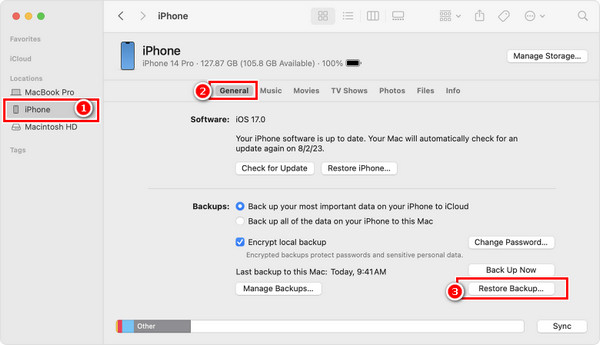
Шаг 1. Подключил iPhone к компьютеру. Запустил iTunes или Finder.
Шаг 2. Найдите имя вашего iPhone > выберите Общие or Резюме вкладка> щелкните Восстановить из копии. Выберите одну из резервных копий и восстановите ее на новом iPhone.
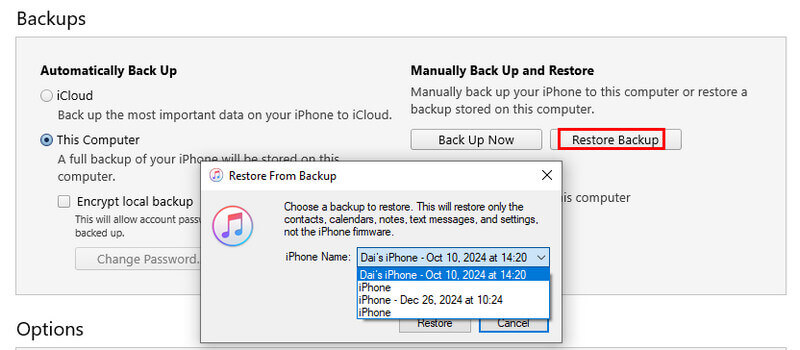
Если вы используете iTunes на Windows, вам следует... Нажмите на графический ключ на вашем iPhone — Восстановить резервную копию — выберите последнюю резервную копию — Восстановить чтобы извлечь данные из сломанного iPhone.
Как восстановить данные с поврежденного iPhone с помощью iCloud
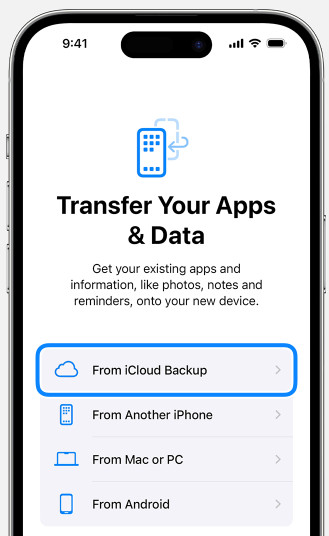
Шаг 1. Подготовьте новый iPhone. Если он уже настроен, сначала сотрите с него данные.
Шаг 2. Нажмите Восстановить из iCloud Backup на Данные приложения экран при настройке нового iPhone. Если вы уже включили синхронизацию iCloud, ваши данные будут скопированы из iCloud.
Примечание:
• Если у вас нет дополнительного iPhone, вы можете просмотреть и загрузить файлы на свой компьютер с помощью Apeaksoft iPhone Data Recovery.
• Если у вас есть дополнительный iPhone, но вы хотите выборочно восстановить на нем то, что вам действительно нужно, вы также можете воспользоваться Apeaksoft iPhone Data Recovery, которая предоставляет функцию предварительного просмотра и выборочного восстановления, чтобы помочь вам восстановить ваш iPhone из iTunes.резервное копирование ICloud.
Часть 4: Восстановление данных с iPhone с поврежденным чипом памяти (крайняя мера)
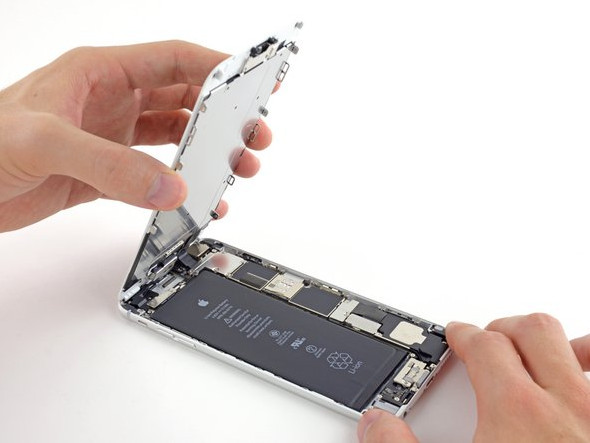
Как правило, только длительное воздействие жидкости или осколочные повреждения вашего iPhone могут повредить важные микросхемы, такие как микросхема, которая управляет разблокировка Apple ID авторизации.
В этом случае вы можете обратиться за помощью к специалистам по ремонту телефонов.
Некоторые суперпрофессионалы очистят и сварят чип, чтобы восстановить основную функцию разблокировки. Пока iPhone можно разблокировать, все просто.
Однако это дорого, и вам нужно найти надежных фиксеров. Ваши данные могут быть потеряны навсегда, если они неквалифицированные. Подумайте дважды, прежде чем принимать решение о восстановлении данных со сломанного iPhone.
Дополнительные советы: Сделайте резервную копию своего сломанного iPhone, если экран еще работает.
Если ваш iPhone просто упал на землю, попал в воду или получил какие-либо другие повреждения, вам следует сделать резервную копию вашего iPhone с разбитым экраном на других устройствах, пока экран еще работает. Это сэкономит много работы, когда вы позже восстановите важные данные.
Загружено более 1,000,000 пользователей
- Создавайте резервные копии различных данных iOS, таких как фотографии, контакты и т. д., в один клик.
- Установите пароли для резервной копии.
- Быстро восстановите резервную копию с вашего компьютера.
- Поддержка всех популярных устройств и версий iOS.
Часть 5: Часто задаваемые вопросы о восстановлении данных с поврежденного iPhone
Можно ли восстановить данные с iPhone с разбитым экраном?
Да. Главное, чтобы устройство можно было обнаружить и чтобы оно ранее было синхронизировано с iCloud/iTunes.
Можно ли восстановить данные с неисправного iPhone без резервной копии?
Да. Некоторые профессиональные программы для восстановления данных с iPhone могут напрямую сканировать устройство, даже если оно повреждено, и восстанавливать фотографии, сообщения, контакты и многое другое без резервного копирования.
Можно ли восстановить данные с iPhone, поврежденного водой?
Да, если внутренний чип памяти цел. В этом случае вы можете восстановить данные с поврежденного водой iPhone, используя резервные копии или программное обеспечение для восстановления данных.
Заключение
В этой статье рассказывается, как предварительно обработать сломанный iPhone и как восстановить данные со сломанного iPhone четырьмя способами. Главное — спасти свой iPhone и данные без промедления. Если вы считаете, что вызов специалиста для восстановления данных со сломанного iPhone обойдется дорого, Apeaksoft iPhone Data Recovery — это хороший и доступный выбор с высоким уровнем успеха.
 Apeaksoft iPhone Восстановление данных
 Восстановите удаленные или потерянные данные с устройств iOS, iTunes и резервных копий iCloud.
Статьи по теме




