Хотя Apple это не поощряет, некоторые пользователи iPhone всё ещё хотят сделать джейлбрейк своих iOS-устройств. Но если владелец взломанного iPhone хочет восстановить заводские настройки, но не уверен, как это сделать правильно, вы попали по адресу. iTunes позволяет сбросить взломанный iPhone и отменить джейлбрейк. Конечно, вы также можете сбросить iPhone, не теряя при этом функции взлома. В любом случае, мы расскажем о различных методах сброса взломанных iPhone 18 Pro/17/16 или более ранних моделей, с удалением или без удаления взломанного устройства.

- Часть 1: что нужно сделать перед сбросом взломанного iPhone
- Часть 2: Как сбросить джейлбрейкнутый iPhone, чтобы избавиться от функций джейлбрейка
- Часть 3: Как сбросить взломанный iPhone и сохранить функции джейлбрейка
- Часть 4: Как восстановить данные iPhone после сброса
Часть 1: Что нужно сделать перед сбросом взломанного iPhone
Чтобы сбросить взломанный iPhone, вам лучше сначала создать резервную копию. Но проблема в том, что iTunes и iCloud могут создавать резервную копию всего устройства. Когда вы готовитесь к резервному копированию взломанного телефона, лучшим выбором будет Резервное копирование и восстановление данных iOS, Его основные функции:
- 1. Он имеет возможность резервного копирования взломанного iPhone на компьютер в один клик.
- 2. Вы можете решить сохранить весь телефон или определенные типы данных на свой компьютер.
- 3. После резервного копирования вы можете просматривать данные iPhone на компьютере в любое время.
- 4. Эта программа также может восстановить файлы на iPhone или компьютер из резервной копии.
- 5. Функция резервного копирования и восстановления данных iOS поддерживает все модели iPhone, включая iPhone 18 Pro/17/16 и более ранние модели.
- 6. Доступно для Windows 11/10/8/8.1/7/XP и macOS.
Одним словом, iOS Data Backup & Restore - лучший способ создать резервную копию взломанного iPhone.
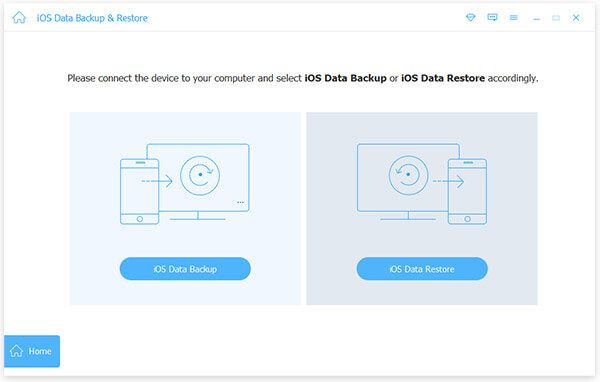
Шаг 1. Загрузите и установите iOS Data Backup & Restore на свой компьютер и подключите к нему свой iPhone с помощью USB-кабеля. Убедитесь, что на вашем телефоне отключена функция «Найти iPhone».
Шаг 2, Когда программа обнаружит iPhone, вы можете нажать кнопку iOS Data Backup в главном окне. И тогда вы можете сохранить выборочно выбрать резервную копию данных перед сбросом взломанного iPhone.
Шаг 3. Затем вам будет представлено окно типов данных. Вы можете выбрать любой тип данных для резервного копирования, например контакты, сообщения, фотографии и т. Д. Нажмите кнопку «Далее», чтобы начать резервное копирование.
Когда процесс будет завершен, вы можете просматривать данные вашего iPhone на вашем компьютере.
Часть 2: Как сбросить джейлбрейкнутый iPhone, чтобы избавиться от функций джейлбрейка
Если вы хотите сбросить jailbroken iPhone iTunes поможет вам в этом и поможет избавиться от функций джейлбрейка.
Метод 1: Сбросить взломанный iPhone с помощью iTunes
Шаг 1, Подключите взломанный телефон к компьютеру с помощью USB-кабеля Lightning и запустите последнюю версию iTunes.
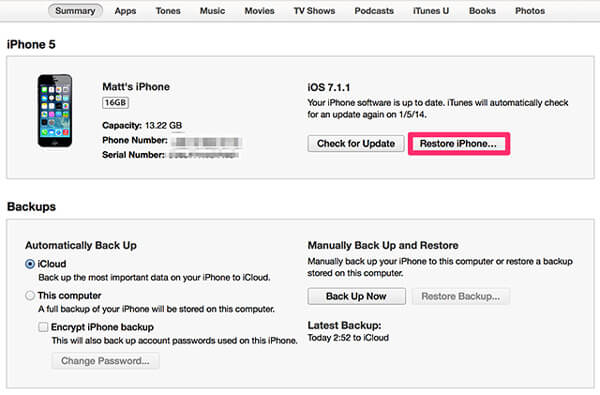
Шаг 2. Когда iTunes обнаружит ваш телефон, нажмите кнопку iPhone и нажмите «Восстановить iPhone» на вкладке «Сводка».
Шаг 3. Нажмите кнопку «Восстановить» в окне предупреждения, чтобы начать сброс вашего взломанного iPhone.
После сброса iTunes автоматически установит последнюю версию iOS на ваш телефон.
Метод 2: Сбросить взломанный iPhone с помощью ластика iPhone
Еще один способ сбросить взломанный iPhone и удалить взломанные функции iPhone Eraser, Он может стереть весь контент и настройки на вашем телефоне, включая функции джейлбрейка.
Шаг 1, Установите инструмент стирания iPhone на свой компьютер
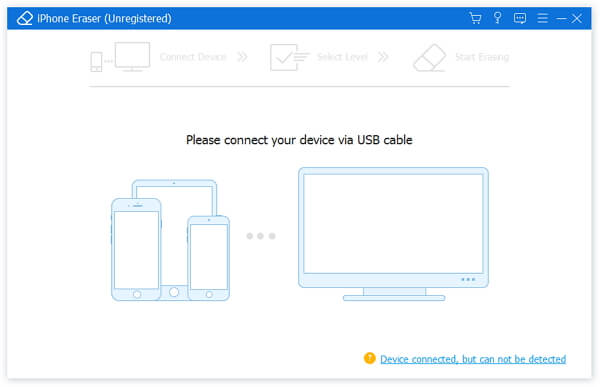
Запустите iPhone Eraser на вашем компьютере и подключите ваш iPhone к компьютеру через USB-кабель Lightning.
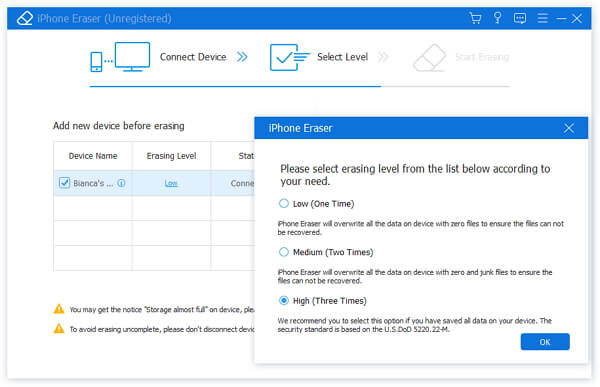
Шаг 2, Выберите уровень стирания
Существует три варианта удаления уровня: Низкий, Средний и Высокий. Чем выше уровень, тем больше раз данные перезаписываются, тем сложнее их восстановить.
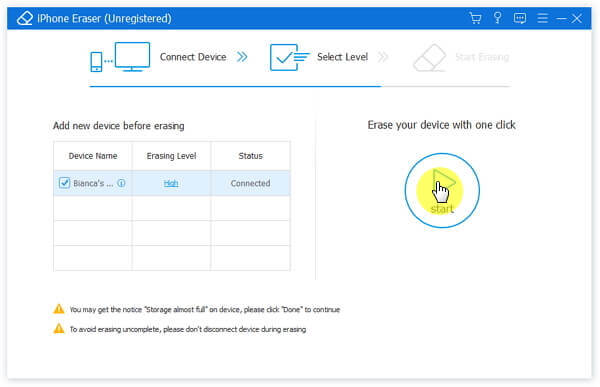
Шаг 3, Сброс взломанного iPhone в один клик
После того, как вы нажмете кнопку «Пуск», программа сразу же начнет выполнять свою работу. Когда это будет сделано, на ваш iPhone будет установлена последняя версия iOS.
Вы также можете проверить это видео-урок, чтобы сбросить свой взломанный iPhone:

Часть 3: Как сбросить взломанный iPhone и сохранить функции джейлбрейка
Это правда, что функция сброса может сбросить взломанный iPhone без потери функций джейлбрейка, но вы должны тщательно следовать приведенным ниже инструкциям.
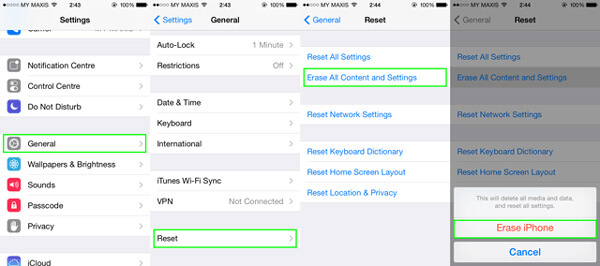
Шаг 1. Разблокируйте телефон и перейдите в «Настройки»> «Общие». Прокрутите вниз и найдите опцию «Сброс».
Шаг 2. Затем нажмите «Стереть все содержимое и настройки» на экране «Сброс». И введите свой PIN-пароль на экране подтверждения.
Шаг 3. Нажмите «Стереть iPhone» в предупреждающем сообщении, чтобы начать сброс взломанного iPhone.
После завершения процесса вы увидите экран приветствия.
Советы: Не забывайте, что нужно восстановить данные с iPhone после сброса настроек во время.
Часть 4Восстановить данные iPhone после сброса
Независимо от того, как сбросить взломанный iPhone с помощью или без удаления функций взлома, вы можете восстановить некоторые важные данные на вашем устройстве. Восстановление данных iPhone это самый простой способ восстановить определенные файлы на iPhone из резервной копии iTunes или iCloud. Его основные функции включают в себя:
- 1. iPhone Data Recovery использует передовые технологии для доступа к файлам резервных копий iTunes или iCloud на компьютере.
- 2. Пользователи могут просматривать и выбирать конкретные файлы для восстановления на iPhone.
- 3. Эта программа поддерживает восстановление в один клик и широкие пользовательские опции.
- 4. Все выбранные данные будут возвращены на iPhone в исходных условиях, таких как качество и форматы.
- 5. Совместимо с iPhone 18 Pro/17/16 и более ранними моделями под управлением iOS 27/26/18 и т.д.
- 6. Восстановление данных iPhone доступно для Windows 11/10/8/8.1/7/XP и macOS.
Короче говоря, если вы ищете лучший способ вернуть данные после сброса джейлбрейка iPhone, iPhone Data Recovery является хорошим выбором.
Как восстановить iPhone из резервной копии iTunes
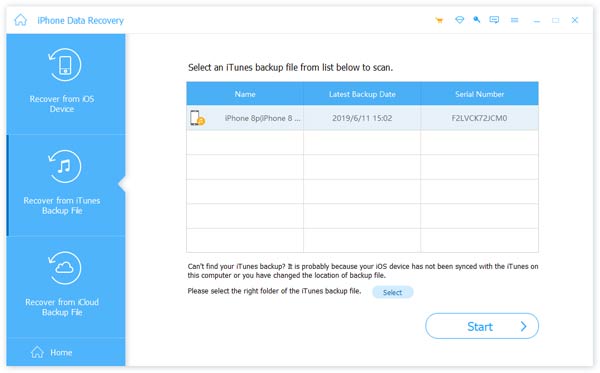
Шаг 1. Установите iPhone Data Recovery на свой компьютер. Подключите телефон к компьютеру. Запустите программу и щелкните вкладку «Восстановить из файла резервной копии iTunes».
Шаг 2. Выберите резервную копию iTunes и нажмите кнопку «Начать сканирование», чтобы извлечь данные. Когда появится подробное окно, вы можете просмотреть все данные в резервной копии и выбрать определенные, например, Контакты, для восстановления.
Шаг 3. Нажмите кнопку «Восстановить», затем перетащите папку медиатеки iTunes во всплывающее диалоговое окно и снова нажмите «Восстановить».
Как восстановить iPhone из резервной копии iCloud
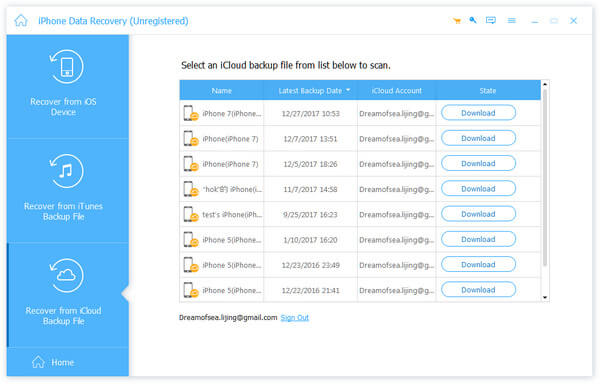
Шаг 1, Откройте восстановление данных iPhone и перейдите в раздел «Восстановление из файла резервной копии iCloud». Затем введите свой Apple ID и пароль для входа в свою учетную запись iCloud.
Шаг 2. Выберите файл резервной копии и нажмите соответствующую кнопку «Загрузить», чтобы перейти к подробному окну. Просмотрите и выберите любые файлы, которые хотите вернуть.
Шаг 3. Наконец, нажмите кнопку «Восстановить» и настройте папку медиатеки iTunes в качестве места назначения. Затем данные будут восстановлены на вашем iPhone.
Заключение
В этом уроке мы поговорили о различных способах сброса взломанного iPhone. Очевидно, что есть несколько способов сбросить джейлборкен iPhone, но результаты разные. Если вы хотите удалить функции джейлбрейка во время сброса, iTunes и iPhone Eraser будут полезны. С другой стороны, опция «Удалить все содержимое и настройки» может сбросить iPhone с сохранением статуса джейлбрейка. Кроме того, iPhone Data Recovery - лучший инструмент для восстановления iPhone после сброса, поскольку он поддерживает выборочное восстановление.