


Как безопасно восстановить данные с разбитого экрана Samsung

Иногда ваш телефон Samsung падает, и экран трескается. Иногда он продолжает работать, позволяя совершать звонки или использовать приложения. В других случаях он вообще не включается, оставляя вас с черным экраном. В таких ситуациях перенос данных на новое устройство становится крайне важным. Итак, как это сделать? Восстановить данные с разбитого экрана Samsung В каких различных сценариях вы окажетесь? Это руководство покажет вам простые и надежные способы безопасного и эффективного извлечения ваших данных.
СОДЕРЖАНИЕ СТРАНИЦЫ:
Часть 1: Как восстановить данные с разбитого экрана Samsung — 4 основных метода
Если экран вашего телефона Samsung разбит, вы все еще можете восстановить данные с помощью следующих 4 методов. Выберите вариант, который лучше всего подходит для вашей ситуации.
Краткое руководство:
| Способ доставки | Для каких задач | Ключевой инструмент/функция |
| Smart Switch | Экран частично не реагирует, доступна отладка по USB. | Samsung Smart Switch на ПК |
| OTG-адаптер + USB-мышь | Сенсорный экран полностью не работает, но изображение на дисплее всё ещё видно. | OTG-адаптер + USB-мышь |
| Зеркальное отображение экрана на внешний дисплей | Экран поврежден, но изображение все еще отображается, сенсорный экран работает частично. | HDMI-адаптер + мышь или клавиатура (по желанию) |
| Облачное восстановление | Телефон полностью не реагирует, черный экран, но есть резервные копии. | Предыдущие резервные копии в облаке |
Способ 1: Передача данных с помощью интеллектуального коммутатора.
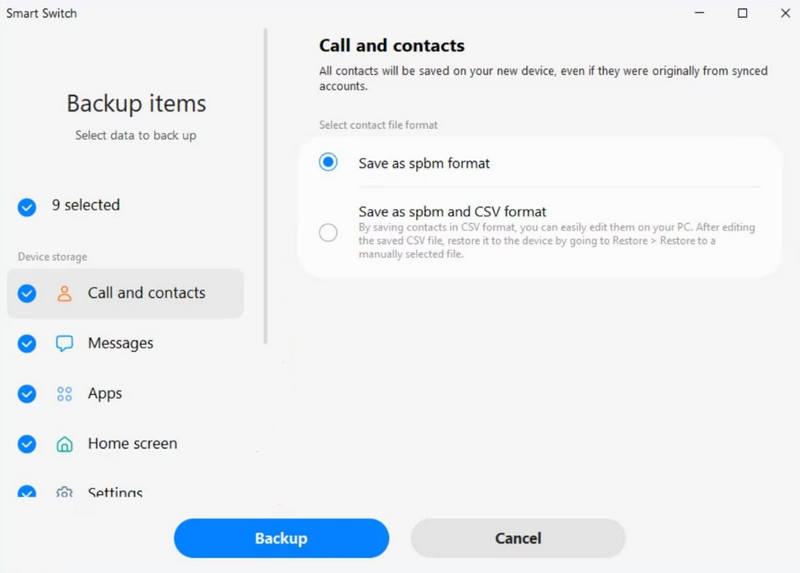
Samsung Smart Switch Smart Switch — это официальное приложение, позволяющее создавать резервные копии и передавать данные с вашего телефона Samsung на компьютер или другое устройство Samsung. Если ваш телефон Samsung частично не реагирует, но всё ещё распознаётся через USB, вы можете использовать Smart Switch для переноса данных с разбитого экрана Samsung на новое устройство.
Шаг 1. Скачайте и установите Smart Switch на свой компьютер. Подключите свой телефон Samsung с разбитым экраном к компьютеру с помощью USB-кабеля.
Шаг 2. Запустите Smart Switch на компьютере. Нажмите Разрешить При появлении запроса отобразите это на своем телефоне.
Шаг 3. Когда Smart Switch обнаружит ваш телефон, нажмите Восстановление чтобы начать передачу ваших данных.
Шаг 4. Выберите тип данных, которые хотите сохранить, затем нажмите ВосстановлениеДождитесь завершения процесса восстановления.
Шаг 5. На вашем новом телефоне откройте Smart Switch и подключите его к компьютеру. Нажмите. Восстановить В программе Smart Switch на вашем ПК выберите категории данных, а затем нажмите Восстановить Как восстановить данные с разбитого экрана Samsung.
Способ 2: Подключение к Samsung через OTG-адаптер и USB-мышь.
Что делать, если сенсорный экран не работает, но изображение всё ещё видно? В этом случае вы вообще не сможете коснуться экрана. Подключение USB-мыши через OTG-адаптер — самый прямой способ разблокировать телефон и передать файлы вручную.
Шаг 1. Подключите OTG-адаптер к своему телефону Samsung, а затем подключите USB-мышь к OTG-адаптеру.
Шаг 2. Перезагрузите свой сломанный Samsung и разблокируйте его с помощью мыши.
Шаг 3. Включите Передача файла В разделе «Параметры USB» теперь можно передавать данные в облачный сервис или на ПК.
Метод 3: Зеркальное отображение экрана на внешнем дисплее
Если сенсорный экран вашего телефона работает частично, но при этом отображает контент внутри устройства, вы можете вывести изображение на монитор или телевизор, чтобы всё было хорошо видно. Если сенсорный экран полностью перестал реагировать, вы можете управлять им с помощью мыши или клавиатуры.
Шаг 1. Подключите свой телефон Samsung к телевизору или монитору с помощью HDMI-адаптера.
Шаг 2. Включите телефон и телевизор или монитор. При необходимости включите зеркальное отображение экрана. Теперь экран вашего телефона должен отображаться на телевизоре или мониторе.
Шаг 3. При необходимости подключите USB-мышь или клавиатуру для управления устройством. Теперь вы можете управлять телефоном и передавать данные на внешнее хранилище.
Метод 4: Восстановление через облачный сервис
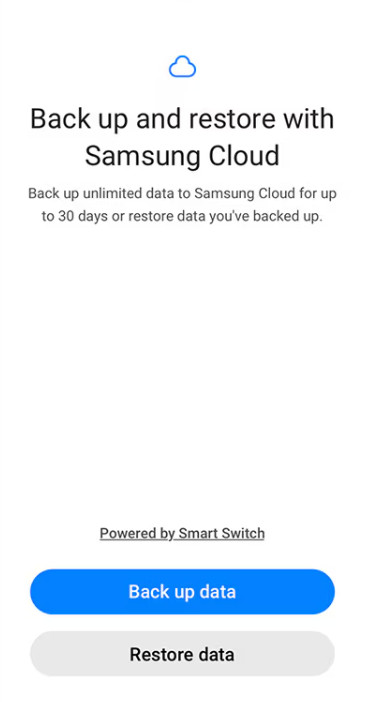
Если вы создали резервную копию своих данных в облачном сервисе, например, в учетной записи Google или Samsung Cloud, вы можете восстановить данные из резервных копий, даже если ваш Samsung не включается и показывает черный экран. Вот как восстановить данные с неисправного Samsung с помощью Samsung Cloud.
Шаг 1. На другом устройстве войдите в систему, используя ту же учетную запись Samsung, которая была привязана к вашему неисправному телефону.
Шаг 2. Перейдите на Настройки > Учетные записи и резервное копирование > Samsung Cloud.
Шаг 3. Нажмите Восстановить данные и выберите резервную копию, из которой хотите восстановить данные.
Шаг 4. Выберите типы данных, которые хотите восстановить, затем нажмите Восстановить.
Часть 2: Как восстановить данные с разбитого экрана Samsung без резервных копий
До сих пор мы рассмотрели 4 метода восстановления данных с вашего Samsung из резервных копий. Но что делать, если вы не сделали резервную копию данных, и ваш Samsung не включается? Apeaksoft Android Восстановление данных Эта программа поможет вам восстановить контакты, сообщения, фотографии, видео и другие файлы непосредственно с разбитого экрана Samsung. Инструмент поддерживает большинство моделей Samsung и версий Android.

Загружено более 1,000,000 пользователей
- Восстановите удаленные и потерянные данные на Android без резервных копий.
- Восстанавливает более 20 типов данных из различных сценариев.
- Восстанавливайте данные с телефонов, планшетов и SD-карт Android.
- Поддерживается широкий спектр брендов, таких как Samsung, HUAWEI и Xiaomi.

Шаг 1. Запустите программу и выберите Android Восстановление данных через интерфейс. Подключите неисправный Samsung к компьютеру.

Шаг 2. Выберите тип данных, которые хотите восстановить, и нажмите кнопку. Следующая.

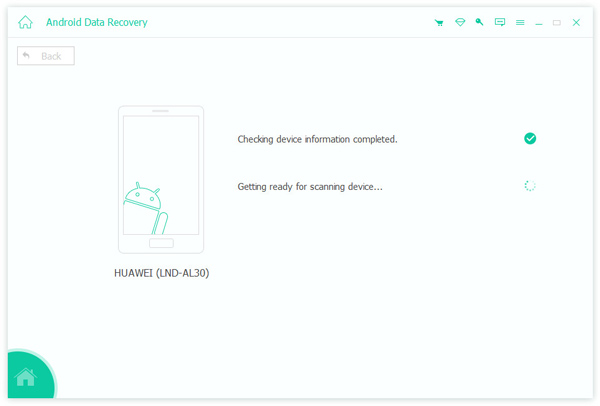
Шаг 3. Программа проверит информацию о вашем устройстве и начнет сканирование вашего Samsung.
Шаг 4. После сканирования все ваши данные отобразятся на вашем устройстве. Если вы не можете найти нужные данные, нажмите здесь. Глубокий анализ Нажмите в правом нижнем углу для более тщательного сканирования.
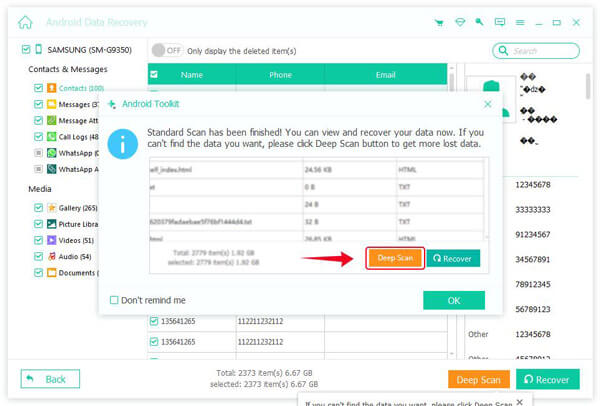
Шаг 5. Выберите данные, которые хотите восстановить, и нажмите кнопку. Recover кнопку, чтобы сохранить файлы на свой компьютер.

Часть 3: Часто задаваемые вопросы о восстановлении данных с разбитого экрана Samsung
Можно ли восстановить данные с телефона Samsung, у которого полностью чёрный экран?
Да, можно. Вы можете восстановить данные из облачного сервиса, если у вас есть предыдущая резервная копия, например, из учетной записи Google или Samsung Cloud. В противном случае, рассмотрите возможность использования профессионального инструмента восстановления, такого как Apeaksoft Android Data Recovery, для доступа и восстановления файлов с устройства Samsung с черным экраном.
Можно ли перенести сообщения WhatsApp с неисправного телефона Samsung?
Да, вы можете восстановить историю чатов WhatsApp на Samsung если они сохранены в облачных резервных копиях. Войдите в систему с той же учетной записью Samsung, затем перейдите по адресу Настройки > Учетные записи и резервное копирование > Samsung Cloud. Выбирать Восстановить данныеЗатем выберите сообщения WhatsApp из резервной копии. Нажмите Восстановить чтобы загрузить сообщения.
Сколько времени занимает восстановление данных с неисправного телефона Samsung?
На самом деле, это зависит от используемого метода и объема данных. Время восстановления может занять от нескольких минут до 3 часов. Чем больше данных, тем дольше это займет, поэтому наберитесь терпения и не отключайте телефон во время процесса.
Заключение
Восстановление данных с Samsung с разбитым экраном. Это проще, чем вы ожидали. Если ваше устройство всё ещё работает, вы можете использовать такие инструменты, как Smart Switch, OTG-адаптеры или зеркальное отображение экрана, для передачи файлов. Если ваш телефон не включается, вам поможет профессиональное программное обеспечение, например Apeaksoft Android Data Recovery. Чтобы избежать потери данных в будущем, регулярно создавайте резервные копии данных в облачных сервисах, чтобы вы могли безопасно их восстановить.
 Apeaksoft Android Восстановление данных
 Восстановите различные удаленные или потерянные данные со всех популярных устройств Android.
Статьи по теме




