

Как восстановить контакты Samsung с резервной копией или без неё

Сегодня мы храним на своих смартфонах огромное количество данных. Например, список контактов и номера телефонов — это самые важные данные на телефоне. В повседневной жизни мы можем потерять важные контакты из-за человеческой ошибки, случайного удаления, сброса к заводским настройкам, сбоя обновления, программных ошибок и многого другого. Среди пользователей Samsung эта проблема встречается довольно часто. Наше руководство сосредоточится на предоставлении вам проверенных методов решения этой проблемы. восстановить контакты на Samsung устройства.
СОДЕРЖАНИЕ СТРАНИЦЫ:
- Часть 1: Восстановление контактов на Samsung из корзины
- Часть 2: Восстановление контактов Samsung из облачного хранилища Samsung.
- Часть 3: Восстановление контактов Samsung с помощью Smart Switch
- Часть 4: Поиск удалённых контактов на Samsung с помощью Google.
- Часть 5: Восстановление контактов на Samsung без резервной копии
Часть 1: Восстановление контактов на Samsung из корзины
Папка «Корзина» — это самый простой способ восстановить контакты на телефоне Samsung. Она позволяет восстановить контакты, удаленные в течение последних 30 дней. Это встроенная функция приложения «Контакты».
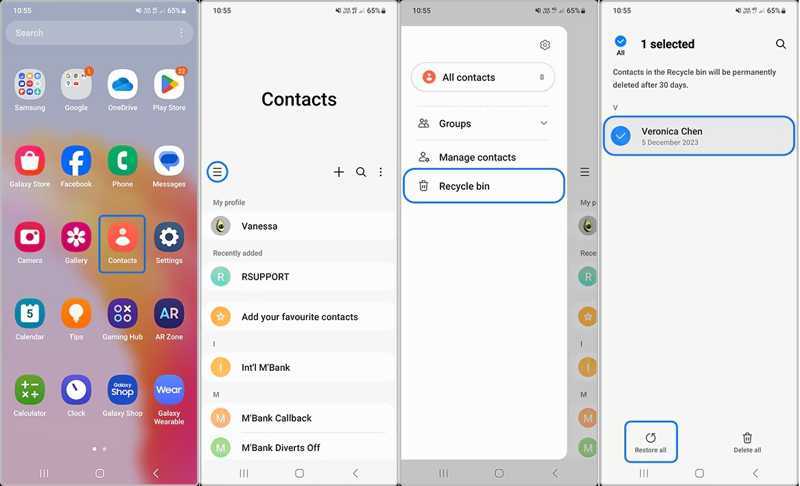
Шаг 1. Запустите Контакты приложение на вашем телефоне Samsung.
Шаг 2. Нажмите Гамбургер - Hamburger и выберите Корзины.
Шаг 3. Здесь вы можете просмотреть все недавно удаленные контакты.
Шаг 4. Нажмите кнопку «Редактировать», выберите нужные контакты и нажмите «Восстановить»..
Часть 2: Восстановление контактов Samsung из облачного хранилища Samsung.
Samsung Cloud — это облачный сервис, предоставляемый компанией Samsung своим клиентам. Он позволяет создавать резервные копии контактов. Если вы потеряете часть контактов, вы сможете восстановить их на своем устройстве Samsung из Samsung Cloud.
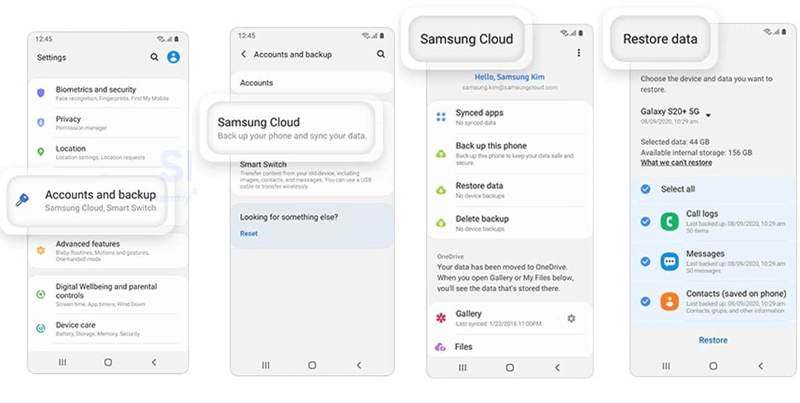
Шаг 1. Откройте приложение Настройки приложение на вашем телефоне Samsung.
Шаг 2. Нажмите Аккаунт Samsung, и выберите Samsung Cloud.
Шаг 3. Нажмите Восстановить данные .
Шаг 4. Затем выберите резервную копию, которая может включать потерянные контакты.
Шаг 5. Выбрать Контакты и нажмите Восстановить кнопка. Этот процесс не будет сброс к заводским настройкам твое устройство.
Часть 3: Восстановление контактов Samsung с помощью Smart Switch
Smart Switch — это функция резервного копирования для устройств Samsung. Она позволяет создавать резервные копии данных на SD-карту или компьютер. Конечно, это также позволяет восстановить удаленные контакты на вашем Samsung. Необходимым условием является наличие резервной копии Smart Switch.
Как восстановить контакты на Samsung с SD-карты
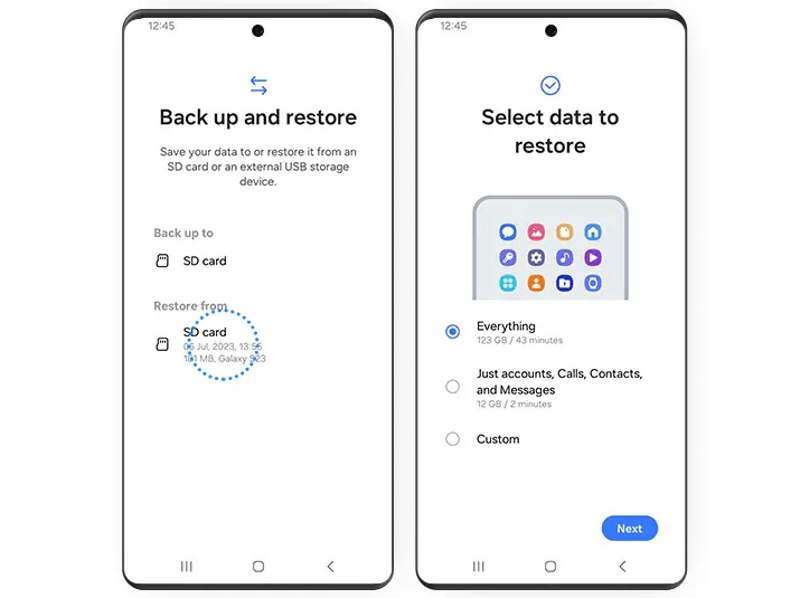
Шаг 1. Вставьте резервную SD-карту в телефон.
Шаг 2. Откройте приложение Smart Switch.
Шаг 3. Выбирайте Создайте резервную копию и восстановите свои данные.и ударил Продолжить.
Шаг 4. Нажмите SD-карта под Восстановить из области.
Шаг 5. Выбрать Только учетные записи, звонки, контакты и сообщения..
Шаг 6. Нажмите Следующая и следуйте инструкциям на экране, чтобы найти потерянные контакты на Samsung.
Как восстановить контакты на Samsung с компьютера
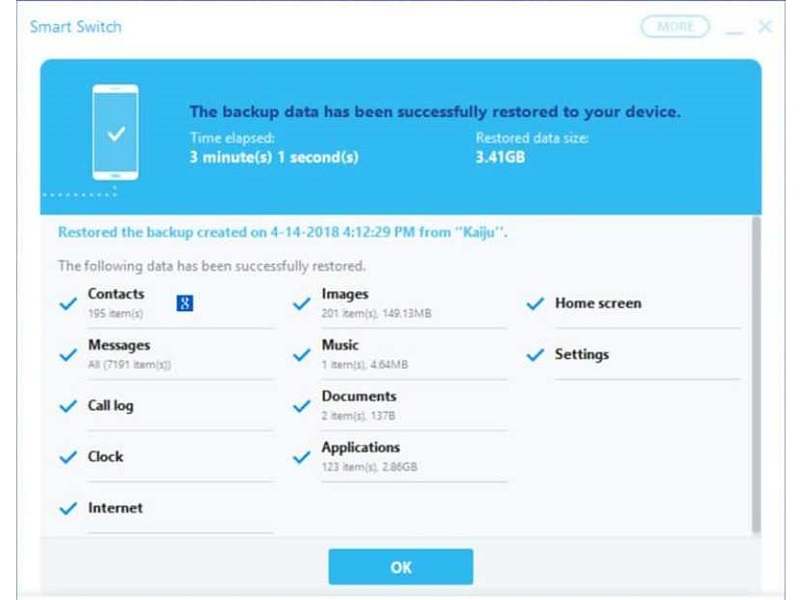
Шаг 1. Откройте клиент Smart Switch на своем компьютере.
Шаг 2. Подключите свой телефон Samsung к компьютеру с помощью USB-кабеля.
Шаг 3. После того, как ваше устройство будет распознано, нажмите Восстановить.
Шаг 4. Нажмите Вручную выбрать файли выберите контакты.
Шаг 5. Наконец, снова нажмите «Восстановить», чтобы начать восстановление контактов телефона Samsung.
Часть 4: Поиск удалённых контактов на Samsung с помощью Google.
Если вы синхронизировали или создали резервную копию контактов в своем аккаунте Google, вы можете восстановить удаленные номера с Samsung. Вы можете импортировать контакты из своего аккаунта и объединить их с существующими контактами.
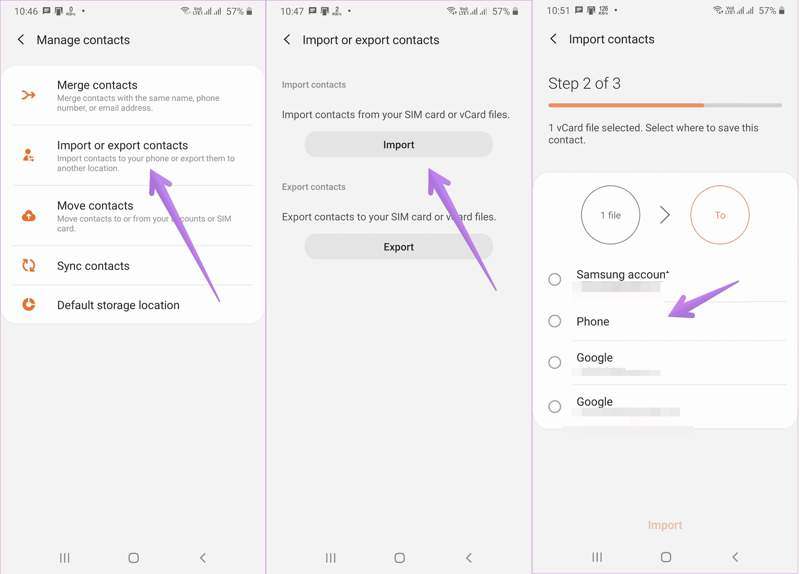
Шаг 1. Запустите свой Контакты приложение
Шаг 2. Нажмите Меню - Menu и выберите Импорт или экспорт контактов.
Шаг 3. Нажмите Импортировать .
Шаг 4. Выберите свой аккаунт Google или файл контактов, экспортированный из Google.
Шаг 5. Затем выберите Телефон и нажмите Импортировать.
Часть 5: Восстановление контактов на Samsung без резервной копии
Можно ли восстановить удаленные контакты на Samsung, если у вас нет резервной копии? Ответ — да, и все, что вам нужно, это... Apeaksoft Android Восстановление данныхОна может просканировать вашу память и найти удаленные контакты.
Лучший способ восстановить контакты на Samsung без резервной копии.
- Восстановите удаленные контакты на телефонах Samsung одним щелчком мыши.
- Просмотрите список потерянных контактов на вашем устройстве.
- Извлечение контактов из сломанного устройства Samsung.
- Совместимо практически со всеми телефонами и планшетами Samsung.

Как восстановить удаленные контакты на Samsung
Шаг 1. Установите инструмент для восстановления контактов.
После установки на компьютер запустите лучшую программу для восстановления контактов Samsung. Подключите устройство к компьютеру с помощью USB-кабеля. Убедитесь, что включена соответствующая опция. USB Debugging выберите режим на своем телефоне и выберите Передача файлов.

Шаг 2. Сканировать контакты на телефоне
После того, как ваш телефон Samsung будет обнаружен, выберите Контакты, и нажмите Следующая Нажмите кнопку, чтобы начать сканирование контактов в вашей памяти. После завершения включите кнопку. Отображать только удаленные элементыи просмотреть удаленные контакты.

Шаг 3. Восстановление контактов на Samsung
Наконец, выберите контакты, которые хотите восстановить, и нажмите кнопку. Recover Кнопка внизу. Укажите папку для сохранения и подтвердите восстановление контактов с телефона Samsung. Вы также можете... восстановить удаленную голосовую почту на Android.

Заключение
В этой статье представлены несколько методов Как получить доступ к контактам с телефонов SamsungПапка «Корзина» — это самый простой способ восстановить недавно удаленные контакты. С помощью резервной копии вы можете найти потерянные контакты в облаке Samsung, используя Smart Switch или Google. Apeaksoft Android Восстановление данных Это простой способ восстановить исчезнувшие контакты на вашем телефоне Samsung без резервной копии.
Статьи по теме




