


Как восстановить данные с вышедшего из строя жесткого диска в 2026 году

Предположим, вы нажали кнопку питания, но услышали ритмичный щелчок, резкий скрежет или, что еще хуже, полную тишину. Ваш компьютер не распознает накопитель.
Если вы сейчас смотрите на компьютер, который не реагирует на действия пользователя, вы, вероятно, задаетесь вопросом: Как восстановить данные с вышедшего из строя жесткого диска??
Хорошая новость в том, что вышедший из строя жесткий диск не всегда означает полную потерю данных. В зависимости от причины поломки существует несколько проверенных методов восстановления потерянных файлов. Это подробное руководство расскажет вам обо всем, что нужно знать о безопасном восстановлении данных с вышедшего из строя жесткого диска, независимо от того, используете ли вы компьютер с Windows или Mac.
СОДЕРЖАНИЕ СТРАНИЦЫ:
- Часть 1: Действительно ли ваш жесткий диск вышел из строя?
- Часть 2: Простые способы восстановления данных с неисправного жесткого диска
- Часть 3: Лучший способ восстановить данные с вышедшего из строя жесткого диска
- Часть 4: Специальные способы решения проблемы с вышедшим из строя жестким диском на Mac
Часть 1: Действительно ли ваш жесткий диск вышел из строя?
Прежде чем приступать к восстановлению данных, крайне важно понять, по какой причине вышел из строя жесткий диск. Причины поломки жестких дисков обычно бывают двух типов. Знание причины поможет вам понять, как восстановить данные с вышедшего из строя жесткого диска, не причинив ему дальнейшего ущерба.
1. Логическая ошибка (программная)
Физические компоненты накопителя полностью исправны, но компьютер не может считать данные из-за проблемы на программном уровне.
- Симптомы: Частые синие экраны смерти, поврежденные файлы, случайное форматирование или запрос компьютера на форматирование диска перед использованием.
- Шансы на выздоровление: Очень высокий уровень. Здесь есть специализированные области. восстановление данных программное обеспечение может иметь значение.
2. Физический сбой (на аппаратном уровне)
Это означает, что внутренние компоненты жесткого диска получили физические повреждения, что очень печально.
- Симптомы: Щелчки, стуки или скрежет; диск вообще не вращается; или диск полностью не обнаруживается системой.
- Шансы на выздоровление: Степень опасности от средней до низкой. Физические повреждения обычно требуют создания профессиональной чистой комнаты и привлечения специалистов.
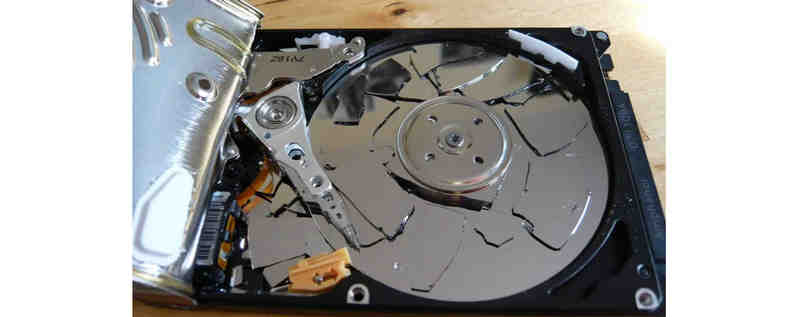
ПРЕДУПРЕЖДЕНИЕ: Если ваш жесткий диск издает необычные щелкающие или скрежещущие звуки, пожалуйста, немедленно выключите егоПринудительное включение физически поврежденного диска может безвозвратно уничтожить данные, и даже профессионалы могут оказаться неспособны восстановить ваши данные.
Часть 2: Простые способы восстановления данных с неисправного жесткого диска
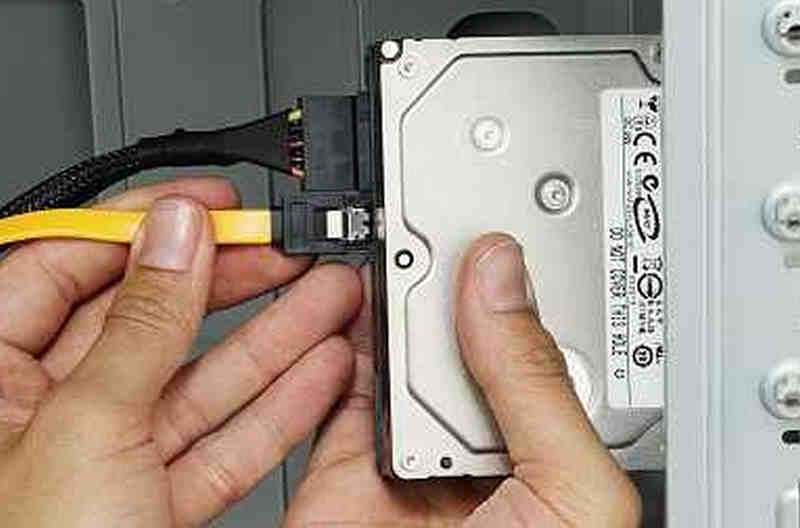
Иногда жесткий диск вовсе не вышел из строя; просто оборвалось соединение между диском и компьютером. Прежде чем тратить деньги, попробуйте выполнить следующие предварительные шаги по восстановлению данных с неисправного жесткого диска:
- Замените кабель: Если вы используете внешний жесткий диск, замените USB- или Thunderbolt-кабель.
- Попробуйте другой порт: Подключите накопитель к другому порту непосредственно на материнской плате.
- Тест на другом компьютере: Если это возможно, подключите накопитель к совершенно другому компьютеру. Если там он работает, проблема не в жестком диске, а в операционной системе вашего компьютера или портах материнской платы.
Часть 3: Лучший способ восстановить данные с вышедшего из строя жесткого диска
Нельзя отрицать, что описанные выше быстрые решения могут подойти не всем пользователям. Некоторые новички совершенно не разбираются в компонентах ПК. Поэтому, если вам нужен более простой способ восстановить потерянные данные с вышедшего из строя жесткого диска, выберите один из следующих вариантов. Apeaksoft Восстановление данныхПрограмма быстро распознает и обнаруживает ваши жесткие диски и восстанавливает все типы потерянных файлов, таких как документы, фотографии, видео, файлы проектов и многое другое. Для восстановления данных не требуются профессиональные навыки.

Шаг 1. Воспользуйтесь программой Apeaksoft Data Recovery
Нажмите Скачать кнопка ниже скачать Apeaksoft Восстановление данных. Затем установите и запустите его.
Шаг 2. Просканируйте свой неработающий жесткий диск
Вам не нужно беспокоиться о дистрибутивах; просто выберите все диски в главном интерфейсе. Затем нажмите кнопку. Начать сканирование кнопку в правом нижнем углу.

Шаг 3. Выбрать и восстановить потерянные файлы
Вы можете видеть, как файлы постепенно появляются в процессе сканирования. Вы уже можете выбрать потерянные файлы и нажать на кнопку. Recover кнопка для восстановления данных с вышедшего из строя жесткого диска.

Дальнейшее чтение
Часть 4: Специальные способы решения проблемы с вышедшим из строя жестким диском на Mac
Если вы используете macOS, процесс выглядит немного иначе. Вы можете использовать встроенные утилиты Apple или специальные целевые режимы. Ниже вы узнаете, как легко восстановить данные с неисправного жесткого диска Mac.
1. Используйте Дисковую утилиту macOS (первая помощь)
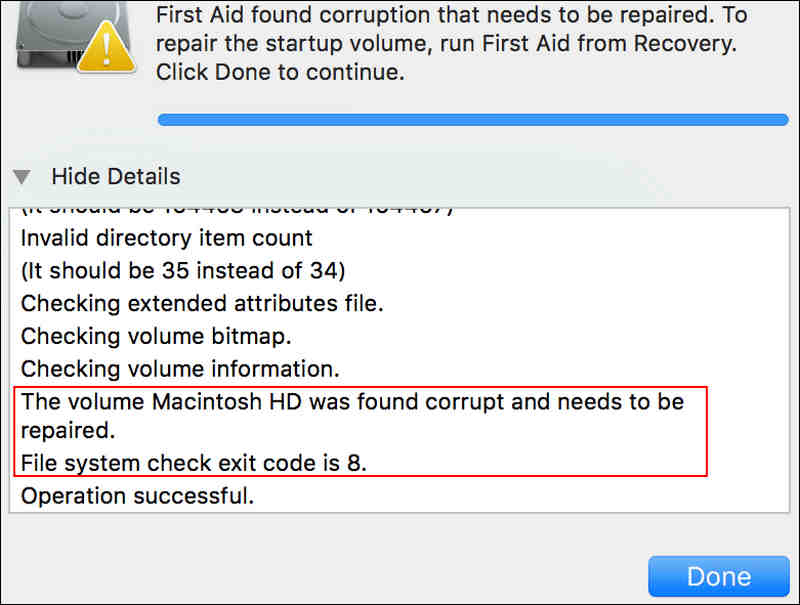
Если ваш Mac не загружается, перезапустите его и сразу же удерживайте клавишу Command + R Чтобы войти в режим восстановления. Откройте Дисковая утилитаВыберите свой внутренний жесткий диск и нажмите Первая помощьЭтот инструмент попытается исправить структуру каталогов и ошибки файловой системы. Наконец, он восстановит данные с неисправного жесткого диска на Mac.
2. Режим целевого диска Mac / Общий диск
Если у вас есть второй MacBook, вы можете использовать свой неисправный Mac в качестве внешнего накопителя.
- 1.Выключите свой Mac, затем нажмите и удерживайте кнопку питания, пока Загрузка параметров запуска появляется.
- 2.Выбрать Параметры > Продолжить, а затем выберите Утилиты > Общий диск чтобы поделиться им с исправным Mac по сети или через прямое кабельное соединение.
Если эти встроенные инструменты не помогут, вы все равно можете воспользоваться программным обеспечением для восстановления данных с жесткого диска, совместимым с Mac, например, Apeaksoft Data Recovery.
Советы: Когда следует обращаться к профессионалам (при поломках оборудования)
Если вы уже пробовали программные решения, но неисправный жесткий диск по-прежнему не работает, или если проблема заключается в физическом сбое оборудования, вам следует немедленно обратиться к профессионалам.
Профессиональные сервисы по восстановлению данных с неисправных жестких дисков могут выполнить следующие действия для спасения ваших данных:
- 1.Диагностика: Они оценят состояние привода, чтобы определить, нуждается ли он в замене.
- 2.Скопировать данные: Они проведут физический ремонт накопителя, достаточный для создания посекторной копии диска.
- 3.Восстановление: Наконец, они безопасно извлекут ваши данные из клонированной копии и вернут их вам на совершенно новом внешнем жестком диске.
Хотя профессиональное восстановление данных может быть дорогостоящим, это единственное надежное решение в случае физического выхода из строя самого жесткого диска.
Заключение
Зная, как восстановить данные с мертвого жесткого диска Это очень важный навык, и предотвращение потери данных всегда является лучшей стратегией. Вам необходимо создавать резервные копии файлов и защищать жесткий диск: не выключайте компьютер, когда на нем запущено много приложений.
Если вы когда-либо удаляли файлы вручную и у вас нет резервной копии, вы можете попробовать... Apeaksoft Восстановление данныхПрограмма может быстро просканировать ваши жесткие диски и восстановить все потерянные файлы и информацию. Вы сможете вернуть свои данные в их первоначальном состоянии.
 Apeaksoft Восстановление данных
 Восстановление удаленных или утерянных данных на компьютерах Windows и Mac.
Статьи по теме




