


Как эффективно восстановить несохраненные текстовые файлы в Sublime

«Я использую Sublime Text в качестве блокнота, и у меня много несохранённых файлов, которые обычно открываются снова после перезагрузки или сбоя, но я теряю некоторые из них. Как мне это сделать?» получить несохраненные файлы Sublime Text?" Многие используют Sublime Text на Windows, Mac и Linux как мощный инструмент для работы с текстом, кодом и разметкой благодаря его выдающейся скорости, стабильности и кроссплатформенной настройке. Если вы забыли сохранить файлы, вот как их восстановить.
СОДЕРЖАНИЕ СТРАНИЦЫ:
- Часть 1: Поиск и восстановление несохраненных файлов Sublime Text
- Часть 2: Восстановление файлов Sublime Text из резервных копий Windows или Mac.
- Часть 3: Восстановление потерянных или удаленных файлов Sublime Text с помощью глубокого сканирования
- Часть 4: Как автоматически сохранять изменения в Sublime Text
Часть 1: Поиск и восстановление несохраненных файлов Sublime Text
По умолчанию Sublime Text сохраняет данные сессии, включая несохраненные изменения. Если Sublime Text завис, вы случайно закрыли несохраненную вкладку или ваша предыдущая сессия не была восстановлена после перезапуска программы, вы все еще можете попытаться восстановить несохраненное содержимое из файлов сессии или рабочей области Sublime Text.
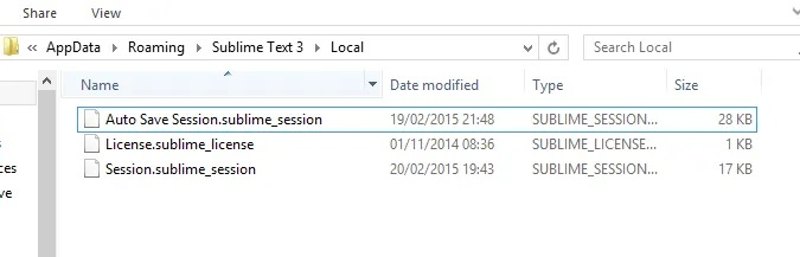
Шаг 1. Прекратите использовать Sublime.
Шаг 2. Откройте Проводник или Finder на своем компьютере или ноутбуке.
Шаг 3. Откройте папку, где хранятся несохраненные файлы Sublime Text. Ниже указаны места, где Sublime Text хранит несохраненные файлы.
Для Mac: ~/Library/Application Support/Sublime Text/Local/
Для Windows: %APPDATA%Sublime TextLocal\
Для Linux: ~/.config/sublime-text/Local/
Если вы используете проект или рабочую область Sublime Text, проверьте также соответствующий файл .sublime-workspace.
Шаг 4. Найдите нужный файл и версию:
| Ваша настройка Sublime | Где смотреть |
| Обычное окно | Session.sublime_session |
| Рабочее пространство | .sublime-workspace |
| Проект | Рабочая область проекта .sublime |
| Доступна резервная копия сессии. | Автоматическое сохранение сеанса.sublime_session |
Файлы сессии могут содержать информацию об открытых файлах и несохраненном содержимом, а файлы рабочей области могут хранить состояние конкретного проекта или рабочей области.
Шаг 5. Перед редактированием создайте копию соответствующего файла сессии или рабочей области. Откройте несохраненный файл, и вы найдете его содержимое внутри. фактов Если Sublime Text может восстановить предыдущую сессию обычным способом, вы также можете восстановить несохраненный файл, просто повторно открыв программу.
Шаг 6. Обязательно сохраните его как новый файл, чтобы избежать замены содержимого.
Часть 2: Восстановление файлов Sublime Text из резервных копий Windows или Mac.
Встроенные функции резервного копирования в Windows и Mac позволяют восстанавливать несохраненные файлы Sublime Text, если вы ранее создавали резервные копии этих файлов или данных сеанса и рабочей области. Эти методы в основном полезны, если соответствующий файл или данные Sublime Text были включены в резервную копию. Если содержимое никогда не было сохранено в виде файла, а данные сеанса Sublime Text не были скопированы в резервную копию, эти методы могут оказаться неэффективными для восстановления.
Как восстановить несохраненные файлы Sublime Text на ПК
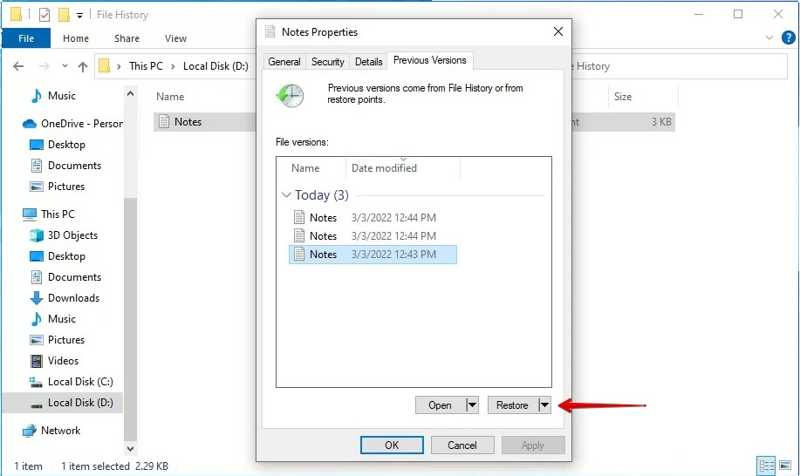
Шаг 1. Найдите папку Sublime Text в проводнике.
Шаг 2. Щелкните правой кнопкой мыши папку и выберите Основные свойства.
Шаг 3. Перейдите на сайт Предыдущие версии меню.
Шаг 4. Выберите версию, которая включает несохраненный файл, и нажмите Восстановить.
Как восстановить несохраненные файлы Sublime Text на Mac
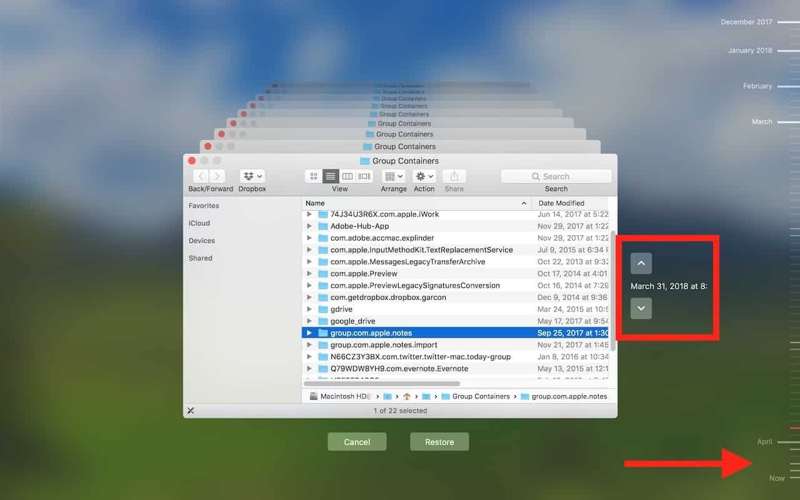
Шаг 1. Перейдите в папку Sublime Text в Finder.
Шаг 2. Нажмите Time Machine кнопка в верхней строке меню.
Шаг 3. Нажмите Up и Стрелки вниз чтобы найти несохраненный файл.
Шаг 4. Наконец, нажмите Восстановить .
Часть 3: Восстановление потерянных или удаленных файлов Sublime Text с помощью глубокого сканирования
Если файлы сессии или рабочей области Sublime Text отсутствуют или повреждены, или сохраненный текстовый файл был удален или потерян, Apeaksoft Восстановление данных Эта программа поможет вам просканировать ваш диск на наличие несохраненных файлов Sublime Text. Она способна глубоко сканировать ваши жесткие диски на предмет файлов, потерянных по различным причинам. Что еще более важно, интуитивно понятный интерфейс упрощает процесс восстановления файлов.

Загружено более 1,000,000 пользователей
- Восстановление несохраненных файлов из Sublime Text за три шага.
- Поддерживает все типы файлов, включая текстовые.
- Восстановление файлов из очищенной корзины, жестких дисков, карт памяти и т. д.
- Обеспечиваем высокий процент успеха и быструю скорость восстановления.
- Доступно для несохраненных, поврежденных, удаленных и других ситуаций.

Как восстановить несохраненные файлы Sublime Text
Шаг 1. Сканировать диск
Запустите эту программу на своем компьютере. Выберите Восстановление жесткого диска Перейдите на вкладку и выберите диск, на котором хранятся ваши файлы. Щелкните Начать сканирование кнопку, чтобы начать сканирование вашего диска.

Шаг 2. Предварительный просмотр текстовых файлов
После быстрого сканирования программа автоматически выполнит глубокое сканирование. После его завершения перейдите в режим Тип Список Вкладку и выберите тип файла. Или перейдите к Список путей и выберите нужное местоположение. Затем просмотрите потерянные файлы Sublime Text. Вы можете быстро найти их с помощью ФИЛЬТР и Search Bar.

Шаг 3. Восстановление файлов Sublime Text
Отметьте галочкой каждый файл, который можно восстановить, и нажмите кнопку Recover кнопку. Затем выберите папку для сохранения и подтвердите восстановление файла. Вы также можете восстановить удаленные видео с ним

Часть 4: Как автоматически сохранять изменения в Sublime Text
В Sublime Text есть функция автоматического сохранения, которая сохраняет ваши изменения, когда текущий файл теряет фокус, например, при переключении на другой файл или окно. Но эта функция отличается от функции восстановления сессии Sublime Text, которую мы представили в части 1, которая сохраняет несохраненные изменения для восстановления после закрытия программы или сбоя.
Чтобы предотвратить потерю последних изменений в случае сбоя Sublime Text или случайного закрытия файла без ручного сохранения, необходимо включить эту функцию. Вот шаги:
Шаг 1. Откройте программу Sublime Text на рабочем столе.
Шаг 2. О компании Настройки - Пользователь:
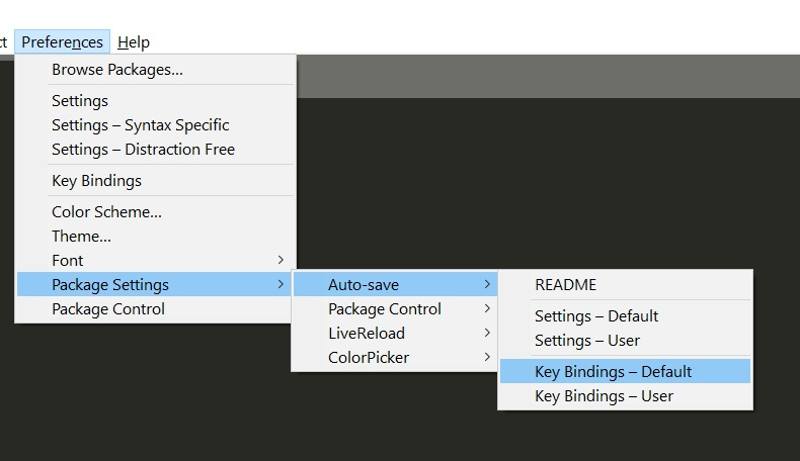
На Mac: нажмите Sublime Text в строке меню, выберите Настройкии нажмите Настройки - Пользователь.
На ПК: нажмите Настройки , а затем выбрать Настройки – Пользователь.
Шаг 3. Тип {"save_on_focus_lost": true}.
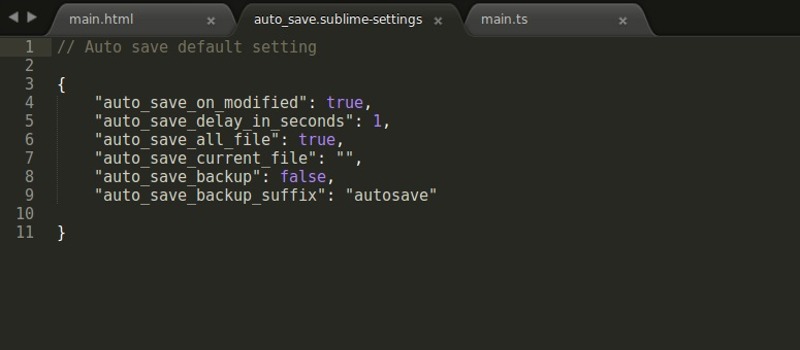
Шаг 4. Сохраните файл и закройте его. После включения этой функции Sublime Text будет сохранять изменения, когда файл теряет фокус.
Заключение
В этой статье представлены несколько методов восстановить несохраненные файлы Sublime Text На macOS, Windows и Linux. Вы можете следовать нашим инструкциям, чтобы быстро восстановить потерянные файлы. Если встроенные в Sublime функции восстановления и резервного копирования не работают, Apeaksoft Восстановление данных может помочь вам восстановить потерянные или удаленные файлы с вашего диска.
 Apeaksoft Восстановление данных
 Восстановление удаленных или утерянных данных на компьютерах Windows и Mac.
Статьи по теме




