


Как восстановить данные с iPhone или iPad, поврежденного водой

Как и в случае с другими цифровыми устройствами, повреждение водой является проблемой для многих пользователей iPhone. Хотя современные iPhone обладают различной степенью водостойкости, ни один из них не является полностью водонепроницаемым. Apple использует систему рейтингов IP для определения водостойкости каждой модели. Она указывает, что iPhone может выдерживать погружение в воду на определенную глубину в течение определенного периода времени. В этом руководстве представлены проверенные способы устранения последствий попадания воды. восстановить данные с поврежденного водой iPhone.
СОДЕРЖАНИЕ СТРАНИЦЫ:
- Часть 1: Можно ли восстановить данные с iPhone, поврежденного водой?
- Часть 2: Как восстановить данные с iPhone, поврежденного водой, через iCloud
- Часть 3: Как восстановить данные с iPhone, поврежденного водой, с помощью компьютера
- Часть 4: Как восстановить данные с iPhone, поврежденного водой, без резервной копии
Часть 1: Можно ли восстановить данные с iPhone, поврежденного водой?
Можно ли восстановить данные с iPhone, поврежденного водой? В большинстве случаев — да. По данным Apple, ваши медиафайлы, контакты, сообщения и данные приложений хранятся на микросхеме флэш-памяти NAND. Вода не уничтожит эту микросхему мгновенно. Чтобы повысить вероятность успеха, лучше сразу же выключить iPhone после попадания воды.
Часть 2: Как восстановить данные с iPhone, поврежденного водой, через iCloud
Если у вас настроено резервное копирование iCloud на вашем телефоне, вы можете легко восстановить данные с iPhone, поврежденного водой. Для этого потребуется устройство iOS с достаточным объемом свободного места. Кроме того, перед восстановлением данных необходимо стереть все данные с устройства.
Шаг 1. Если доступное устройство iOS новое, перейдите к шагу 6. В противном случае запустите... Настройки приложение
Шаг 2. Перейдите на Общие, то Перенос или сброс iPhone.
Шаг 3. Нажмите Стереть контент и настройки (Это приведет к сбросу настроек вашего iPhone до заводских, поэтому лучше, чтобы вы предварительно это сделали) резервное копирование вашего iPhone).
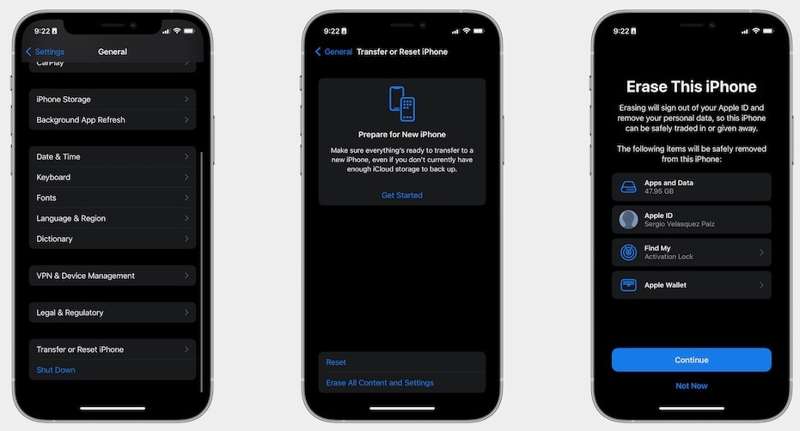
Шаг 4. Прочитайте сообщение и нажмите Продолжить.
Шаг 5. Если потребуется, введите пароль от вашего iPhone и подтвердите действие.
Шаг 6. Перезагрузите свой iPhone и выполните настройку.
Шаг 7. Подключитесь к сети Wi-Fi.
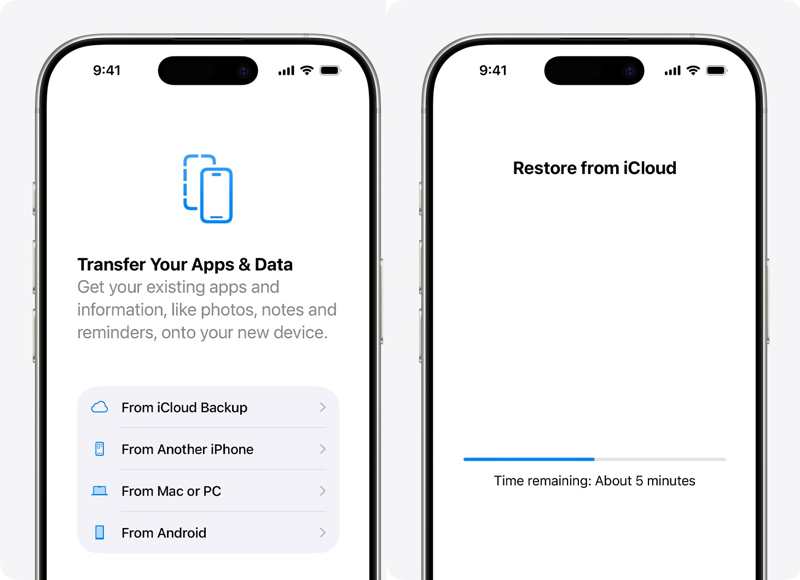
Шаг 8. Когда вы достигнете Перенесите свои приложения и данные экран, выберите Из резервной копии iCloud.
Шаг 9. Введите данные своей учетной записи Apple и пароль.
Шаг 10. Выберите последнюю резервную копию и начните процесс.
Шаг 11. Далее завершите настройку, и вы сможете получить доступ к своим данным.
Часть 3: Как восстановить данные с iPhone, поврежденного водой, с помощью компьютера
Ещё один способ восстановить данные с iPhone, поврежденного водой, — это резервная копия на компьютере. Необходимое условие — наличие резервной копии. Кроме того, у вас должно быть второе устройство iOS с достаточным объёмом памяти для резервной копии.
Как восстановить данные с iPhone, поврежденного водой, на компьютере
Шаг 1. Подключите второй iPhone к компьютеру с помощью USB-кабеля.
Шаг 2. Откройте последнюю версию iTunes.
Советы: iTunes доступен на macOS Mojave и более ранних версиях.
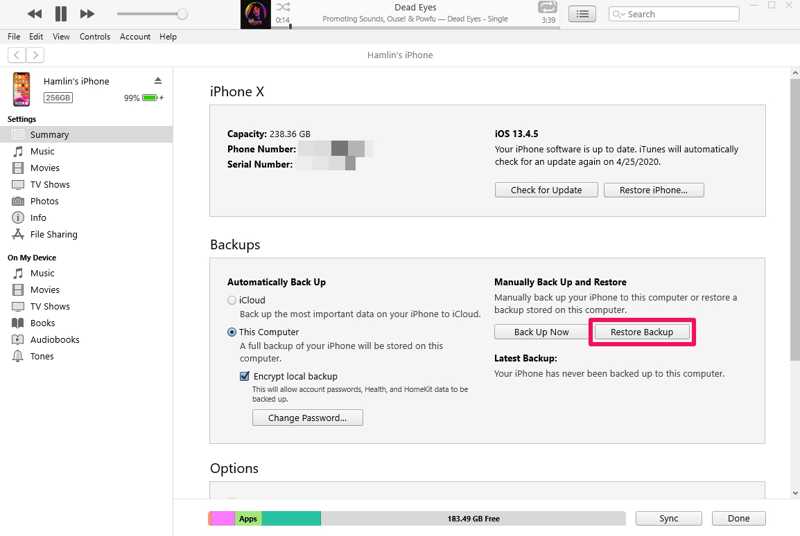
Шаг 3. Нажмите Телефон кнопку в левом верхнем углу после обнаружения вашего iPhone.
Шаг 4. Перейдите на сайт Резюме вкладку и нажмите Восстановить из копии под Резервные копии заголовок.
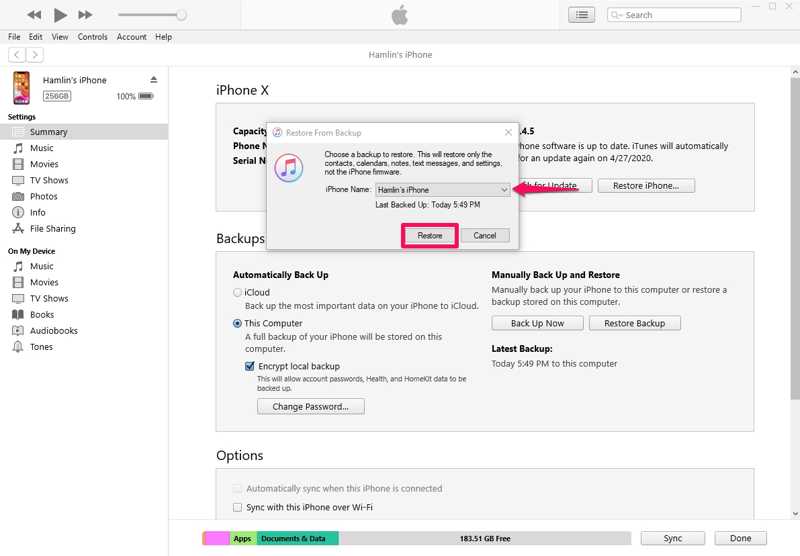
Шаг 5. Выберите последнюю резервную копию и нажмите кнопку. Восстановить .
Как восстановить данные с iPhone, поврежденного водой, на Mac
Шаг 1. Подключите второй iPhone к вашему Mac с помощью совместимого кабеля.
Шаг 2. Запустите приложение Finder.
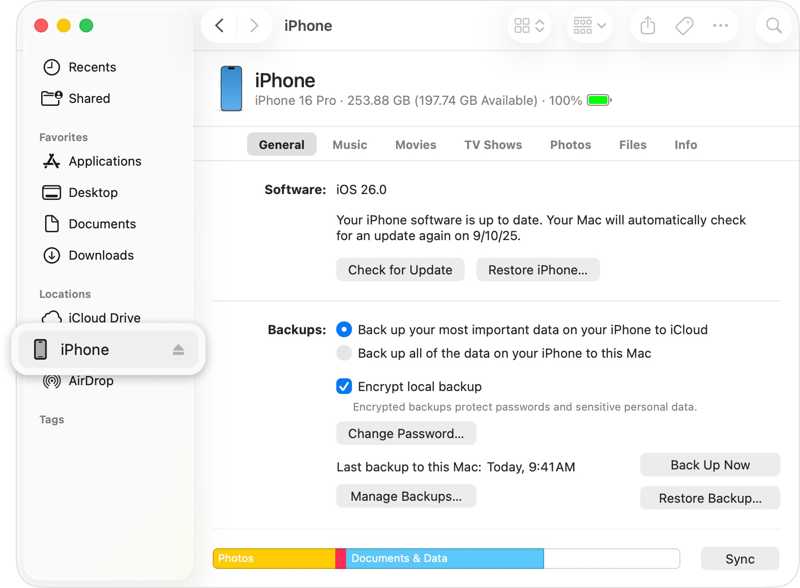
Шаг 3. Щелкните по названию устройства и перейдите в Общие.
Шаг 4. Нажмите Восстановить из копии под Резервные копии .
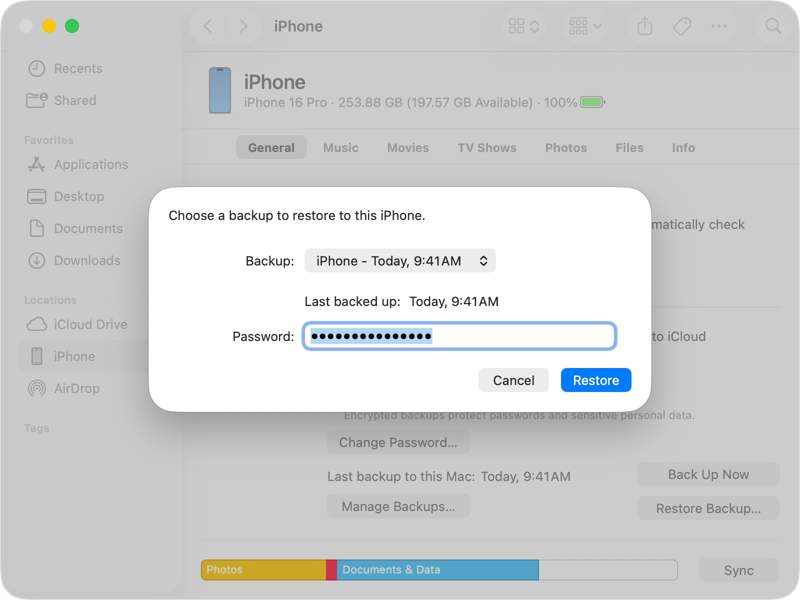
Шаг 5. Выберите последнюю резервную копию и нажмите Восстановить.
Часть 4: Как восстановить данные с iPhone, поврежденного водой, без резервной копии
Apeaksoft iPhone Восстановление данных Эта программа поможет вам восстановить данные с iPhone, поврежденного водой, даже если у вас нет резервной копии. Она сканирует вашу память и ищет потерянные файлы на iPhone, поврежденном водой. Кроме того, удобный интерфейс делает ее простой в использовании.

Загружено более 1,000,000 пользователей
- Как восстановить данные с iPhone без резервной копии.
- Извлечь потерянные данные из резервных копий iTunes или iCloud.
- Предварительный просмотр данных iPhone для выборочного восстановления.
- Ремонт заблокированных, неисправных или поврежденных водой устройств.
- Поддерживается широкий спектр устройств iPhone и iPad.

Как восстановить данные с iPhone, поврежденного водой, без резервной копии
Шаг 1. Сканирование вашего iPhone
Запустите программу для восстановления данных iPhone после установки её на ваш компьютер. Существует также версия для Mac. Подключите iPhone к компьютеру с помощью кабеля Lightning. Перейдите в... Восстановление с устройства iOS вкладку и нажмите Начать сканирование Кнопка нажимается после того, как программное обеспечение обнаружит ваше устройство.

Шаг 2. Предварительный просмотр ваших данных
После сканирования данных вы можете просмотреть данные на своем iPhone по типу. Например, чтобы восстановить фотографии, выберите Photo Library и Фотопленка.

Шаг 3. Восстановление данных с iPhone, поврежденного водой.
Выберите файлы и элементы, которые хотите восстановить с поврежденного водой iPhone, и нажмите кнопку. Recover Кнопка. Укажите выходную папку и нажмите Recover.

Дальнейшее чтение
Заключение
В этом руководстве объясняется, как Как восстановить данные с iPhone, поврежденного водойВы можете восстановить резервную копию iCloud или компьютерную резервную копию на второе устройство iOS и извлечь свои данные. Предварительное условие — вы должны были сделать резервную копию своего iPhone до того, как он был поврежден водой. Apeaksoft iPhone Восстановление данных Позволяет извлекать данные с поврежденного водой устройства iOS без резервной копии.
 Apeaksoft iPhone Восстановление данных
 Восстановите удаленные или потерянные данные с устройств iOS, iTunes и резервных копий iCloud.
Статьи по теме




