

Восстановите удаленные файлы с флеш-накопителя простыми способами.

Многие считают, что файлы с флешки удалены и их нигде нет, но на самом деле большая часть данных всё ещё скрыта в устройстве, просто временно невидима. Если вы хотите найти способ восстановить удалённые файлы, не паникуйте. Просто избегайте записи новых данных и следуйте правильным шагам, и у вас всё ещё есть шанс полностью восстановить удалённые файлы. Далее мы проведём вас через краткое руководство по... как восстановить удаленные файлы с флешки.
СОДЕРЖАНИЕ СТРАНИЦЫ:
Часть 1. Можно ли восстановить удаленные файлы с USB-флешки?
Первая реакция многих людей после удаления файла: «Можно ли восстановить файлы, удаленные с флеш-накопителя?» В большинстве случаев ответ — да. Это связано с тем, что операция удаления обычно просто помечает файл как перезаписываемый, а не немедленно стирает его с карты памяти.
Однако не во всех случаях показатель успешного выздоровления одинаков. На результаты напрямую влияют следующие факторы:
- Продолжать ли запись в новый файл
Чем больше операций записи, тем выше вероятность перезаписи исходных данных. - Есть ли физические повреждения у USB-накопителя?
Если микросхема повреждена, восстановление значительно затруднено. - Различные сценарии удаления
Вероятность успеха при случайном удалении, форматировании, вирусной инфекции, форматировании RAW и других случаях варьируется.
Поэтому, если вы не уверены в состоянии USB-накопителя, лучше всего немедленно прекратить его использование и как можно скорее применить правильный метод, чтобы повысить вероятность восстановления. Далее мы перейдем к практической части, показав, как восстановить удаленные файлы с флеш-накопителя.
Часть 2. Как восстановить безвозвратно удаленные файлы с USB-накопителя.
Если файлы были безвозвратно удалены, корзина очищена или USB-накопитель отформатирован, то наиболее прямой и эффективный способ восстановить удаленные с USB-накопителя файлы — это использовать профессиональные инструменты для восстановления данных.
Метод 1: Использование программы Apeaksoft Data Recovery
Apeaksoft Восстановление данных Эта программа обеспечивает высокую вероятность восстановления, поддерживает множество форматов, таких как фотографии, документы, видео и аудио, и может справляться со сложными ситуациями, такими как случайное удаление, форматирование или загрузка RAW-файлов с USB-накопителей. Если вы ищете наиболее стабильный способ восстановления удаленных файлов с флеш-накопителя, это программное обеспечение заслуживает внимания.
Лучший инструмент для восстановления данных с флеш-накопителей
- Высокая скорость сканирования для быстрого поиска восстанавливаемых файлов.
- Поддерживает различные типы данных и файловые системы.
- Удобный интерфейс, даже новички смогут легко выполнить восстановление.
- Поддерживает глубокое сканирование для повышения эффективности восстановления отформатированных или давно удаленных файлов.

Шаг 1. Подключите USB-накопитель и запустите программу. Нажмите на соответствующую кнопку. Начать под Mac Восстановление данных.

Шаг 2. Выберите соответствующий USB-накопитель в списке устройств. Выберите тип файла, который хотите восстановить, и начните сканирование.

Шаг 3. Вы можете просмотреть восстанавливаемые файлы и отметить, что хотите восстановить. Если вы не видите нужные файлы, вы можете выбрать... Тропа в левой боковой панели меню или используйте фильтр непосредственно в поле поиска.

Шаг 4. Наконец, нажмите Recover Чтобы избежать перезаписи данных, сохраните файл на свой компьютер, а не на USB-флешку.

Метод 2: Использование программы восстановления файлов Windows
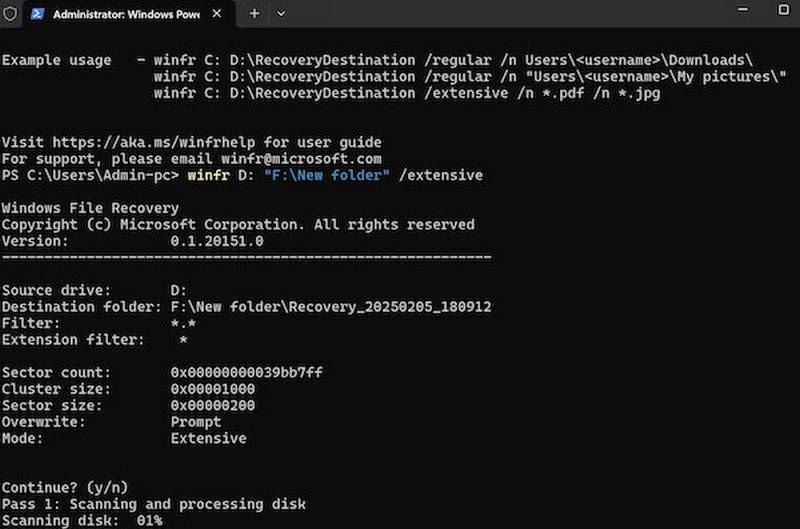
Windows File Recovery — это инструмент командной строки, разработанный Microsoft, который помогает пользователям восстанавливать удаленные файлы с USB-накопителя. Однако для его работы требуется ввод команд, и он подходит для пользователей с техническими навыками.
Шаг 1. Установите программу Windows File Recovery из Microsoft Store.
Шаг 2. Перед продолжением подключите USB-флешку к компьютеру.
Шаг 3. Запустите командную строку или PowerShell и введите команду восстановления, например:
winfr E: D: /regular /n *.docx
(E — путь к USB-накопителю, D — место восстановления и сохранения, которое можно изменить при необходимости)
Шаг 4. Дождитесь завершения сканирования и экспорта файлов после выполнения команды.
Если вас больше волнует вероятность успешного восстановления данных, то программные решения, как правило, более надежны, особенно если файлы были утеряны некоторое время назад или диск был отформатирован.
Часть 3. Как восстановить удаленные файлы с USB-накопителя без использования программного обеспечения.
Если вы не хотите устанавливать дополнительные инструменты, существуют системные методы, которые можно использовать для восстановления данных. Хотя вероятность успеха зависит от того, включено ли резервное копирование или сохранение истории изменений в настройках вашего устройства, в некоторых случаях эти методы могут помочь восстановить удаленные файлы с флеш-накопителя.
Метод 1: Проверьте историю файлов или записи синхронизации с облаком.
Если вы когда-либо включали функцию «История файлов» в Windows, OneDrive, Google Drive или синхронизация iCloudУдаленные файлы могут остаться в исторической версии.
Шаг 1. Подключите USB-устройство к компьютеру.
Шаг 2. Открыто Панель управления > Система и безопасность > История файлов.
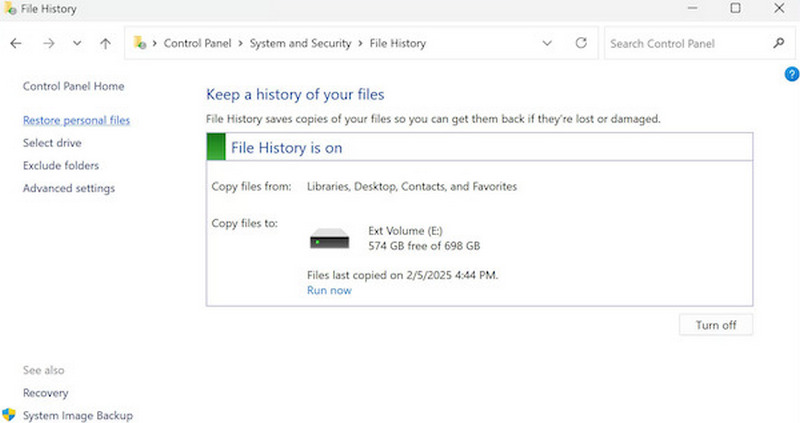
Шаг 3. Если эта функция включена, просмотрите содержимое резервной копии, чтобы проверить, есть ли там копия файла.
Шаг 4. После того, как файл будет найден, выберите Восстановить восстановить его локально.
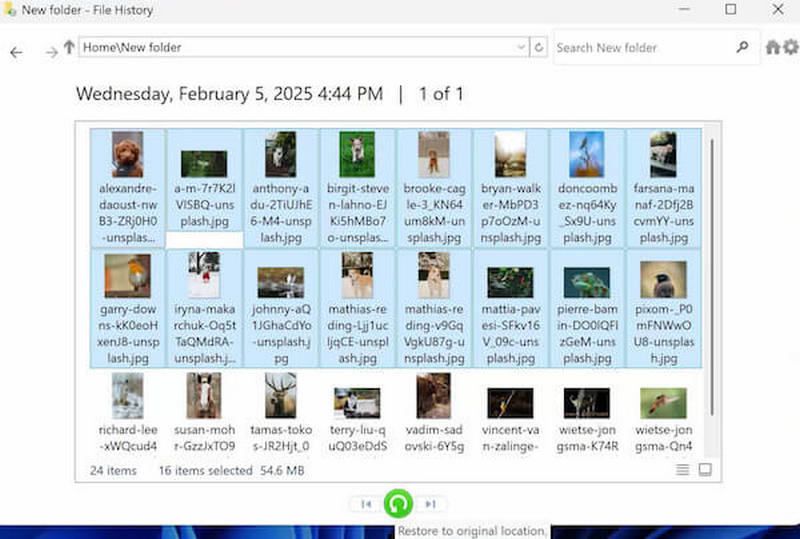
Если вы когда-либо использовали синхронизацию в целом, этот метод хорошо подойдет, особенно если вы случайно удалили документы или офисные данные.
Метод 2: Использование CMD
Если вы подозреваете, что файл всё ещё находится на USB-накопителе, но скрыт вирусом, эта команда может сработать.
Шаг 1. Вставьте USB-накопитель в компьютер и нажмите Win + R для входа в CMD.
Шаг 2. Введите следующие команды (замените X на букву вашего USB-накопителя):
attrib -h -r -s /s /d X:*.*
Шаг 3. Войдите в систему и дождитесь завершения сканирования и перестроения файлового каталога.
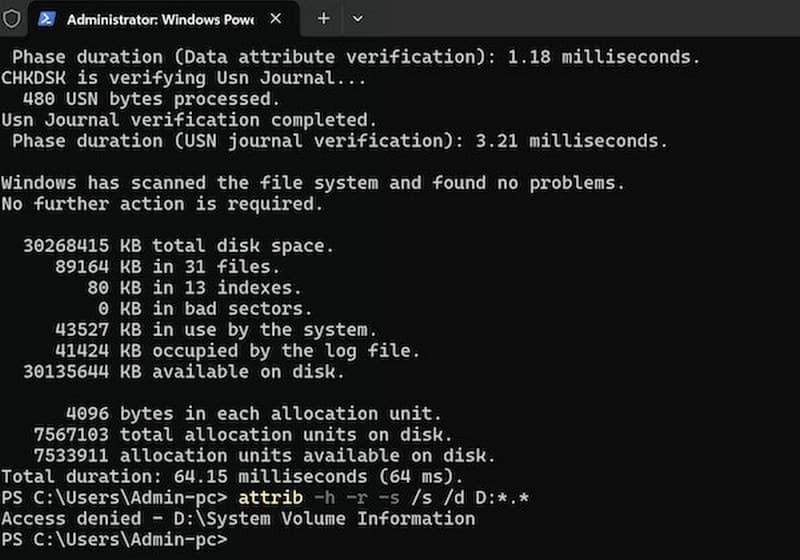
Это не заменяет полноценное решение для восстановления данных, но стоит попробовать, если вы ищете способ восстановить удаленные файлы с флеш-накопителя, особенно с USB-устройства, вышедшего из строя после заражения вирусом.
Метод 3: Восстановление предыдущих версий
Если защита системы или резервное копирование были включены ранее, на USB-накопителе всё ещё могут храниться восстанавливаемые копии истории, что аналогично следующему: восстановление папок Windows.
Шаг 1. Подключите USB-флешку и найдите соответствующую букву диска или папку.
Шаг 2. Щелкните правой кнопкой мыши Восстановить прежнюю версию.
Шаг 3. Проверьте, есть ли восстанавливаемый временной узел.
Шаг 4. Нажмите Восстановить или скопировать в новое место для сохранения.
Заключение
Когда данные удаляются, не стоит сразу сдаваться. Шанс еще есть. восстановить удаленные файлы с флешкилибо с помощью программного обеспечения, либо с помощью встроенных в систему методов. Следующий шаг зависит от использования USB-накопителя и потребностей в восстановлении, но сейчас вам нужно избегать дальнейшей записи данных и начать с того, что работает лучше всего. Если данные были перезаписаны или файловая система повреждена, то вероятность успеха при использовании... Apeaksoft Восстановление данных будет выше. Если действовать своевременно, то извлечение файлов с USB-накопителя вполне возможно.
Статьи по теме
Если вы удалите важные папки или элементы в Outlook, не волнуйтесь. В этом руководстве рассказывается о нескольких способах восстановления удаленных папок Outlook.
В этом посте показано, как восстановить файлы в Photoshop, удаленные или несохраненные, 6 практическими способами. Приходите и узнайте, как восстановить потерянный файл Photoshop!
Как восстановить удаленные электронные письма, следует учитывать разные поставщики услуг электронной почты. Это полное руководство поможет вам восстановить электронную почту от популярных провайдеров.
Хотите узнать, как восстановить закладки в Chrome, если вы случайно удалили важные закладки? Приходите и узнайте, как восстановить закладки Chrome с помощью наших 5 способов.



