


Как безопасно восстановить удаленные файлы с флеш-накопителя в 2026 году

Ключевые выводы:
- Если у вас есть резервная копия в «Истории файлов» Windows / «Time Machine» Mac, восстановите удаленный файл из резервной копии. Быстро и просто.
- Если нет резервной копии, Apeaksoft Восстановление данных Отлично подходит как для Windows, так и для Mac.
- Возможное решение для Windows без установки или резервного копирования: используйте командную строку для отображения скрытых файлов.
Не стоит паниковать, если вы случайно удалили что-то важное с флешки — ещё есть шансы восстановить данные. Необходимо прекратить её использование, прежде чем искать способ её восстановить. Восстановить удаленные файлы с USB-накопителя.
СОДЕРЖАНИЕ СТРАНИЦЫ:
- Почему удалённые файлы можно восстановить с флеш-накопителя
- Метод 1: Восстановление удаленных файлов с флеш-накопителя с помощью резервных копий.
- Метод 2: Восстановление удаленных файлов с флеш-накопителя с помощью программного обеспечения.
- Метод 3: Восстановление скрытых файлов с флеш-накопителя без использования программного обеспечения.
- Бонус: Как предотвратить случайное удаление файлов
Почему удалённые файлы можно восстановить с флеш-накопителя
Когда вы нажимаете кнопку «удалить», файл не исчезает мгновенно с вашего накопителя. На самом деле происходит следующее: флеш-накопитель отмечает место, занятое «удалённым» файлом, указывая, что оно теперь доступно. Но файл всё ещё там, просто невидим для системы. В конечном итоге он исчезнет, когда на его место придёт новый файл. USB-флеш-накопители и жёсткие диски используют эту стратегию для повышения производительности и эффективности. В конце концов, отметить файл гораздо проще, чем удалить его.
Теперь, я полагаю, вы уже поняли, как теоретически восстанавливать удаленные файлы с флешки. Инструменты восстановления запускаются после того, как файл помечен, но до того, как он будет заменен, удаляя метку и делая файл снова обнаружимым. Именно поэтому вам нужно прекратить использовать флешку как можно скорее после удаления. Если файл не был перезаписан новыми данными, его можно снова отобразить.
Метод 1: Восстановление удаленных файлов с флеш-накопителя с помощью резервных копий.
Восстановление удаленных файлов с флеш-накопителя через историю файлов Windows.
После включения история заявки Программа автоматически сохраняет файлы из ваших пользовательских библиотек на внешний диск. Добавьте папки с USB-накопителя вручную, чтобы функция «История файлов» также сохраняла их. Если вы делали это раньше, поздравляем, теперь вы можете легко восстановить свой файл.
Шаг 1. Подключите USB-флешку и внешний резервный диск к компьютеру.
Шаг 2. Нажмите Начать и найдите Панель управленияОткройте его, затем перейдите в Система и безопасность > история заявки.
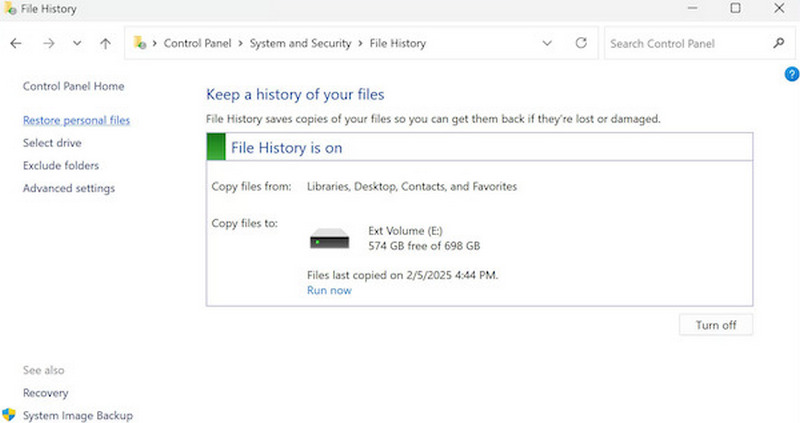
Шаг 3. Просмотрите список резервных копий, чтобы проверить, есть ли там копия файла. Если есть, выберите её. Восстановить чтобы сохранить его локально.
Восстановление удаленных файлов с флеш-накопителя с помощью Time Machine на Mac
Time Machine Time Machine автоматически создает резервные копии данных на macOS ежечасно, ежедневно и еженедельно. В зависимости от емкости подключенного внешнего накопителя, Time Machine может создавать резервные копии данных на протяжении месяцев и даже лет. Если вы активировали Time Machine, вы, скорее всего, найдете потерянный файл в его резервной копии.
Шаг 1. Подключите USB-флешку и внешний резервный диск к вашему Mac.
Шаг 2. Открыто Finder и перейдите в место, где ранее хранился удаленный файл.
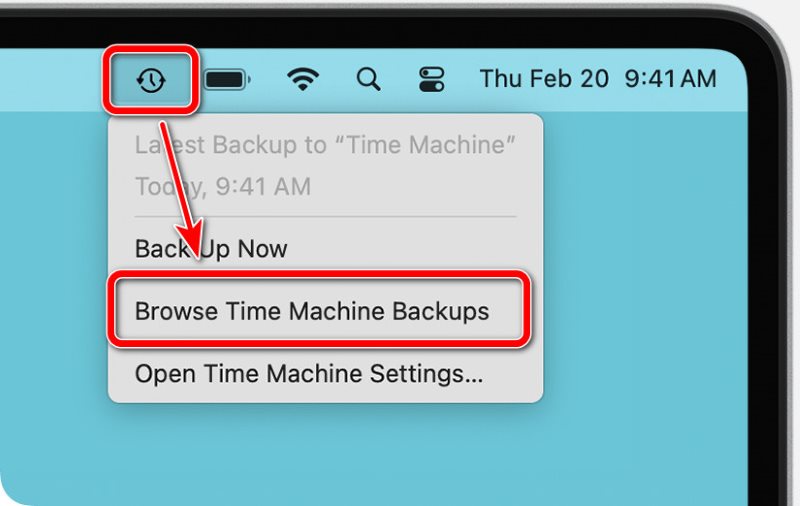
Шаг 3. Нажмите Time Machine Кнопка в виде циферблата часов в строке меню.
Если вы не можете найти Time Machine в строке меню, перейдите по адресу Настройки системы > Центр управления > Time Machineи включите Показать в строке меню.
Шаг 4. Выбрать Просмотр резервных копий Time MachineВаш экран переключится в режим Time Machine, отображая более старые версии ваших папок.
Шаг 5. Найдите потерянный файл. Используйте временную шкалу в правой части экрана, чтобы вернуться к дате резервного копирования, когда файл еще существовал.
Шаг 6. Найдя файл, выберите его и нажмите. ВосстановитьТаким образом, файл возвращается в свое исходное местоположение в настоящем. Проверьте это после выхода из Time Machine.
Метод 2: Восстановление удаленных файлов с флеш-накопителя с помощью программного обеспечения.
Как восстановить удаленные файлы с флеш-накопителя без резервной копии? Доверьте эту задачу профессиональным инструментам.
Используйте стороннюю программу восстановления (для Windows и Mac).
Apeaksoft Восстановление данных Apeaksoft — эксперт в восстановлении потерянных файлов, когда нет резервной копии. Он может обрабатывать множество типов файлов и сложные ситуации. Удаленные файлы, очищенная корзина или отформатированная USB-флешка — Apeaksoft сможет восстановить их для вас. Если вы ищете наиболее стабильный способ восстановления удаленных файлов с флешки, это программное обеспечение стоит попробовать.

Загружено более 1,000,000 пользователей
- Находите восстанавливаемые файлы с невероятной скоростью.
- Поддерживает различные типы данных и файловые системы.
- Благодаря удобному рабочему процессу вы легко сможете восстановить потерянные файлы, не обладая техническими навыками.
- Поддерживает глубокое сканирование для восстановления отформатированных или давно удаленных файлов.

Шаг 1. Подключите USB-накопитель и запустите программу.
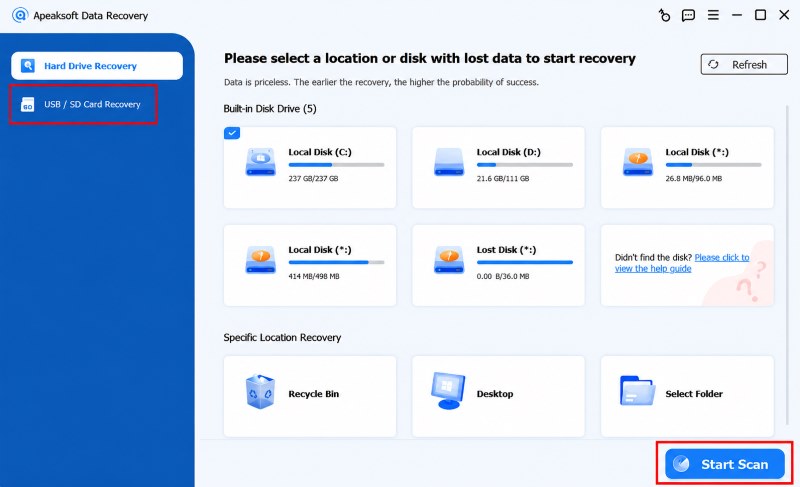
Шаг 2. Переключитесь на вкладку Восстановление USB/SD-карты и щелкните по USB-накопителю в списке устройств. Выберите тип файла, который хотите восстановить, и нажмите. Начать сканирование.
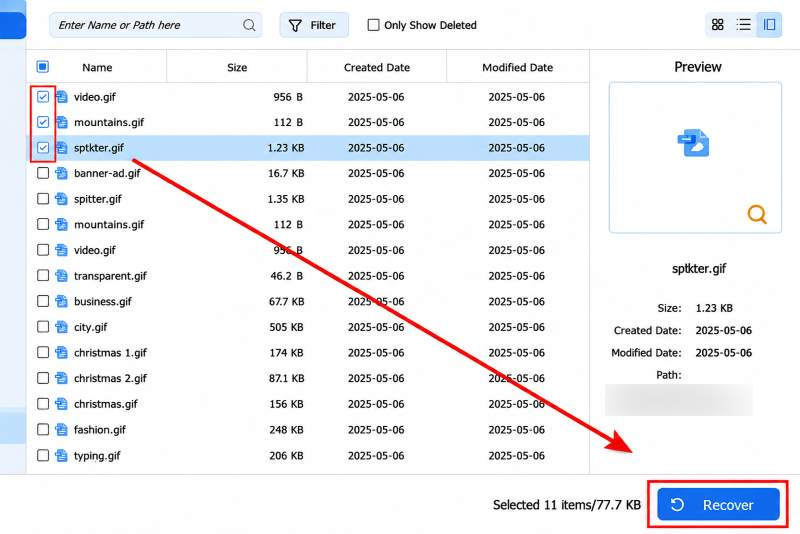
Шаг 3. Теперь вы можете просмотреть восстанавливаемые файлы и отметить, что именно хотите восстановить. Если таким способом вы не можете найти нужный файл, выберите его. Тропа в левой боковой панели меню или используйте фильтр непосредственно в поле поиска.
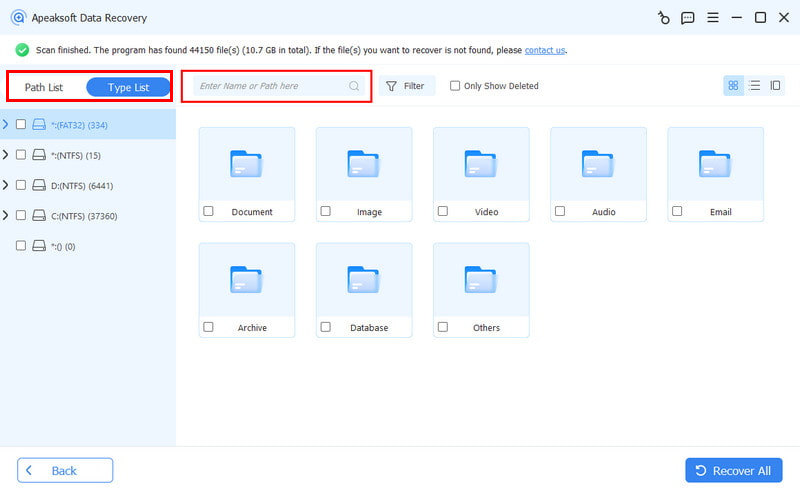
Шаг 4. Последний, нажмите Recover Чтобы избежать перезаписи данных, сохраните файл на свой компьютер, а не на USB-флешку.
Используйте официальный инструмент Microsoft (только для Windows).
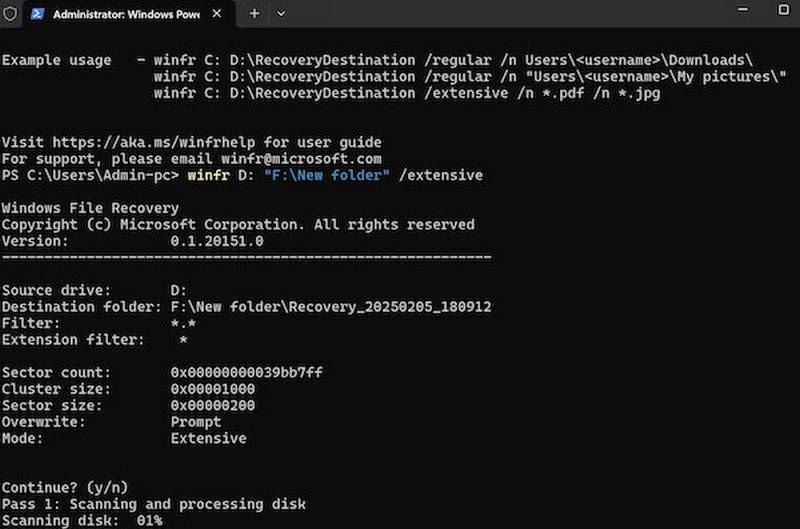
Восстановление файлов Windows - это восстановление флешки Инструмент, разработанный Microsoft для восстановления удаленных файлов с USB-накопителей или локальных носителей. Однако его необходимо устанавливать из Microsoft Store и запускать через командную строку, поэтому он не так прост в использовании, как сторонние инструменты. Тем не менее, это эффективный способ восстановления данных.
Шаг 1. Установите программу Windows File Recovery из Microsoft Store.
Шаг 2. Вставьте USB-флешку в компьютер.
Шаг 3. Штамповочный пресс Windows + R, напишите CMD в поле «Выполнить» и нажмите Enter для запуска командной строки.
Шаг 4. Введите команду восстановления, например:
winfr E: D: /regular /n *.docx
(E — путь к USB-накопителю, D — место для восстановления и сохранения, которое можно изменить по вашему желанию.)
Шаг 5. Дождитесь завершения сканирования и экспорта файлов после выполнения команды.
Метод 3: Восстановление скрытых файлов с флеш-накопителя без использования программного обеспечения.
Иногда тот факт, что вы не видите файл, не означает, что он удален. Скорее всего, он был скрыт, и вы этого не заметили. Возможно, вы случайно нажали на сочетание клавиш для скрытия файлов и подумали, что только что удалили их. Или, может быть, вирус на USB-накопителе скрыл файлы, чтобы вас запутать.
В этом случае использование инструментов восстановления может быть излишним. Простая команда в командной строке снова сделает все скрытые файлы видимыми.
Восстановление скрытых файлов в Windows
Шаг 1. Вставляем флешку.
Шаг 2. Запустите командную строку и введите следующую команду:
attrib -h -r -s /s /d X:*.*
Замените X: с указанием буквы вашего флеш-накопителя, например: E: or F: .
Шаг 3. Подождите несколько секунд, пока команда выполнится. После завершения все скрытые файлы должны вернуться на свои места.
Восстановление скрытых файлов на Mac
Шаг 1. Вставляем флешку.
Шаг 2. Открыто Терминал. Введите следующую команду:
defaults write com.apple.finder AppleShowAllFiles -boolean true; killall Finder.
Штамповочный пресс Enter.
Шаг 3. Подождите несколько секунд, прежде чем скрытые файлы отобразятся в местах их сохранения.
Бонус: Как предотвратить случайное удаление файлов
Люди совершают ошибки. Откладывайте деньги на черный день, чтобы быстро их исправить.
Регулярно создавайте резервные копии.
Вставьте внешний диск, затем включите функцию «История файлов» для восстановление папок WindowsИли используйте Time Machine для создания резервных копий Mac. Это значительно упрощает восстановление после удаления не того файла.
Организуйте файлы надлежащим образом.
Создавайте отдельные папки для работы, личных дел и резервного копирования. Перемещайте ненужные файлы в архивную папку вместо того, чтобы сразу их удалять.
Защитите важные файлы от удаления.
Используйте настройки разрешений Windows NTFS, чтобы ограничить круг лиц, имеющих право удалять этот файл, или измените параметр прав доступа пользователя Mac на «Только для чтения» или «Запрет доступа».
Заключение
У вас ещё есть шанс Восстановить удаленные файлы с флеш-накопителя, если они не были перезаписаны. После удаления прекратите использование флеш-накопителя и найдите решение проблемы. Вы можете восстановить данные из резервной копии, воспользоваться профессиональными инструментами, такими как Apeaksoft Восстановление данных или используйте «Историю файлов» Windows, чтобы отобразить скрытые файлы с помощью командной строки.
 Apeaksoft Восстановление данных
 Восстановление удаленных или утерянных данных на компьютерах Windows и Mac.
Статьи по теме




