


6 лучших платных и бесплатных программ для восстановления данных с USB-накопителей на Windows/Mac

USB-флеш-накопитель, как портативное устройство хранения данных, использует флэш-память для хранения файлов, включая документы, фотографии, видео, аудиофайлы и многое другое. Как правило, он съемный, перезаписываемый и портативный. Поэтому он широко используется для временной передачи данных и резервного копирования. Однако главная слабость USB-флеш-накопителей — это их преимущество. В этой статье мы рассмотрим 6 лучших моделей. Программа для восстановления данных с USB-накопителя флэш-накопители.
СОДЕРЖАНИЕ СТРАНИЦЫ:
Часть 1: Сравнение лучших программ для восстановления данных с USB-накопителей
Методология
Мы протестировали популярные на рынке инструменты для восстановления данных с USB-накопителей и собрали сотни отзывов пользователей. Список лучших составлен на основе наших лабораторных исследований и собранной информации. Ключевые факторы, на которые мы обращаем внимание, включают цену, поддерживаемые файловые системы, функцию предварительного просмотра, производительность, возможности сканирования и многое другое.
| Цена | Файловые системы | Глубокий анализ | |
| Apeaksoft Восстановление данных | Бесплатная демонстрация 22.45 долл. США в месяц, 55.96 долл. США в год, 71.96 долл. США пожизненно | FAT32, exFAT, NTFS, HFS+, ext4 и другие. | Да |
| ДискГений | Бесплатная демонстрация 69.90 долл. США в месяц, 99.90 долл. США в год, 129.90 долл. США пожизненно | FAT32, exFAT, NTFS, ext3/4 | Да |
| Восстановить 360 | Бесплатно $ 39.00, $ 69.00 | NTFS, exFAT, FAT32 | |
| TestDisk | Бесплатно | FAT, exFAT, NTFS, ext2/3/4, HFS+, и другие. | Да |
| PhotoRec | Бесплатно | Да | |
| Восстановление чистого файла | Бесплатно | NTFS, FAT32, UDF, CDFS, RAW и так далее | Да |
Часть 2: Топ-3 профессиональных программ для восстановления данных с USB-накопителя
Топ 1: Восстановление данных Apeaksoft

Apeaksoft Восстановление данных Это быстрая программа для восстановления данных с USB-накопителей на Windows и macOS. Она способна глубоко сканировать ваш USB-накопитель и искать потерянные файлы, даже если ваш USB-накопитель поврежден. Что еще более важно, лаконичный дизайн делает ее простой в освоении.
- Простой в использовании;
- Восстановите все файлы с USB-накопителя.
- Работа с широким спектром типов файлов.
- Легкий и быстрый.
- Если у вас много файлов на USB-накопителе, это может занять время.
Вот шаги для восстановления удаленных файлов с USB-накопителя:
Шаг 1. Просканируйте свой USB-накопитель
Запустите программу восстановления с USB-накопителя после её установки на ваш компьютер. Существует также версия для Mac. Вставьте USB-флешку в компьютер и перейдите в... Восстановление USB/SD-карты Выберите свой диск из выпадающего списка и нажмите. Сканирование диска.

Шаг 2. Предварительный просмотр файлов
После быстрого сканирования программа выполнит глубокое сканирование. Затем вы сможете просмотреть свои файлы по типу в Тип Список меню.

Шаг 3. Восстановить USB-накопитель
Выберите файлы, которые вы хотите получить, и нажмите Recover кнопка. Укажите другое место для сохранения этих файлов и подтвердите восстановление с USB-накопителя.

Топ-2: DiskGenius
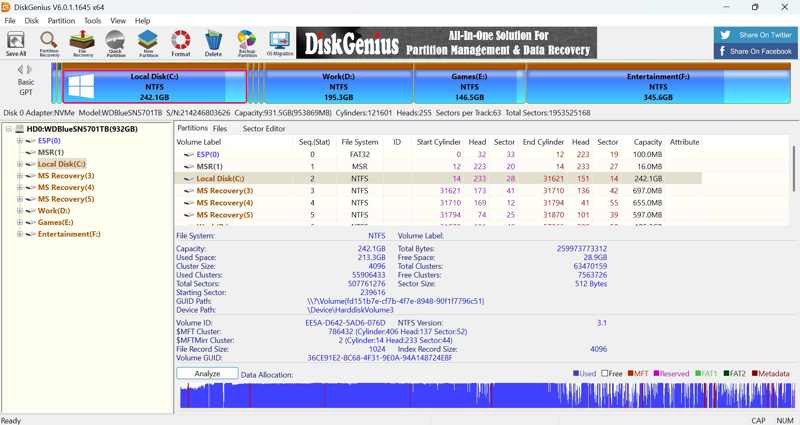
DiskGenius — это надежная программа для восстановления данных с USB-накопителей, выпущенная компанией Eassos в 2010 году. Она включает три версии: бесплатную, стандартную и профессиональную. Новички могут попробовать бесплатную версию перед покупкой лицензии.
- Включите бесплатную версию.
- Быстрое восстановление файлов с USB-накопителя.
- Предложите инструмент для резервного копирования и восстановления.
- Поддерживаются различные файловые системы.
- Интерфейс не дружелюбен для начинающих.
Вот пошаговая инструкция по восстановлению файлов с USB-накопителя:
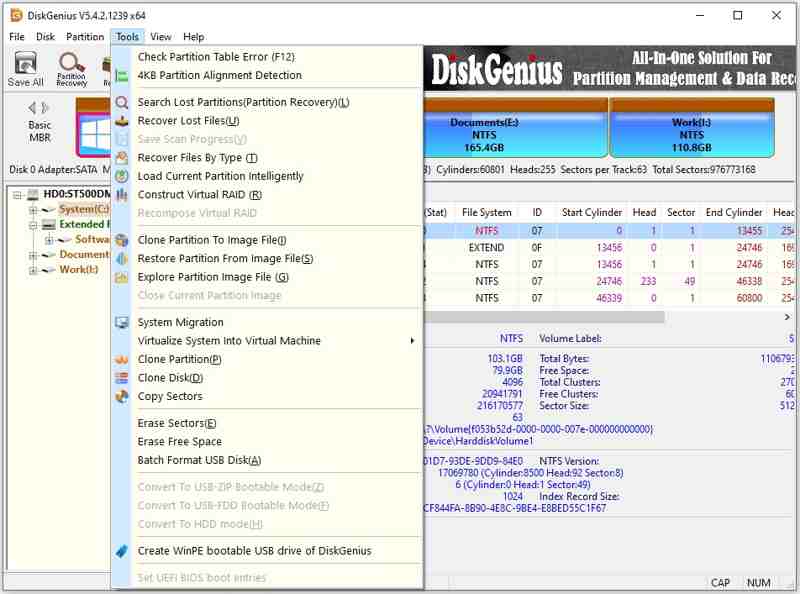
Шаг 1. После установки откройте инструмент восстановления с USB-накопителя.
Шаг 2. Щелкните по своему USB-накопителю в левой боковой панели.
Шаг 3. Перейдите на сайт Инструменты меню и выберите Восстановить потерянные файлы.
Шаг 4. Просмотрите файлы и восстановите нужные элементы.
Топ 3: Восстановление 360
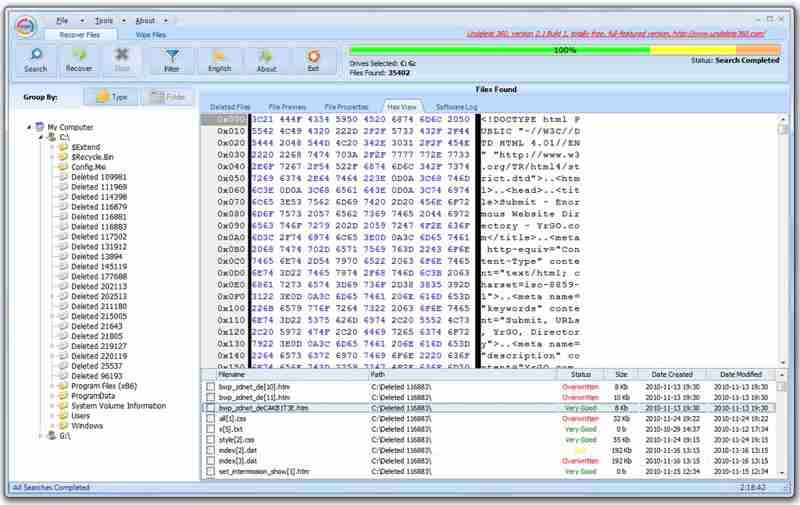
Undelete 360 — это отличная программа для восстановления данных с USB-накопителей в Windows 2000 и более поздних версиях. Она предназначена для быстрого сканирования USB-флеш-накопителей или других носителей информации на предмет восстановления недавно удаленных файлов.
- Прост в использовании.
- Бесплатно скачать.
- Высокая эффективность восстановления.
- Легкая установка.
- В нем отсутствует глубокое сканирование.
Вот шаги для восстановления данных с USB-накопителя:
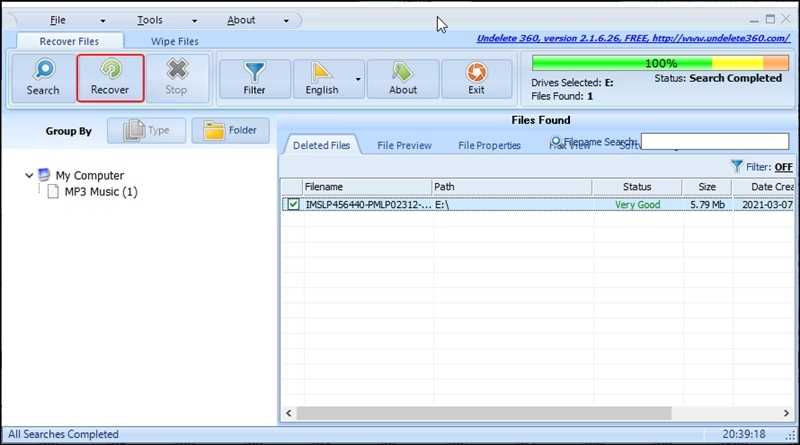
Шаг 1. Установите инструмент восстановления с USB-накопителя и откройте его.
Шаг 2. Нажмите Поиск Нажмите кнопку и выберите USB-накопитель.
Шаг 3. Нажмите Начать Кнопка продолжить.
Шаг 4. Далее выберите нужные файлы и нажмите Recover.
Дальнейшее чтение
Часть 3: Три лучших бесплатных инструмента для восстановления данных с USB-накопителей
Top 1: TestDisk
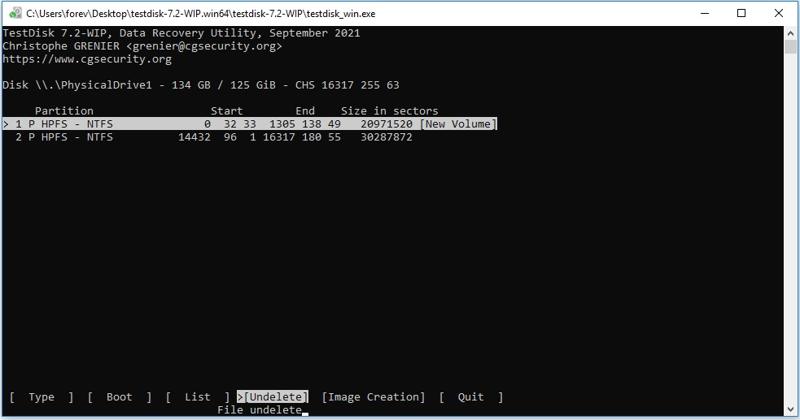
TestDisk — это бесплатная программа для восстановления данных с USB-флешек, поскольку она имеет открытый исходный код. Она может восстанавливать недавно удаленные файлы с USB-накопителей через командную строку. Она работает даже если ваша USB-флешка повреждена.
- Бесплатно.
- Доступно для Windows, macOS и Linux.
- Легкий и портативный.
- Восстановите поврежденные разделы.
- Для этого требуются технические знания.
Вот шаги для восстановления удаленных файлов с USB-накопителя:
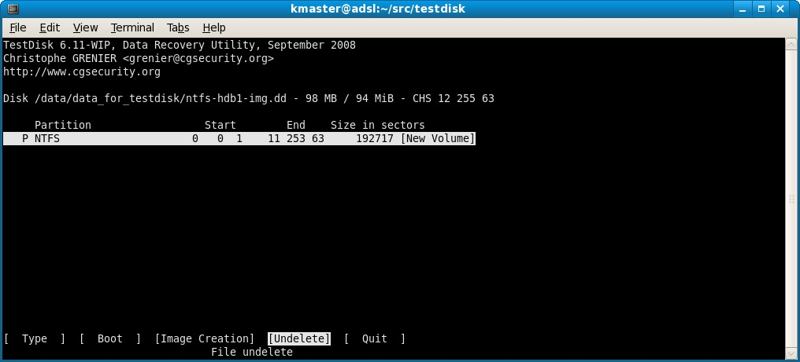
Шаг 1. Запустите TestDisk в архиве.
Шаг 2. Выбирайте Создавай с помощью клавиш со стрелками.
Шаг 3. Далее выберите свою USB-флешку.
Шаг 4. Выбрать ФильтрВыделите раздел и выберите Undelete.
Шаг 5. Выберите нужные файлы и укажите папку для сохранения.
Топ 2: PhotoRec
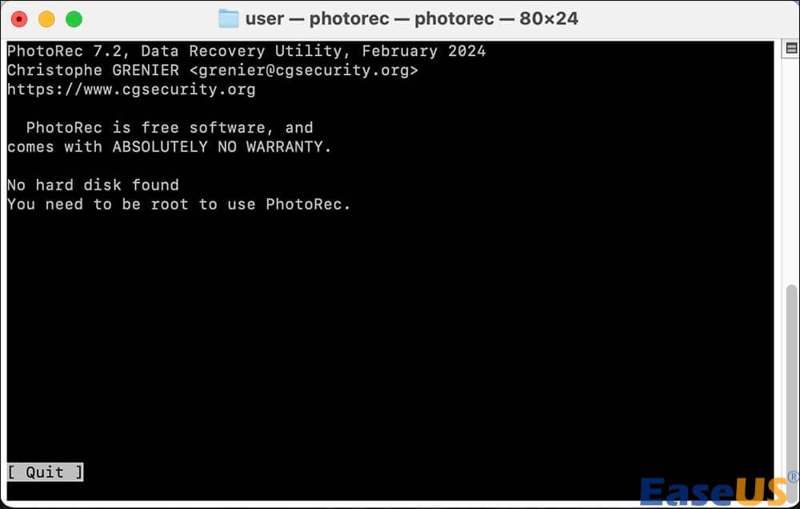
PhotoRec — ещё одна бесплатная программа для восстановления данных с USB-накопителей. Хотя она предназначена для восстановления фотографий, она также работает с документами, видео и многим другим. Если TestDisk недоступен, вы можете попробовать PhotoRec для восстановления данных с USB-накопителя.
- Полностью бесплатный.
- Попробуйте отремонтировать поврежденный USB-накопитель.
- Распознаёт сотни форматов файлов.
- Кроссплатформенная поддержка.
- Исходные имена файлов и структура папок будут утеряны.
Вот шаги для восстановления поврежденного файла с USB-накопителя:
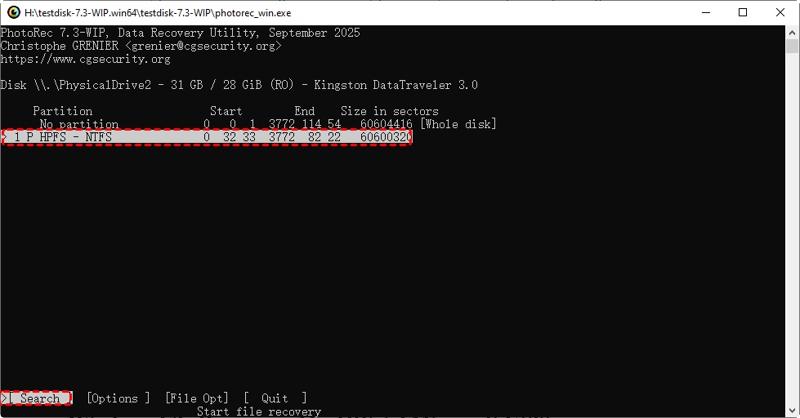
Шаг 1. Запустите PhotoRec в архиве.
Шаг 2. Используйте клавиши со стрелками для выбора USB-накопителя.
Шаг 3. Выбрать Продолжить и нажмите Enter.
Шаг 4. Выберите нужный раздел и выберите Поиск.
Шаг 5. Выберите тип файловой системы и выполните сканирование вашего USB-накопителя.
Шаг 6. Выберите другую директорию с помощью клавиш со стрелками и нажмите Enter. C на клавиатуре.
Топ 3: Восстановление файлов Puran
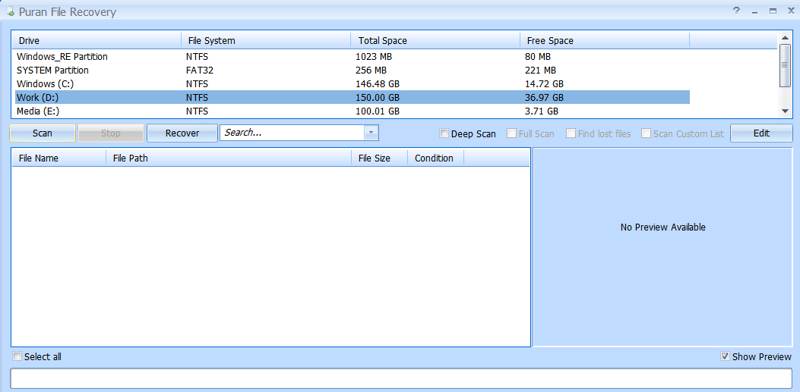
Если вам нужна бесплатная программа для восстановления данных с USB-накопителей с графическим интерфейсом, Puran File Recovery — хороший вариант. Хотя она и старше конкурентов, она может искать потерянные данные более чем в 50 типах файлов на USB-флеш-накопителях.
- Восстановите недавно удаленные файлы.
- Уменьшите масштаб результатов с помощью фильтров.
- Предложите портативную версию.
- Поддерживается работа с несколькими файловыми системами.
- Не обновлялся годами.
Вот шаги для восстановления потерянных файлов на USB-накопителе:
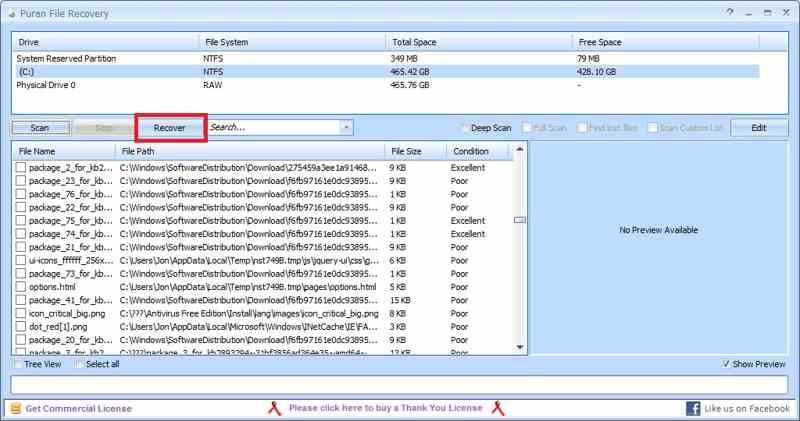
Шаг 1. Установите инструмент восстановления с USB-накопителя и запустите его.
Шаг 2. Выберите свой USB-накопитель и нажмите Сканировать.
Шаг 3. Отметьте нужные файлы в результатах поиска.
Шаг 4. Нажмите Recover .
Заключение
Теперь вы должны изучить 6 лучших Программа для восстановления данных с USB-флешкиДля некоторых из них требуется лицензия или подписка. Другие же полностью бесплатны для скачивания и использования. Вы можете выбрать подходящий вариант в зависимости от вашей ситуации. Apeaksoft Восстановление данных Это хороший вариант для начинающих.
Статьи по теме




