

Подробное руководство: Восстановление удаленной истории Safari на iPhone

Что касается Safari, многие пользователи Apple могут задаться вопросом. Как восстановить удаленную историю Safari на iPhoneПоскольку потеря истории просмотров Safari на iPhone может быть неприятной, особенно если она содержит ценные ссылки или информацию для поиска, независимо от того, была ли она удалена случайно или потеряна из-за проблем с синхронизацией, существует несколько надежных способов ее восстановления. В этой статье представлено подробное руководство по проверке, поиску и восстановлению удаленной истории Safari на iPhone с использованием как встроенных, так и профессиональных решений.
СОДЕРЖАНИЕ СТРАНИЦЫ:
- Часть 1: Как проверить историю Safari на iPhone
- Часть 2: В настройках: Восстановление удаленной истории Safari на iPhone
- Часть 3: Поисковые вкладки для восстановления удаленной истории Safari на iPhone
- Часть 4: Как восстановить удаленную историю Safari из iTunes на iPhone
- Часть 5: Самый эффективный способ восстановить удаленную историю Safari на iPhone
Часть 1: Как проверить историю Safari на iPhone
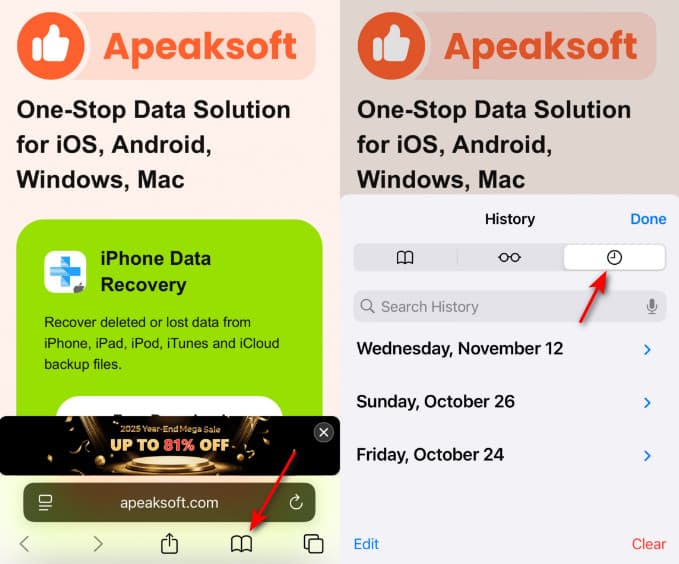
Прежде чем приступать к методам восстановления, важно проверить, действительно ли удалена история Safari. На вашем iPhone откройте Сафари, нажмите Закладкии перейдите к История Раздел. Возможно, вы все еще найдете там сайты, которые посещали. Если список пуст или неполный, потребуется более глубокий процесс восстановления.
Часть 2: В настройках: Восстановление удаленной истории Safari на iPhone
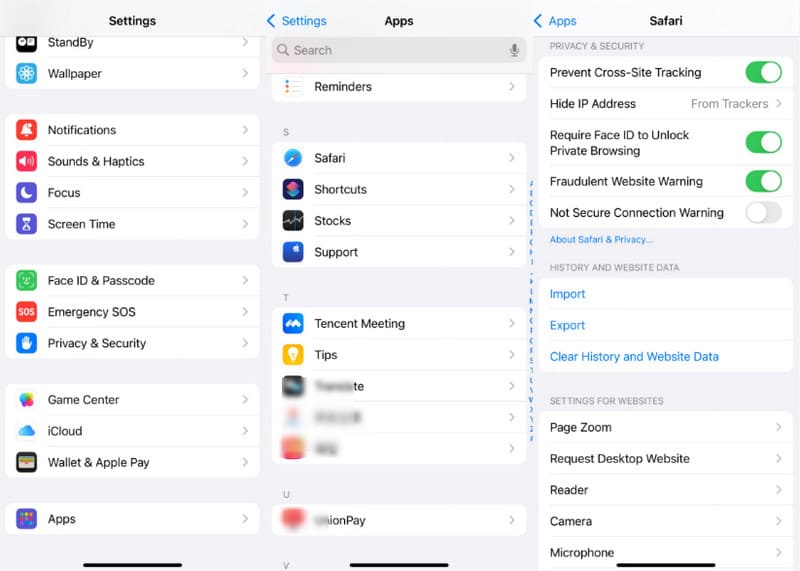
В некоторых случаях удаленная история Safari остается доступной через приложение «Настройки». Вы можете просмотреть кэшированную информацию о сайтах, даже для страниц, не отображаемых в основной истории Safari. Этот метод полезен для проверки недавно удаленных данных просмотра, которые еще не были полностью стерты с вашего устройства. Таким образом, он может помочь вам восстановить удаленную историю Safari. восстановить закладки Safari.
Шаг 1. Открыто Настройки и прокрутите вниз, чтобы найти приложения. Нажмите. Мини аппы а затем в СафариНажмите, чтобы продолжить.
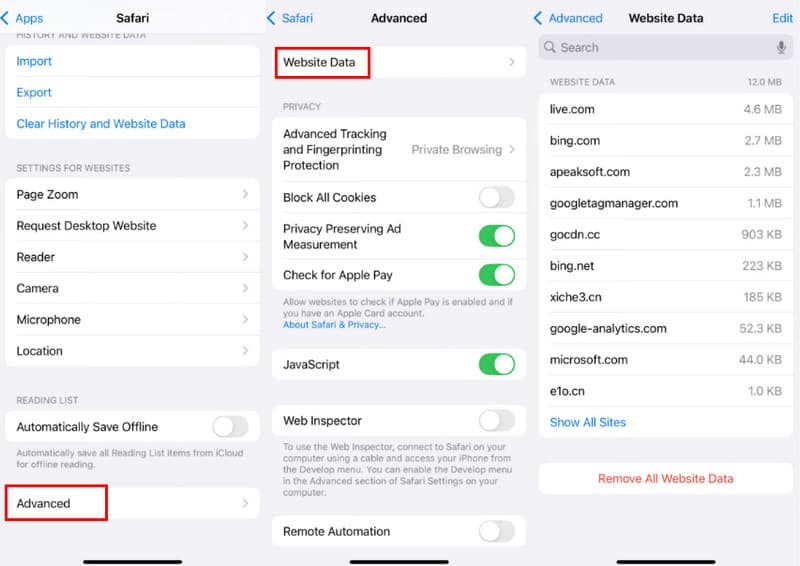
Шаг 2. Прокрутите вниз, чтобы найти и коснитесь ФильтрНа новой странице нажмите Сайт данныхЗатем вы сможете проверить все данные веб-сайтов и восстановить удаленную историю Safari на iPhone.
Часть 3: Поисковые вкладки для восстановления удаленной истории Safari на iPhone
Ещё одно быстрое решение — поиск по открытым или недавно закрытым вкладкам в Safari. Даже после удаления истории просмотров некоторые ранее открытые вкладки могут временно сохраняться в Safari. Чтобы восстановить удалённую историю Safari на вашем iPhone, откройте Safari и нажмите Варианты, а затем Все вкладкиЭти шаги позволяют получить доступ к недавно закрытым страницам и восстановить их. Этот метод помогает восстановить сеансы просмотра, которые были непреднамеренно завершены.

Часть 4: Как восстановить удаленную историю Safari из iTunes на iPhone
Если вы часто создаете резервные копии своего iPhone с помощью iTunes, то это вполне подходящий способ восстановить удаленную историю Safari на вашем iPhone из резервных копий iTunes. iTunes, как встроенное решение для восстановления данных на iPhone, может работать в качестве... бесплатное восстановление данных iPhone Программа для восстановления случайно удаленных данных и файлов. Этот процесс восстановит удаленные данные Safari, включая историю просмотров, закладки и вкладки.
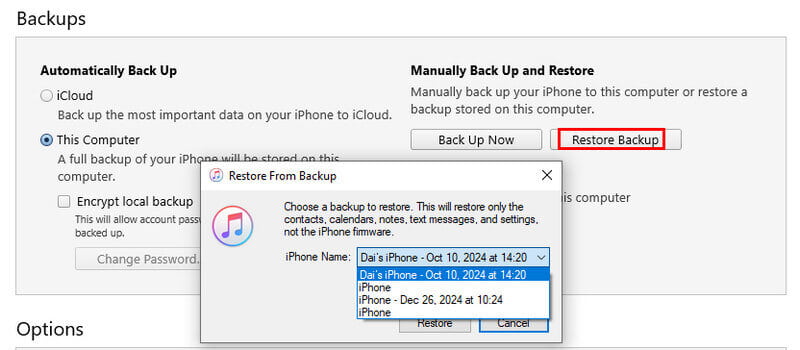
Шаг 1. Подготовьте USB-кабель и подключите свой iPhone к компьютеру с установленным iTunes. Запустите iTunes на своем устройстве и выберите свой iPhone в iTunes.
Шаг 2. Под Резюме вкладку нажмите Восстановление резервной копии... Затем выберите данные, сохраненные в резервной копии на компьютере, и восстановите удаленную историю Safari на своем iPhone.
Часть 5: Самый эффективный способ восстановить удаленную историю Safari на iPhone
Когда встроенные средства восстановления не работают, Apeaksoft iPhone Восстановление данных Предлагает надежное и эффективное решение. Этот профессиональный инструмент позволяет глубоко сканировать ваш iPhone для восстановления удаленной истории Safari и других потерянных данных. Он поддерживает выборочное восстановление, предварительный просмотр перед восстановлением и совместим с последними версиями iOS, что делает его идеальным для пользователей, стремящихся к полному и безопасному восстановлению данных.
Шаг 1. Загрузите установочный пакет Apeaksoft iPhone Data Recovery с официального сайта. После завершения установки продолжите.
Шаг 2. Запустите программу Apeaksoft iPhone Data Recovery на своем устройстве и подключите iPhone к ней с помощью USB-кабеля. Убедитесь, что соединение стабильное.

Шаг 3. На вашем iPhone появится всплывающее окно. Нажмите на него. Доверие Затем введите пароль от экрана, чтобы убедиться, что контент доступен на вашем компьютере.

Шаг 4. Когда завершите подготовку, нажмите Начать сканирование На главном интерфейсе Apeaksoft iPhone Data Recovery. После глубокого сканирования отобразятся все данные с вашего iPhone. Выберите потерянные данные, которые вы хотите восстановить на своем iPhone. Затем нажмите Recover.

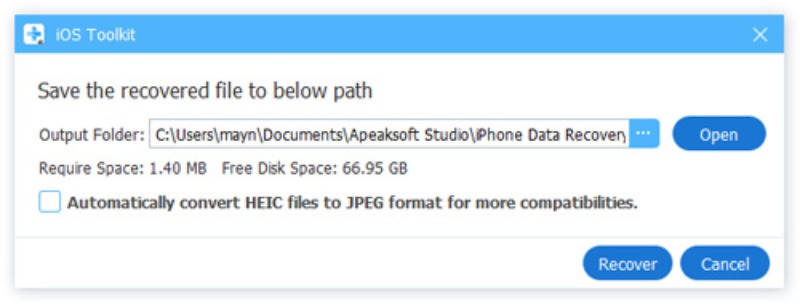
Шаг 5. Вам будет предложено выбрать папку для сохранения восстановленных данных. Нажмите здесь. Ещё Чтобы выбрать пункт назначения, нажмите... Recover и дождитесь завершения процесса восстановления удаленной истории Safari на вашем iPhone.
Заключение
После прочтения статьи вам не нужно беспокоиться о потере истории просмотров Safari, поскольку в ней представлено множество эффективных способов, которые могут вам помочь. Восстановить удаленную историю Safari на iPhoneИ при правильном подходе этот процесс может быть совершенно простым. От проверки данных веб-сайтов и восстановления резервных копий iTunes до использования Apeaksoft Data Recovery — каждый метод отвечает различным потребностям. С помощью этих надежных решений восстановление потерянной истории просмотров становится простым и эффективным процессом.
Статьи по теме
Хотите восстановить удаленные SMS с iPhone? Эта статья бесплатно делится 5 инструментами восстановления сообщений iPhone, чтобы вернуть ваши сообщения. Прочитайте и получите один сейчас!
Как восстановить заметки на iPhone? Нажмите здесь и следуйте за нами, чтобы изучить 5 практических методов восстановления удаленных заметок на iPhone.
Многие жалуются, что фотографии исчезли с iPhone после обновления iOS 26. Итак, в этом посте представлены подробные способы поиска исчезнувших/пропавших фотографий.
Если вы случайно удалили историю вызовов на iPhone, вы можете восстановить ее на iPhone с помощью iCloud, iTunes, стороннего программного обеспечения или через оператора.



