


Как восстановить удаленную историю звонков на вашем iPhone

История звонков на iPhone — это запись или журнал звонков, совершенных или принятых с конкретных телефонов или номеров телефонов. Обычно она используется для отслеживания прошлых звонков, просмотра подробностей телефонных разговоров и записи того, кто звонил или кому звонили и когда. iPhone записывает звонки, включая номера телефонов, время и продолжительность разговоров. Если вы случайно или намеренно удалили важные записи о звонках, узнайте, как это сделать. Восстановить удаленную историю звонков на вашем iPhone, следуя нашим конкретным инструкциям.
СОДЕРЖАНИЕ СТРАНИЦЫ:
- Часть 1: Как восстановить удаленную историю звонков на iPhone из iCloud
- Часть 2: Как восстановить удаленную историю звонков на iPhone из резервной копии iTunes
- Часть 3: Как просмотреть историю звонков на iPhone с компьютера Mac
- Часть 4: Как найти удаленную историю звонков на iPhone от вашего оператора связи
- Часть 5: Лучший способ восстановить удаленную историю звонков на iPhone без резервной копии
Часть 1: Как восстановить удаленную историю звонков на iPhone из iCloud
Apple iCloud — это простой способ просмотреть историю звонков на вашем iPhone, если вы её удалили. Apple предоставляет каждой учетной записи 5 ГБ бесплатного хранилища в iCloud для резервного копирования данных, включая историю звонков. Чтобы восстановить историю звонков, сначала необходимо сбросить настройки iPhone.
Шаг 1. Откройте приложение Настройки приложение на вашем iPhone.
Шаг 2. Перейдите на Общие и Перенос или сброс iPhone.
Шаг 3. Нажмите Стереть контент и настройки опцию.
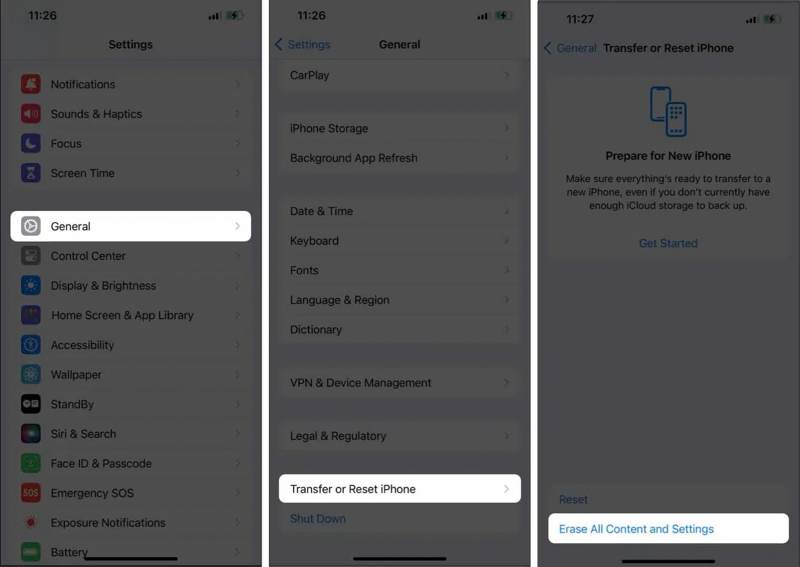
Шаг 4. Прочитайте уведомление и нажмите Продолжить.
Шаг 5. Аутентифицируйтесь с помощью пароля вашего iPhone.
Шаг 6. При появлении запроса коснитесь Пропустить резервное копирование.
Шаг 7. Подождите, пока ваш iPhone перезагрузится.
Шаг 8. Следуйте инструкциям на экране, чтобы настроить устройство.
Шаг 9. Убедитесь, что вы подключены к стабильной сети Wi-Fi.
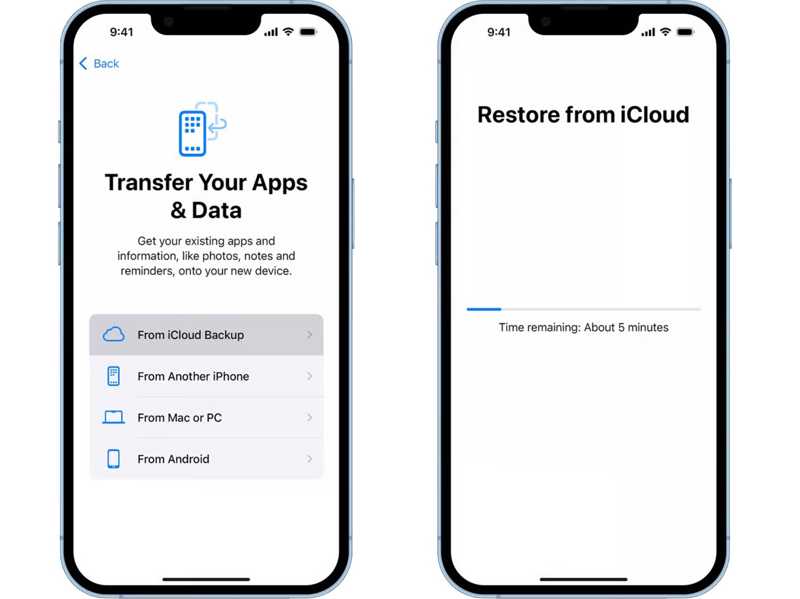
Шаг 10. Выбирайте Из резервной копии iCloud из Перенесите свои приложения и данные экран.
Шаг 11. Введите данные своей учетной записи Apple и пароль.
Шаг 12. Выберите последнюю резервную копию iCloud или нужную резервную копию, чтобы начать восстановление удаленных телефонных звонков на iPhone.
Шаг 13. После завершения восстановления iCloud завершите настройку.
Шаг 14. Наконец, проверьте историю звонков на iPhone в приложении «Телефоны».
Часть 2: Как восстановить удаленную историю звонков на iPhone из резервной копии iTunes
Из-за ограничений хранилища iCloud некоторые пользователи iPhone предпочитают создавать резервные копии своих устройств на компьютерах. Поэтому вы можете восстановить удаленную историю звонков с iPhone, используя... резервное копирование ITunes с помощью компьютера. Имейте в виду, что резервная копия перезапишет текущие данные на вашем iPhone.
Шаг 1. Подключите iPhone к компьютеру с помощью USB-кабеля.
Советы: В настоящее время iTunes доступен для Windows и macOS Mojave и более ранних версий.
Шаг 2. Откройте последнюю версию iTunes.
Шаг 3. Нажмите Телефон меню в верхнем левом углу после того, как ваш iPhone будет обнаружен.
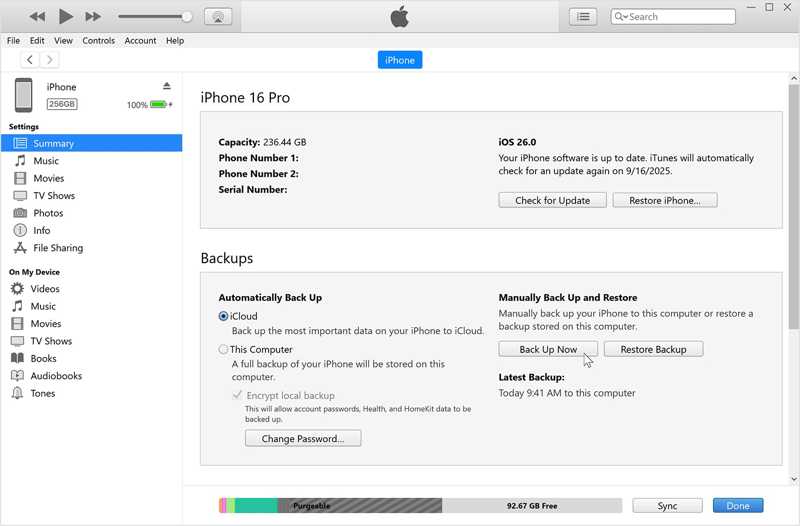
Шаг 4. Перейдите на сайт Резюме и перейдите к Резервные копии .
Шаг 5. Нажмите Восстановить из копии .
Шаг 6. Выберите подходящую резервную копию из выпадающего списка.
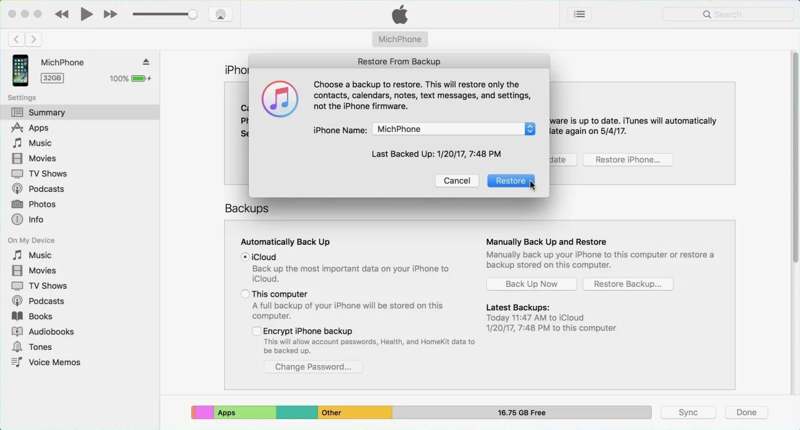
Шаг 7. Если резервная копия зашифрована, введите пароль для резервного копирования в iTunes.
Шаг 8. Нажмите Восстановить Нажмите кнопку, чтобы начать просмотр истории телефонных звонков на iPhone.
Часть 3: Как просмотреть историю звонков на iPhone с компьютера Mac
Хотя Apple прекратила поддержку iTunes на macOS Catalina и более поздних версиях, пользователи могут сделайте резервные копии своих айфонов или с iPad на Mac с помощью приложения Finder. Другими словами, вы можете найти удаленную историю звонков на iPhone, если у вас есть резервная копия данных на Mac.
Шаг 1. Подключите свой iPhone к компьютеру Mac с помощью совместимого кабеля.
Шаг 2. Откройте приложение Finder из Dock .
Шаг 3. После того как ваше устройство будет распознано, нажмите на название iPhone на боковой панели.
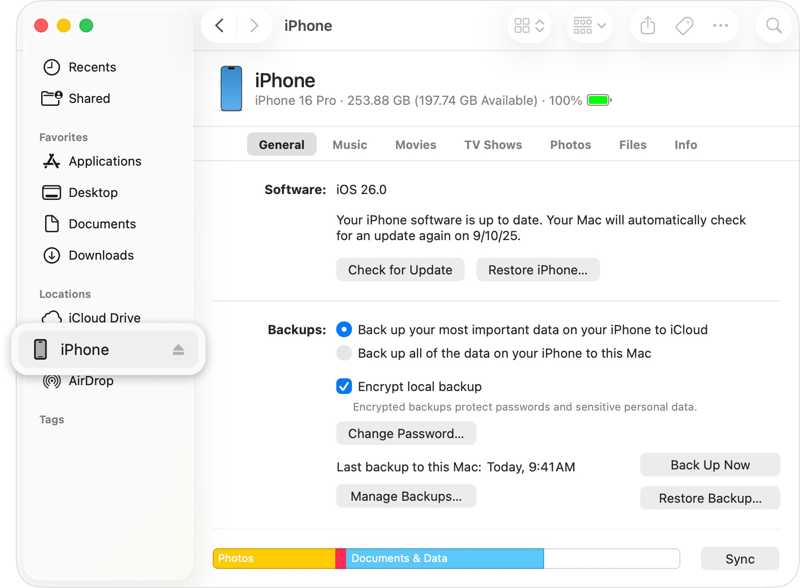
Шаг 4. Направляйтесь к Общие вкладку и найдите Резервные копии заголовок.
Шаг 5. Нажмите Восстановить из копии .
Шаг 6. Выберите нужную резервную копию из Восстановление опцию.
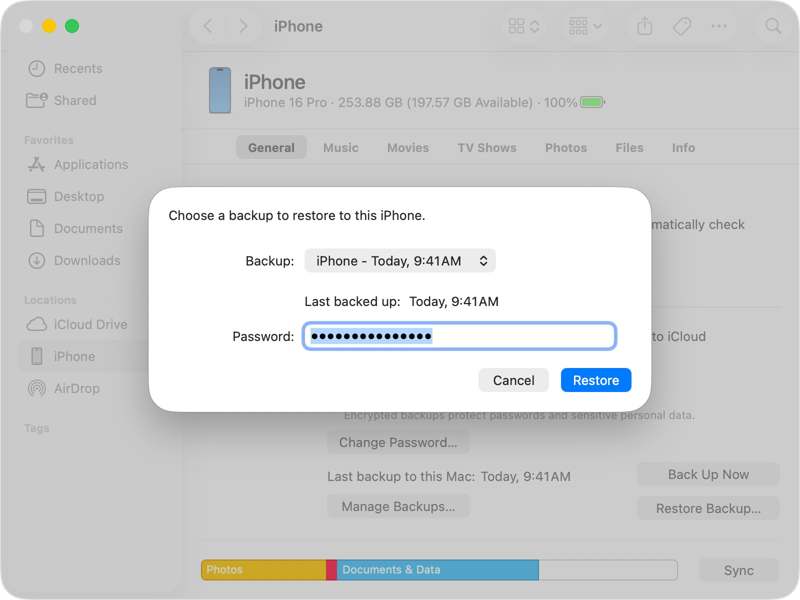
Шаг 7. Введите пароль, если ваша резервная копия Mac зашифрована.
Шаг 8. Нажмите на Восстановить Нажмите кнопку, чтобы запустить процесс. После этого вы сможете просмотреть историю звонков на iPhone.
Шаг 9. В процессе работы держите свой iPhone подключенным к компьютеру.
Часть 4: Как найти удаленную историю звонков на iPhone от вашего оператора связи
Большинство крупных операторов связи сохраняют историю звонков в своих сервисах в течение определенного периода времени. Это дает вам возможность восстановить удаленную историю звонков на iPhone без резервной копии. Согласно нашим исследованиям, операторы хранят журналы звонков от 1 до 10 лет. У вас есть несколько вариантов восстановления истории звонков. Самый простой способ — посетить ближайший магазин оператора связи и распечатать историю звонков. В качестве альтернативы, зайдите на официальный сайт вашего оператора, войдите в свою учетную запись и проверьте историю звонков.
Часть 5: Лучший способ восстановить удаленную историю звонков на iPhone без резервной копии
Ещё один способ восстановить удалённую историю звонков на iPhone без резервной копии — Apeaksoft iPhone Восстановление данныхПрограмма способна сканировать память телефона и искать потерянную историю звонков и другие типы данных без резервного копирования. Кроме того, удобный дизайн делает её простой в использовании.

Загружено более 1,000,000 пользователей
- Восстановите историю звонков из памяти iPhone за три шага.
- Извлеките историю звонков из резервной копии iCloud или iTunes без сброса настроек.
- Предварительный просмотр удаленных журналов звонков для выборочного восстановления данных.
- Поддержка широкого спектра типов данных.
- Совместимо с последними версиями iOS и iPadOS.

Как восстановить удаленную историю звонков на iPhone без резервной копии
Шаг 1. Подключиться к вашему iPhone
Запустите программу для восстановления данных с iPhone после установки её на ваш компьютер. Существует также версия для Mac. Подключите ваш iPhone к компьютеру с помощью кабеля Lightning. Перейдите в... Восстановление с устройства iOS вкладку и нажмите Начать сканирование .

Советы: Если потребуется, введите пароль от вашего iPhone, чтобы продолжить.
Шаг 2. Предварительный просмотр журналов звонков
После завершения сканирования данных выберите История звонков Выберите опцию на боковой панели. Затем вы сможете просмотреть историю звонков на своем iPhone. Если элементов слишком много, выберите Показать только удаленные из верхнего варианта.
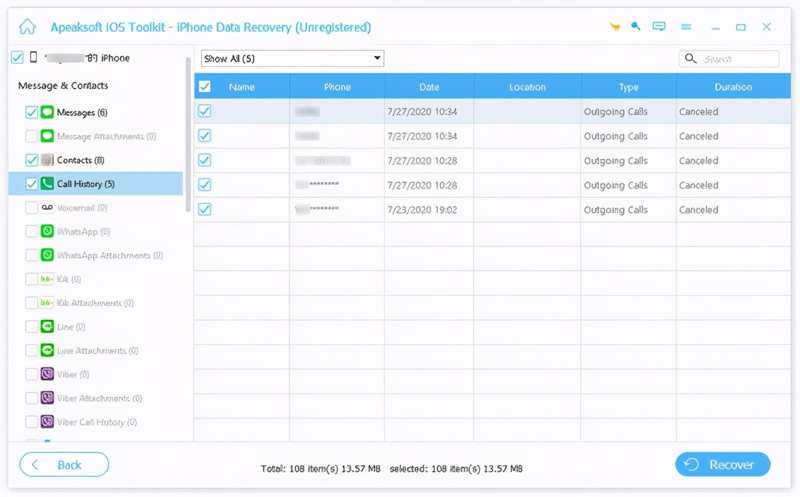
Шаг 3. Восстановить удаленную историю звонков
Выберите все журналы, которые хотите восстановить, и нажмите кнопку. Recover Кнопка. Укажите выходную папку и нажмите Recover .

Заключение
В этом руководстве были описаны различные способы восстановления и Просматривайте историю звонков на своем iPhone.Если у вас есть резервная копия вашего iPhone, вы можете восстановить номера телефонов из iCloud, iTunes или резервной копии Mac, в зависимости от вашей ситуации. Если у вас нет резервной копии, отправьте запрос своему оператору связи. Apeaksoft iPhone Восстановление данных Это быстрый способ восстановить журнал звонков на вашем iPhone без резервной копии.
 Apeaksoft iPhone Восстановление данных
 Восстановите удаленные или потерянные данные с устройств iOS, iTunes и резервных копий iCloud.
Статьи по теме




