

4 способа — как легко восстановить удаленные видео на iPhone

Основные выводы
Для восстановления удаленных видео на iPhone вы можете начать с подходящего метода в зависимости от вашей ситуации:
- Если удаление произошло в течение последних 30 дней, перейдите в раздел «Недавно удаленные» в приложении «Фотографии».
- Восстановить удаленные видео из iCloud, если были включены iCloud Photos или резервное копирование iCloud.
- Восстановите удаленные видео на iPhone из iTunes, если вы ранее создавали резервную копию своего iPhone на компьютере.
- Если видеозаписи были безвозвратно удалены, а резервная копия отсутствует, воспользуйтесь профессиональным программным обеспечением для восстановления данных, таким как Apeaksoft iPhone Data Recovery.
Удалили видео со своего iPhone по ошибке? Видео удалено более 30 дней назад? Интересуетесь? как восстановить удаленные видео с iPhone?
Не волнуйтесь! Удаленные видео часто можно восстановить, даже если кажется, что они потеряны навсегда. В этом руководстве вы узнаете, как вернуть удаленные видео на iPhone четырьмя способами, с резервной копией из этой статьи или без нее.
СОДЕРЖАНИЕ СТРАНИЦЫ:
- Часть 1: Краткий обзор — Какой метод вам подходит
- Часть 2: Как восстановить безвозвратно удаленные видео на iPhone без резервной копии
- Часть 3: Как восстановить удаленные видео на iPhone в приложении «Фотографии» (в течение 30 дней)
- Часть 4: Как восстановить удаленные видео из iCloud
- Часть 5: Как восстановить видео на iPhone из резервной копии iTunes
- Часть 6: Как предотвратить удаление видео
Часть 1: Краткий обзор — Какой метод вам подходит
| Способ доставки | Требуется резервное копирование | Время, необходимое | Шанс успеха | Для каких задач |
| Недавно удалено | Нет | 1 мин | Очень высоко | Видео удалены в течение 30 дней |
| ICloud | Да | 60-75 мин | Высокий | Пользователи с включенным iCloud Photos или резервным копированием. |
| ITunes Backup | Да | 60-75 мин | Высокий | Пользователи, которые создавали резервные копии iPhone на компьютере. |
| Apeaksoft iPhone Восстановление данных | Нет | 60-75 мин | Средне-высокая | Видеоролики, удаленные безвозвратно, без резервной копии. |
Часть 2: Как восстановить безвозвратно удаленные видео на iPhone без резервной копии
Если ваши видео были безвозвратно удалены с вашего iPhone, и у вас нет резервной копии в iCloud, iTunes или другом хранилище, единственным вариантом для их восстановления может быть использование стороннего инструмента для восстановления данных. Apeaksoft iPhone Восстановление данных Именно такой метод ищут большинство пользователей, когда ищут способы восстановления безвозвратно удаленных видео без резервной копии.
Программа может анализировать память вашего iPhone и обнаруживать как существующие, так и удаленные файлы. После подключения устройства к компьютеру вы можете просмотреть восстанавливаемые видео и выбрать те, которые хотите восстановить, всего за несколько шагов. После подключения iPhone к компьютеру вы можете просмотреть восстанавливаемые видео и выбрать те, которые хотите восстановить, всего за несколько шагов.

Загружено более 1,000,000 пользователей
- Восстановите удаленные видео на iPhone без резервной копии.
- Подключите свой iPhone к компьютеру, чтобы выполнить сканирование и обнаружить удаленные видеофайлы.
- Фильтруйте видео с iPhone по категориям и выделяйте удаленные видео красным цветом.
- Просмотрите и выберите видео, которые хотите восстановить.

Следуйте нашему подробному руководству, чтобы узнать, как восстановить удаленные видео с iPhone без резервного копирования:
Шаг 1. Установить и запустить Apeaksoft iPhone Восстановление данных. Подключите iPhone к компьютеру. Выберите Восстановление данных iPhone И нажмите Восстановление с устройства iOS кнопку на левой панели. Затем нажмите кнопку Начать сканирование кнопку, чтобы начать поиск удаленных видео на вашем iPhone.

Шаг 2. Когда программа сканирует ваш iPhone, вы уже можете восстановить удаленные видео на вашем iPhone. Вы можете выбрать Фотопленка на левой панели меню и выберите нужные видеофайлы. Удаленные видео отмечены красным. Выберите их и нажмите кнопку «Восстановить», чтобы быстро восстановить навсегда удаленные видео на вашем iPhone. Вы также можете восстановить удаленные фотографии с вашего iPhone.

Часть 3: Как восстановить удаленные видео на iPhone в приложении «Фотографии» (в течение 30 дней)
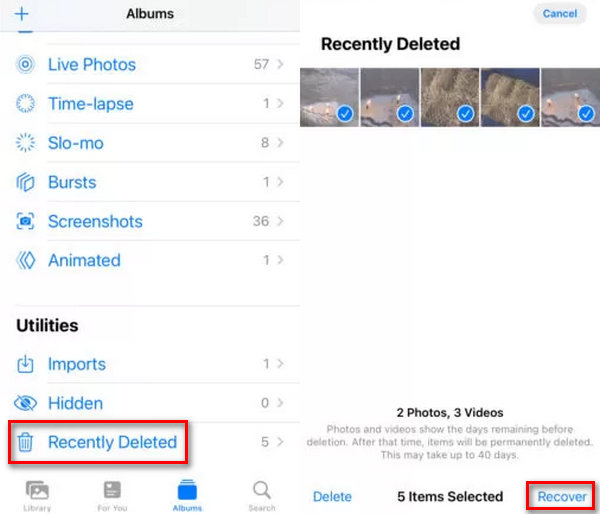
Если ваше видео было недавно удалено с вашего iPhone, вы можете легко восстановить его, перейдя по этой ссылке. Недавно удалено в папке Фото Приложение. Вам нужно лишь убедиться, что видео были удалены в течение 30 дней. Если прошло более 30 дней, восстановить удаленные видео с iPhone таким способом будет невозможно.
Ниже перечислены шаги по восстановлению удаленных видео на iPhone:
Шаг 1. Откройте приложение Фото приложение на вашем iPhone и коснитесь Альбом кнопку. Вам следует провести пальцем вниз, чтобы нажать Недавно удалено .
Шаг 2. Вы увидите все недавно удаленные видео или фотографии в течение 30 дней. Вы можете нажать и удерживать одно видео, чтобы выбрать все нужные вам видео по одному и нажать Recover кнопку для восстановления удаленных видео с вашего iPhone.
Часть 4: Как восстановить удаленные видео из iCloud
Если прошло более 30 дней с тех пор, как вы удалили свои видео на iPhone, вы можете обратиться за помощью в iCloud. iCloud — это официальная служба резервного копирования, предлагаемая Apple. Вы можете получить 5 ГБ бесплатного хранилища iCloud для резервного копирования своих данных. Вы можете просмотреть резервную копию iCloud на официальном сайте iCloud или напрямую восстановить навсегда удаленное видео из iCloud. Вам не нужно восстанавливать свой iPhone из iCloud, просто используйте веб-iCloud, чтобы выборочно восстановить удаленные видео на свой iPhone.
Ниже перечислены шаги по восстановлению удаленных видео на iPhone:
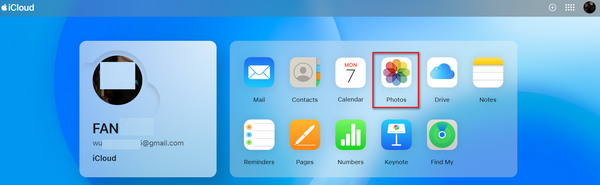
Шаг 1. Перейдите на www.icloud.com и войдите в свой аккаунт Apple. После входа нажмите кнопку Фото кнопку для просмотра резервных копий видео и фотографий в приложении «Фото iCloud».
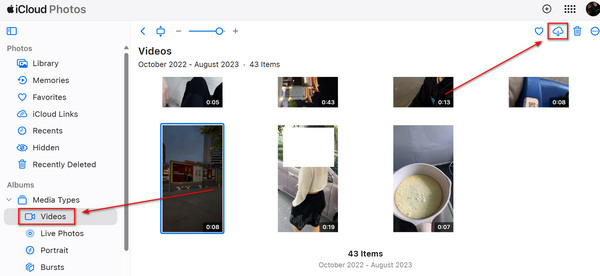
Шаг 2. Нажмите Видео кнопку на левой панели меню, чтобы просмотреть все видео в резервной копии iCloud. Вы можете выбрать потерянное видео и нажать Скачать кнопку в правом верхнем углу, чтобы восстановить удаленные видео с вашего iPhone с помощью iCloud. Если вы используете свой iPhone для входа в веб-iCloud, вы можете напрямую восстановить видео на свой iPhone.
Часть 5: Как восстановить видео на iPhone из резервной копии iTunes
Если вы когда-либо создавали резервную копию своего iPhone на компьютере через iTunes, вы можете восстановить удаленные видео непосредственно из этой резервной копии. Этот метод работает только в том случае, если резервная копия содержит видео, которые вы хотите восстановить. Ниже вы найдете инструкцию по восстановлению удаленных видео с iPhone с помощью резервной копии iTunes:
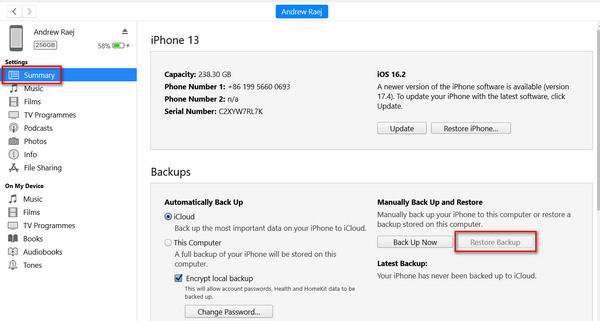
Шаг 1. Откройте iTunes на вашем компьютере и подключите ваш iPhone к компьютеру. Нажмите кнопку Устройство кнопку в левом верхнем углу iTunes.

Шаг 2. В новом окне вы должны найти Резервные копии раздел в закладке «Обзор». Если на вашем компьютере есть резервная копия iTunes, Восстановить из копии будет кликабельным. Нажмите, чтобы восстановить удаленные видео с iPhone из резервных файлов iTunes.
Часть 6: Как предотвратить удаление видео
Вы можете знать, как восстановить видео на iPhone с помощью наших методов выше. Но вы также должны знать, как предотвратить удаление видео. Вот несколько советов для вас:
- 1.Есть резервное копирование видео часто использую iCloud или iTunes.
- 2.Тщательно управляйте своими видео.
- 3.При загрузке видео на общедоступные устройства настройте права доступа таким образом, чтобы удалять файлы могли только авторизованные пользователи.
- 4.Регулярно проверяйте важные для вас видео.
Иногда вы можете столкнуться с тем, что когда вы усердно пытаетесь восстановить удаленные видео, они оказываются поврежденными или невоспроизводимыми по разным причинам. Вот тогда вам нужно программное обеспечение, например Apeaksoft видеофиксатор.
Заключение
Теперь у вас есть ответ на вопрос, как восстановить удаленные видео с iPhone.
Если вы случайно удалили видео на своем iPhone, вы можете легко восстановить его в папке «Недавно удаленные» в приложении «Фото». Если прошло 30 дней с момента удаления, вы не сможете найти их в папке «Недавно удаленные». Лучше прибегнуть к iCloud или iTunes, чтобы попробовать, когда у вас есть резервные файлы на них.
Если у вас нет резервной копии, Apeaksoft iPhone Восстановление данных покажет вам, как быстро восстановить навсегда удаленные видео на вашем iPhone. Без какой-либо предыдущей резервной копии, он может легко сканировать ваш iPhone, и вы можете восстановить все видео или выбрать нужные видео всего за несколько щелчков.
Статьи по теме




