


Как восстановить удаленные фотографии с iPhone с резервной копией или без нее

Случайное удаление фотографий — большая проблема для пользователей iPhone. Согласно нашим исследованиям, пользователи iPhone чаще делают фотографии и видео с помощью своих телефонов благодаря передовой технологии объективов. При освобождении места вы можете случайно удалить фотографии и альбомы. Хорошая новость в том, что существует несколько способов это исправить. Восстановить удаленные фотографии с iPhoneВ этом руководстве представлены проверенные методы и подробные пошаговые инструкции.
СОДЕРЖАНИЕ СТРАНИЦЫ:
Часть 1: Как восстановить недавно удаленные фотографии на iPhone
Можно ли восстановить удаленные фотографии с iPhone? Да. Более того, Apple добавила альбом «Недавно удаленные» в приложение «Фотографии» на iPhone. После удаления фотографии или видео из Фотопленки они попадают в альбом «Недавно удаленные» и сохраняются там до 30 дней. Прежде чем они будут удалены навсегда, вы можете быстро их восстановить.
Необходимые условия:
- 1.На вашем iPhone установлена iOS 16 или более поздняя версия.
- 2.Ваши фотографии были удалены в течение 30 дней.
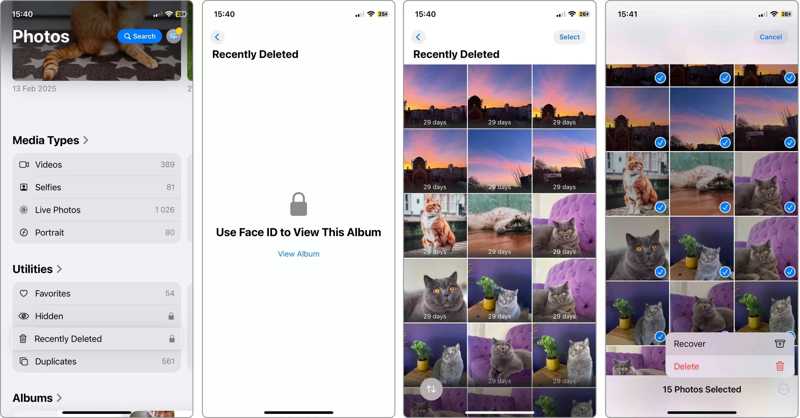
Шаг 1. Откройте приложение «Фотографии» на главном экране.
Шаг 2. В iOS 17 или более ранних версиях перейдите в... Альбомы вкладку и выберите Недавно удалено альбом. На iOS 18 и более поздних версиях нажмите Недавно удалено недооценивают ее УтилитыНа iOS 26 нажмите «Коллекции» и выберите Недавно удалено.
Шаг 3. Авторизуйтесь с помощью Face ID или пароля.
Шаг 4. Нажмите Выбрать Нажмите кнопку и коснитесь каждого файла, который хотите получить.
Шаг 5. Затем нажмите Ещё кнопку с трехточечным значком и выберите Recover.
Шаг 6. Затем недавно удаленные фотографии будут восстановлены в исходный альбом.
Часть 2: Как восстановить удаленные фотографии с iPhone с помощью компьютера
Если у вас есть резервная копия вашего iPhone, созданная до удаления фотографий, вы можете восстановить безвозвратно удаленные фотографии. Этот способ подходит для фотографий, удаленных 30 дней назад и более. Имейте в виду, что резервная копия перезапишет текущие данные на вашем iPhone.
Необходимые условия:
- 1.Создайте резервную копию на своем компьютере.
- 2.Ваш компьютер и USB-кабель.
- 3.Пароль для резервной копии вашего iPhone зашифрован.
- 4.Последняя версия iTunes для Windows и macOS Mojave или более ранних версий.
- 5.Программа Finder в macOS Catalina или более поздних версиях.
Как восстановить удалённые фотографии из резервной копии iTunes
Шаг 1. Подключите iPhone к компьютеру с помощью USB-кабеля.
Шаг 2. Откройте последнюю версию iTunes.
Шаг 3. Дождитесь, пока ваш iPhone будет обнаружен, и нажмите на кнопку. Телефон Кнопка в левом верхнем углу.
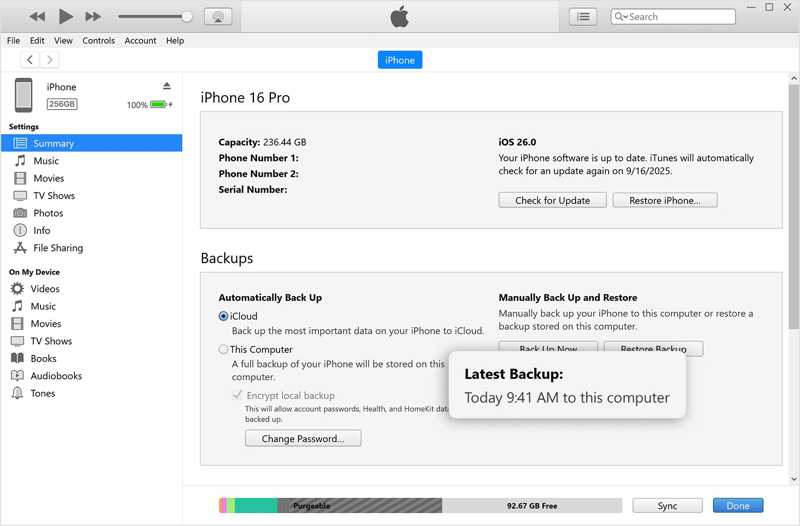
Шаг 4. Перейдите на сайт Резюме Вкладка слева, перейдите к... Резервные копии .
Шаг 5. Проверьте последнюю резервную копию.
Шаг 6. Затем нажмите Восстановить из копии .
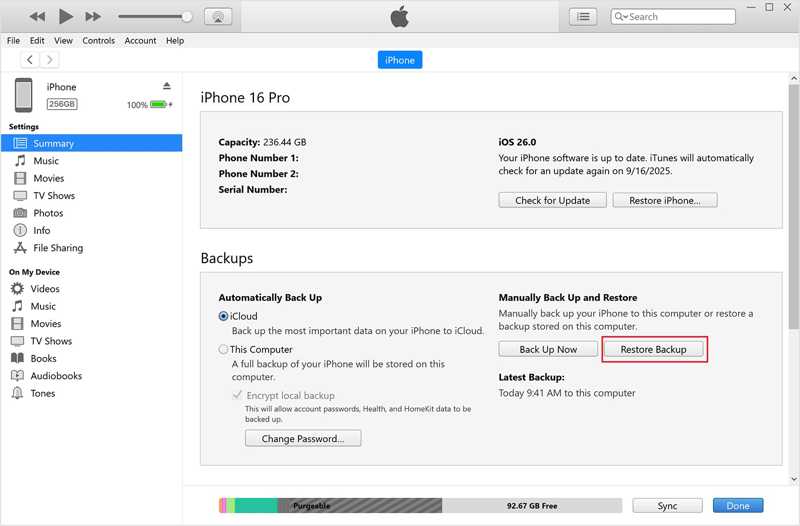
Шаг 7. Выберите нужную резервную копию и нажмите кнопку Восстановить кнопка для восстановления удаленных фотографий на вашем iPhone.
Примечание: Если резервная копия зашифрована, введите пароль.
Как восстановить удалённые фотографии с Mac
Шаг 1. Подключите iPhone к Mac с помощью совместимого кабеля.
Шаг 2. Запустите приложение Finder.
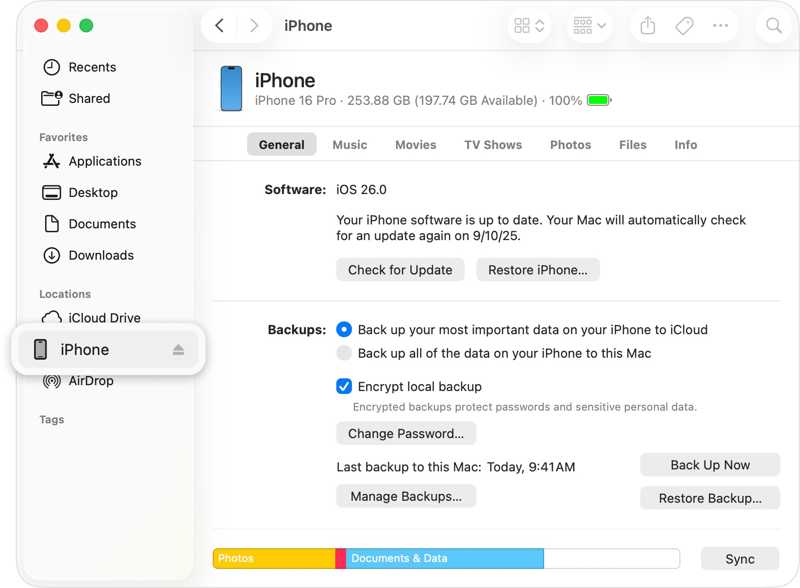
Шаг 3. Нажмите на имя вашего iPhone на боковой панели.
Шаг 4. Направляйтесь к Общие и перейдите к Резервные копии области.
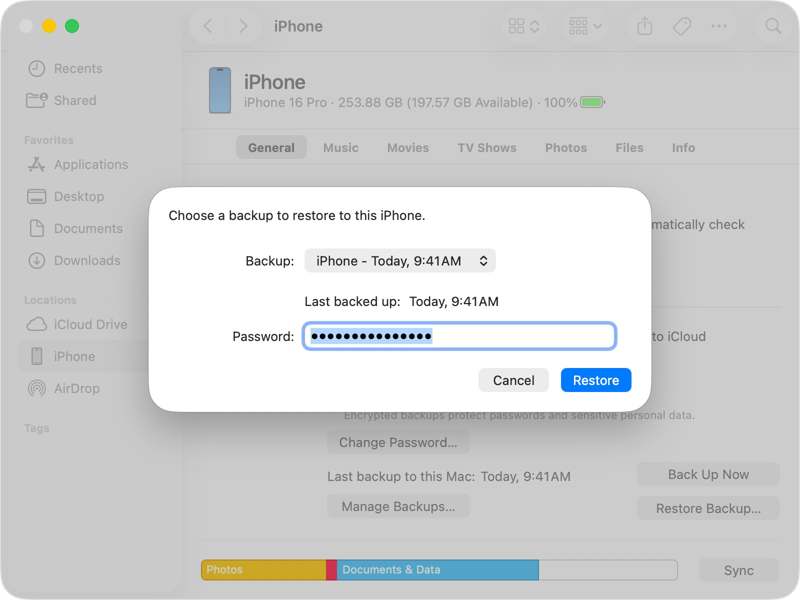
Шаг 5. Выберите подходящую резервную копию из Восстановление вариант и нажмите Восстановить чтобы восстановить удаленные фотографии с вашего iPhone.
Часть 3: Как восстановить удаленные фотографии на iPhone из iCloud
iCloud предлагает два способа резервного копирования фотографий на iPhone: iCloud Photos и iCloud Backup. Другими словами, вы можете восстановить удаленные фотографии на iPhone либо через iCloud.com, либо через резервную копию iCloud.
Как восстановить удалённые фотографии с iPhone через iCloud.com
Необходимые условия:
- 1.Вы включили iCloud Photos на своем iPhone.
- 2.Ваша учетная запись Apple и пароль.
- 3.Стабильное интернет соединение.
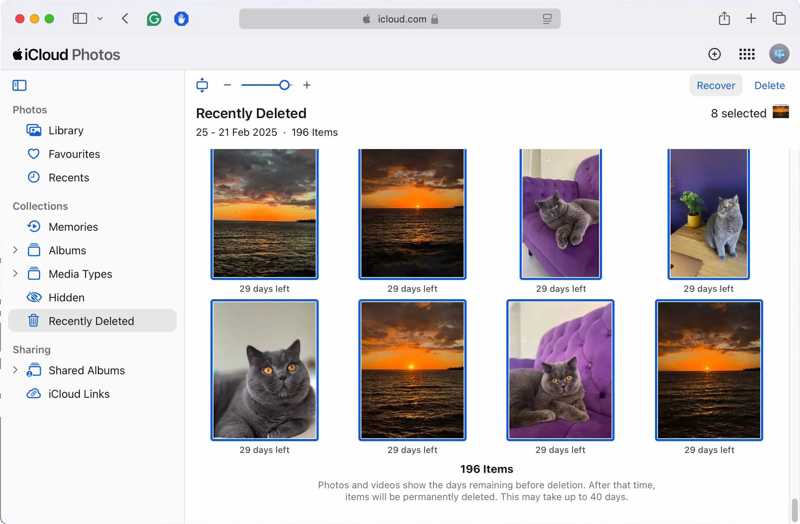
Шаг 1. Откройте в браузере сайт www.icloud.com и войдите в систему, используя данные своей учетной записи Apple.
Советы: Если включена двухфакторная аутентификация, введите проверочный код, который появится на экране.
Шаг 2. Выберите Фото опция для перехода на страницу iCloud Photos.
Шаг 3. Обратитесь к соответствующему альбому или коллекции.
Шаг 4. Нажмите Ctrl or Command Нажмите клавишу на клавиатуре и выберите нужные фотографии.
Шаг 5. Нажмите Recover кнопка для сохранения фотографий.
Примечание: Этот способ позволяет восстановить удаленные фотографии с iPhone на жесткий диск. Если вы хотите восстановить эти фотографии на свой iPhone, вам необходимо перенести их с компьютера.
Дальнейшее чтение
Как восстановить удаленные фотографии с iPhone из резервной копии iCloud
Необходимые условия:
- 1.Вы создали резервную копию своего iPhone в iCloud.
- 2.Ваш Apple ID и пароль.
- 3.Вы не синхронизировали фотографии с iCloud.
- 4.Стабильная сеть.
Шаг 1. Убедитесь, что у вас есть резервная копия в iCloud.
Шаг 2. Перейдите на сайт Настройки приложение на вашем iPhone.
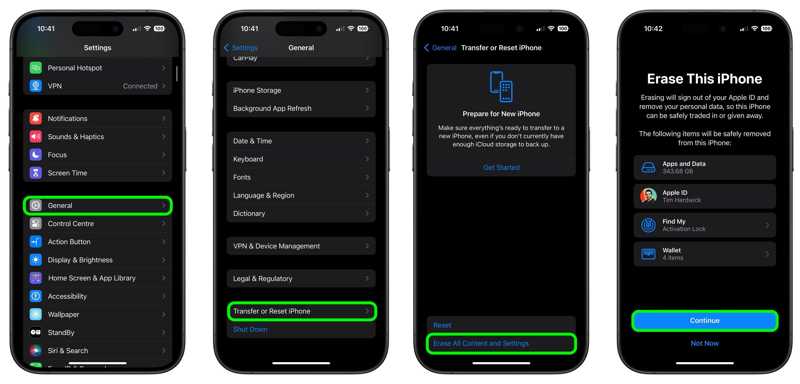
Шаг 3. Выберите Общие вкладка и нажмите Перенос или сброс iPhone.
Шаг 4. Нажмите Стереть контент и настройки опцию.
Шаг 5. Прочитайте оповещение и нажмите Продолжить .
Шаг 6. Далее введите пароль от своей учетной записи Apple, чтобы отключить функцию «Найти iPhone».
Шаг 7. После сброса до заводских настроек ваш iPhone перезагрузится.
Шаг 8. Настройте его, следуя инструкциям на экране.
Советы: Убедитесь, что вы подключены к стабильной сети Wi-Fi.
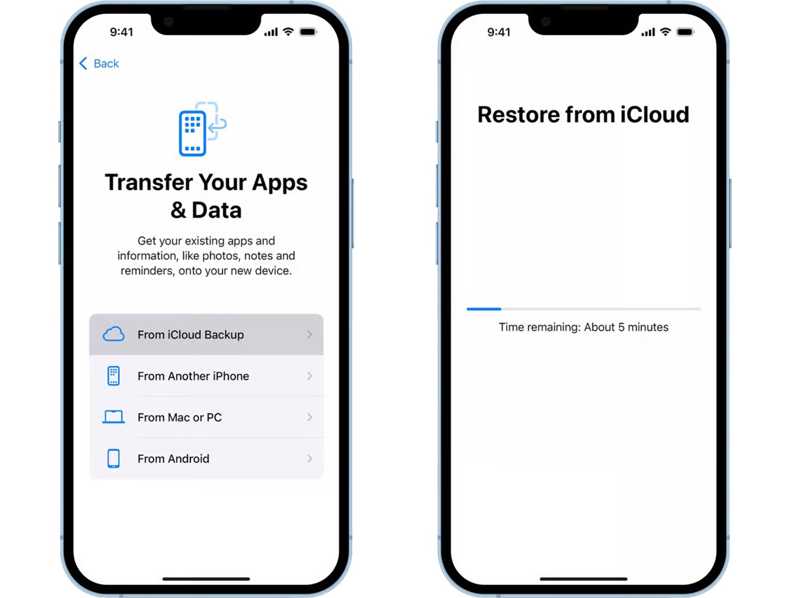
Шаг 9. Выберите Из резервной копии iCloud вариант на Перенесите свои приложения и данные экран.
Шаг 10. Введите свой Apple ID и пароль.
Шаг 11. Выберите подходящую резервную копию и начните восстанавливать удаленные фотографии на своем iPhone.
Шаг 12. После завершения завершите настройку.
Часть 4: Как восстановить безвозвратно удаленные фотографии с iPhone
Если у вас нет резервной копии, вы все равно можете восстановить безвозвратно удаленные фотографии со своего iPhone, используя... Apeaksoft iPhone Восстановление данныхПрограмма способна сканировать память вашего iPhone и искать потерянные фотографии и файлы приложений без резервных копий.

Загружено более 1,000,000 пользователей
- Восстановите удаленные фотографии с iPhone без резервной копии.
- Извлекайте файлы из резервных копий iTunes/iCloud без сброса настроек устройства.
- Предварительный просмотр потерянных файлов для выборочного восстановления.
- Поддерживается работа как с фотогалереей, так и с медиафайлами в приложениях.
- Совместимо с широким спектром устройств iPhone и iPad.

Как восстановить безвозвратно удалённые фотографии с вашего iPhone
Шаг 1. Сканирование вашего iPhone
Запустите программу для восстановления фотографий с iPhone после установки на компьютер. Она доступна для Windows 11/10/8/7/XP/Vista и Mac OS X 10.7 или выше. Подключите iPhone к компьютеру с помощью кабеля Lightning. Как только программа обнаружит ваше устройство, перейдите к... Восстановление с устройства iOS и нажмите Начать сканирование .

Шаг 2. Предварительный просмотр удаленных фотографий
После сканирования данных выберите типы данных, которые вы хотите восстановить, например: Photo Library, Фотопленкаи многое другое. Теперь вы можете предварительно просмотреть восстанавливаемые фотографии. Выберите Показать только удаленные Выберите верхний пункт меню, чтобы просмотреть удаленные фотографии на вашем iPhone.

Шаг 3. Восстановить фотографии iPhone
Наконец, выберите нужные фотографии и нажмите на кнопку. Recover Кнопка. Выберите выходную папку и нажмите RecoverЗатем удаленные фотографии с iPhone будут восстановлены на ваш жесткий диск.

Заключение
В этой статье были представлены различные способы Восстановите фотографии с вашего iPhone С резервной копией или без неё. Альбом «Недавно удалённые» — первое место, где можно найти потерянные фотографии. Если у вас есть резервная копия на компьютере, вы можете быстро восстановить удалённые фотографии. iCloud предлагает два способа восстановления потерянных фотографий на вашем iPhone. Apeaksoft iPhone Восстановление данных Позволяет восстанавливать потерянные фотографии без резервной копии.
 Apeaksoft iPhone Восстановление данных
 Восстановите удаленные или потерянные данные с устройств iOS, iTunes и резервных копий iCloud.
Статьи по теме




