

Как восстановить изображения из WhatsApp на iPhone и Android

«Я случайно удалил все данные в WhatsApp на телефоне, включая фотографии. Пожалуйста, помогите мне восстановить всю историю WhatsApp с моими предыдущими фотографиями». WhatsApp популярен среди всех поколений как приложение для обмена мгновенными сообщениями. Многие пользователи делятся своими воспоминаниями с семьями и друзьями в WhatsApp. Если вы потеряли важные фотографии, здесь вы можете узнать о нескольких способах… восстановить изображения из WhatsApp на iPhone или Android-телефоне.
СОДЕРЖАНИЕ СТРАНИЦЫ:
Часть 1: Как восстановить удаленные изображения WhatsApp без резервного копирования
После удаления фотографий из WhatsApp на iPhone прекратите пользоваться устройством. На самом деле, ваши фотографии всё ещё находятся в вашей памяти, пока не будут перезаписаны. Apeaksoft iPhone Восстановление данных может сканировать память вашего iPhone и обнаружить потерянные фотографии.
Самый простой способ восстановить удаленные фотографии из WhatsApp на iPhone
- Восстановление фотографий из WhatsApp на iPhone без резервного копирования.
- Извлеките фотографии WhatsApp из резервной копии iCloud или iTunes.
- просмотреть удаленные фотографии перед восстановлением.
- Поддержка широкого спектра типов файлов.
- Совместимо с последними моделями iPhone и iPad.

Как восстановить удаленные изображения WhatsApp без резервного копирования
Шаг 1. Подключиться к вашему iPhone
Запустите лучшую программу для восстановления фотографий на iPhone, установив её на ПК. Существует также версия для пользователей Mac. Подключите iPhone к ПК с помощью кабеля Lightning. Для iOS 13 и более поздних версий введите пароль iPhone для авторизации подключения.

Шаг 2. Предварительный просмотр удаленных фотографий
Выберите Восстановление с устройства iOS вкладку и нажмите Начать сканирование Если у вас есть резервная копия iTunes или iCloud, выберите Восстановление из файла резервной копии iTunes or Восстановление из файла резервной копии iCloud.Когда всё будет готово, проверьте WhatsApp и Приложение WhatsApp на боковой панели. Затем вы сможете просматривать все чаты и изображения. Выберите Показать только удаленные В верхней части экрана выберите опцию для просмотра удалённых фотографий. Вы также можете восстановить удаленные фотографии в приложении «Фотографии» на iPhone, чтобы проверить, сможете ли вы найти какие-нибудь фотографии в WhatsApp.
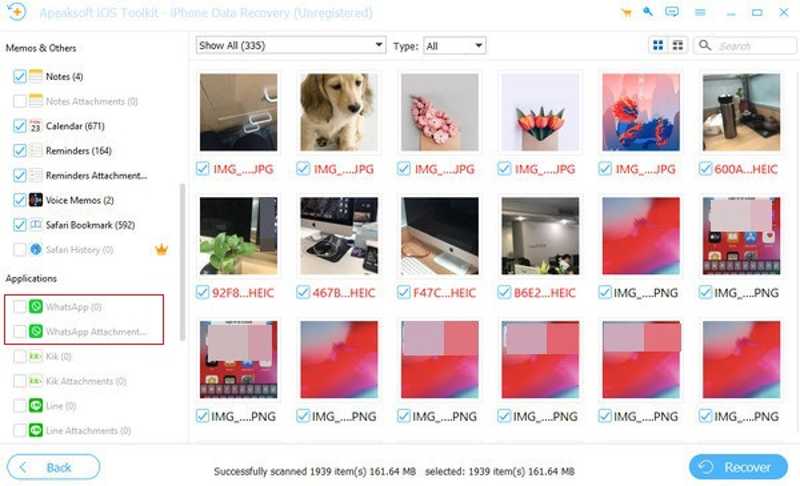
Шаг 3. Восстановить фотографии из WhatsApp
Выберите изображения, которые вы хотите вернуть, и нажмите кнопку Recover Кнопка. Выйдите из выходной папки и нажмите Recover еще раз, чтобы восстановить удаленные изображения из WhatsApp.

Часть 2: Как восстановить изображения из резервной копии WhatsApp
В отличие от других мессенджеров, WhatsApp имеет встроенную функцию резервного копирования. После включения функции резервного копирования чатов WhatsApp будет создавать резервные копии ваших чатов и изображений на Google Диске или iCloud, в зависимости от вашей операционной системы. Восстановление резервной копии восстановит фотографии из WhatsApp.
Шаг 1. Перейдите в Настройки и Чаты в вашем WhatsApp.
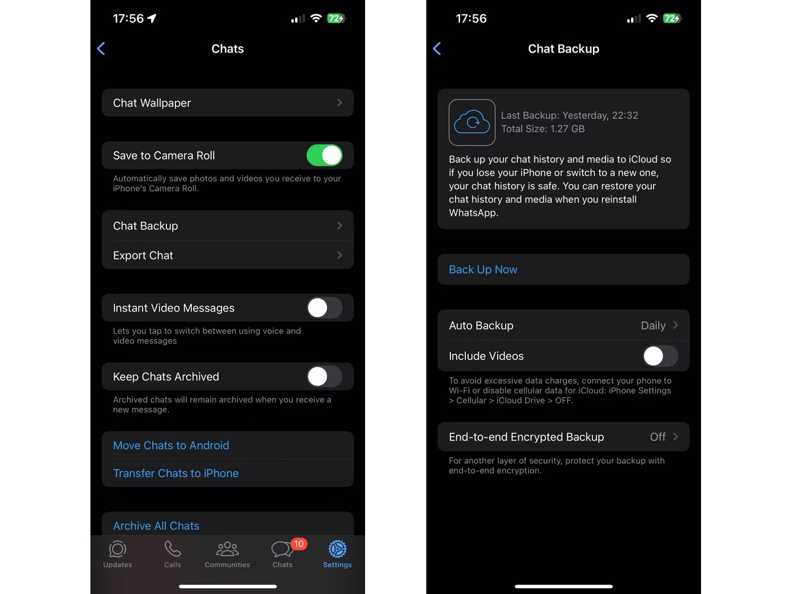
Шаг 2. Нажмите Резервная копия и проверьте историю резервного копирования WhatsApp.
Шаг 3. Вернитесь на главный экран, нажмите на WhatsApp и коснитесь Удалить удалить WhatsApp.
Шаг 4. Затем переустановите WhatsApp из Play Store или App Store.
Шаг 5. Запустите новый WhatsApp.
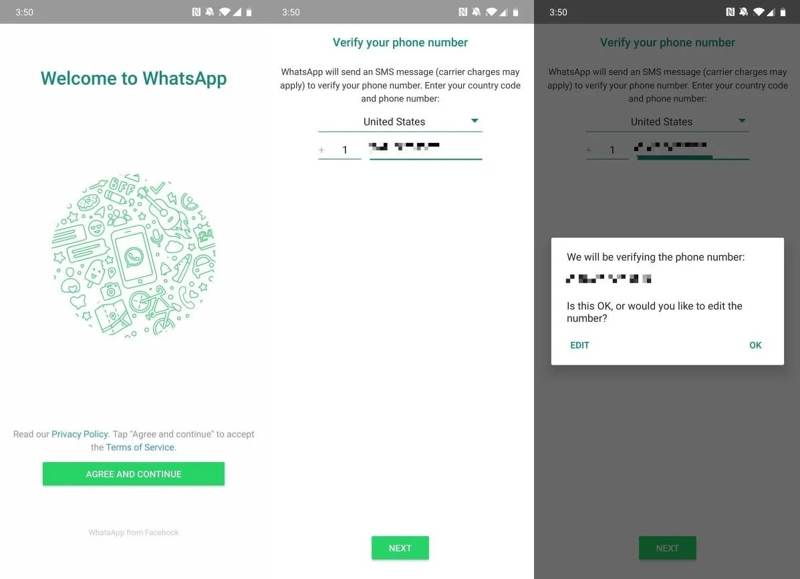
Шаг 6. Нажмите Согласитесь и продолжайтевведите свой номер телефона, нажмите Следующаяи ударил OK.
Шаг 7. Нажмите Продолжить, удар Восстановить, введите свое имя и нажмите Следующая.
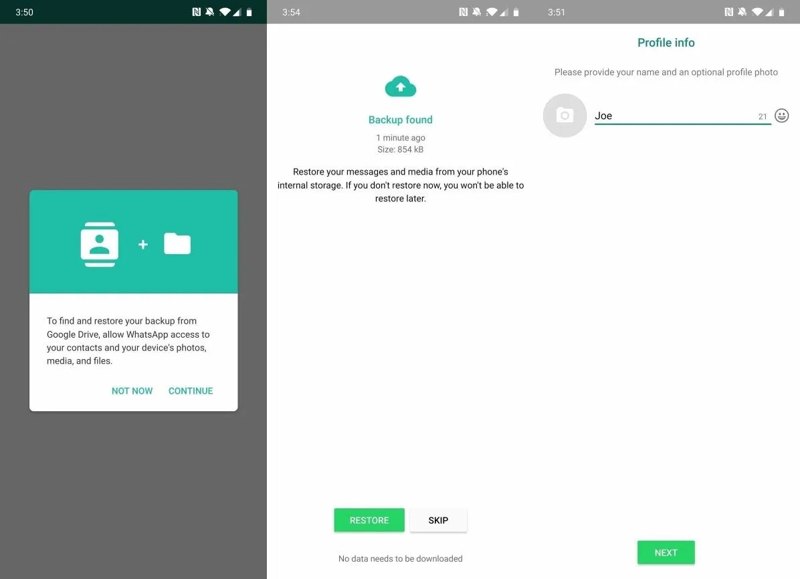
Шаг 8. Затем WhatsApp восстановит резервную копию, включая фотографии.
Часть 3: Как восстановить удаленные изображения WhatsApp на iPhone и Android
Как восстановить фотографии WhatsApp из резервной копии iTunes
Если вы регулярно делаете резервные копии своего iPhone в iTunes, скорее всего, вы сможете восстановить фотографии из WhatsApp с помощью резервной копии iTunes. Однако, есть один недостаток: существующие данные на вашем iPhone будут перезаписаны.
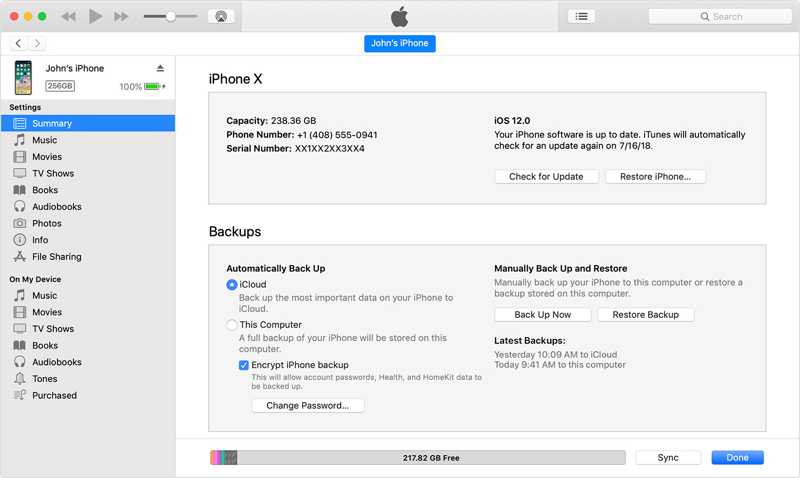
Шаг 1. Подключите iPhone к компьютеру с помощью USB-кабеля.
Шаг 2. Откройте последнюю версию iTunes. В macOS Catalina или более поздней версии запустите Finder.
Шаг 3. Нажмите Устройство кнопку, как только iTunes обнаружит ваше устройство.
Или щелкните имя вашего устройства в Finder.
Шаг 4. Затем, щелкните Восстановить под Резервные копии в Резюме or Общие меню.
Шаг 5. Выберите нужную резервную копию и нажмите Восстановить Может быть, вам придётся снова войти в Резервный пароль iTunes если вы когда-либо его устанавливали.
Как извлечь изображения WhatsApp из памяти Android
По умолчанию WhatsApp сохраняет все изображения, которые вы отправляете и получаете на Android. Они хранятся в специальной папке. Даже если вы случайно удалили изображение из переписки в WhatsApp, оно всё равно останется в вашей памяти.

Шаг 1. Запустить встроенный Файлы Приложение на вашем телефоне.
Шаг 2. Перейдите на сайт Внутренняя память папку.
Шаг 4. Здесь вы можете увидеть все изображения, связанные с WhatsApp.
Шаг 5. Выберите изображения, которые вы хотите восстановить, нажмите Ещё кнопку с трехточечным значком и выберите Перейдите в.
Шаг 6. Перейдите к целевому местоположению.
Примечание: Этот метод доступен только для восстановления изображений из WhatsApp для недавно удаленных сообщений.
Заключение
В этом руководстве представлены четыре способа восстановить удаленные фотографии из WhatsApp на iPhone или Android-устройстве. Встроенная функция резервного копирования чатов в WhatsApp позволяет восстановить потерянные фотографии после переустановки приложения. Кроме того, вы можете попробовать резервное копирование в iTunes на устройстве iOS. Если вы просто удалите изображение из WhatsApp, вы сразу же найдете его в памяти Android. Apeaksoft iPhone Восстановление данных — лучший вариант восстановить любое изображение на iPhone без резервной копии.
Статьи по теме
В этом руководстве будет показано, как вывести iPhone из режима восстановления тремя проверенными способами. Не беспокойтесь, если ваш iPhone застрял в режиме восстановления!
Вы можете узнать, как просматривать заблокированные текстовые сообщения и iMessage на iPhone, чтобы не пропустить важную информацию.
Ищете способ увидеть удаленную историю на iPhone? Заходите и посмотрите, как найти удаленную историю на iPhone 6 способами, даже без резервных копий!
Не волнуйтесь, если вы случайно удалили фотографии на своём iPhone. В этой статье мы предлагаем 6 простых способов восстановить удалённые фотографии с iPhone.



