

Как восстановить навсегда удаленные фотографии из iCloud

Хорошо известно, что iCloud — это официальный облачный сервис, выпущенный Apple для синхронизации и резервного копирования фотографий и файлов через учётные записи Apple ID. После настройки iCloud Photos или iCloud Backup все ваши фотографии и видео будут храниться в вашем облачном хранилище. Это даёт вам возможность восстановить фотографии, если вы случайно их удалили или выполнили сброс настроек до заводских. В этом руководстве рассказывается, как… восстановить фотографии из iCloud.
СОДЕРЖАНИЕ СТРАНИЦЫ:
Часть 1: iCloud Photos и iCloud Backup
iCloud Photos и iCloud Backup — два основных сервиса для пользователей Apple. iCloud Photos позволяет синхронизировать фотографии и видео на всех ваших устройствах Apple через Apple ID. После настройки сервис автоматически загружает фотографии и видео в вашу учётную запись iCloud. Таким образом, вы можете получить к ним доступ на всех устройствах, связанных с той же учётной записью Apple.
Часть 2: Как восстановить синхронизированные фотографии из iCloud
Если вы просто удалили фотографии, и изменения не синхронизировались с iCloud, вы можете восстановить удалённые фотографии из iCloud на iPhone, iPad, Mac или ПК. Необходимым условием является наличие стабильной сети Wi-Fi.
Как восстановить фотографии из iCloud на iPhone
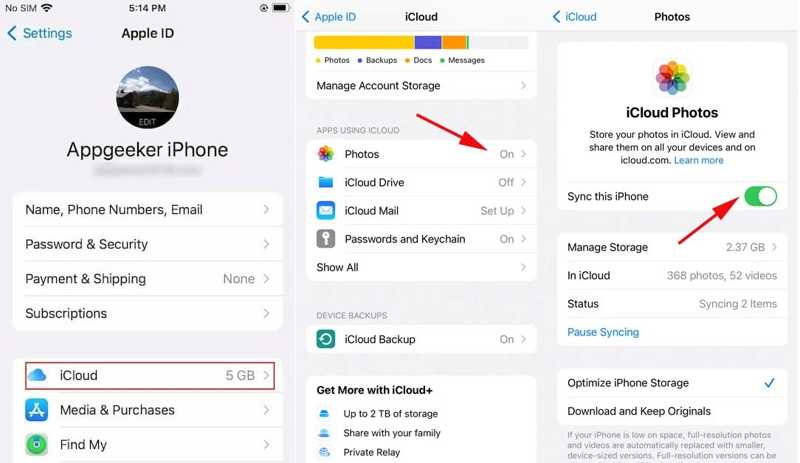
Шаг 1. Откройте приложение «Настройки» на вашем iPhone.
Шаг 2. Обязательно подключитесь к сети Wi-Fi.
Шаг 3. Нажмите на свой профиль и выберите ICloud меню.
Шаг 4. Нажмите Фото опция и выключить Синхронизировать этот iPhone.
Шаг 5. Выберите Скачать и сохранить оригиналы и включите Синхронизировать этот iPhone.
Шаг 6. Через несколько минут восстановление удалённых фотографий из iCloud завершится. Вы сможете получить к ним доступ в приложении «Фото».
Как восстановить фотографии из iCloud на Mac
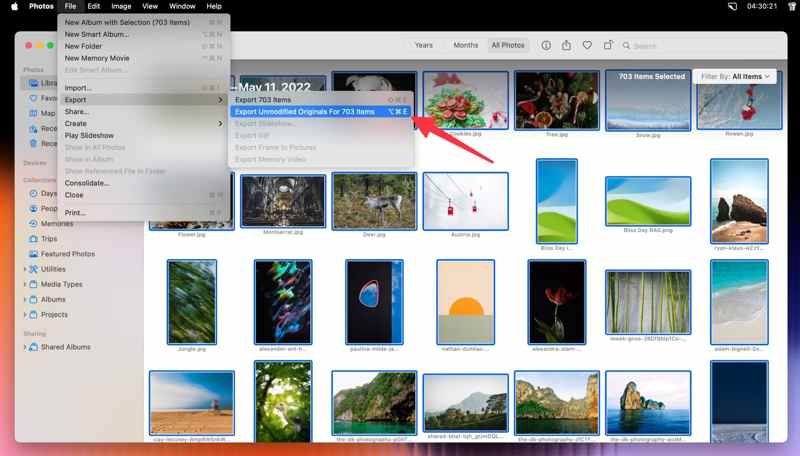
Шаг 1. Откройте приложение «Фото» на вашем Mac.
Шаг 2. Нажмите Фото меню и выберите Настройки.
Шаг 3. Перейдите на сайт ICloud вкладка и проверка Загрузить оригиналы на этот Mac.
Шаг 4. Дождитесь, пока все фотографии iCloud будут восстановлены, после чего вы сможете получить доступ к резервной копии iCloud и просмотреть свои фотографии.
Шаг 5. Затем отправляйтесь в Библиотека и выберите все фотографии, нажав кнопки Cmd и A на клавиатуре.
Шаг 6. Перейдите в Файл, Экспортироватьи нажмите Экспортировать немодифицированные оригиналы для x элементов.
Шаг 7. Нажмите Экспортировать, укажите выходную папку и нажмите Экспорт оригиналов.
Как восстановить фотографии с iCloud.com
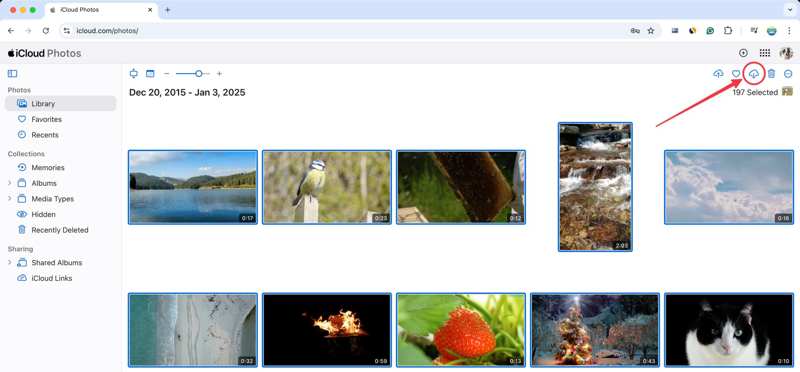
Шаг 1. Откройте страницу www.icloud.com/photos в браузере и войдите в систему, используя свой Apple ID и пароль.
Шаг 2. Введите Библиотека альбом и выберите все фотографии, которые вы хотите восстановить.
Советы: Если ваши удаленные фотографии были обновлены в iCloud, введите Недавно удалено вместо альбома.
Шаг 3. Нажмите Скачать кнопку в правом верхнем углу, чтобы восстановить старые фотографии из iCloud на ваш компьютер.
Как попросить Apple восстановить фотографии из iCloud
Шаг 1. Посетите www.privacy.apple.com и войдите в систему, используя свои учетные данные Apple ID.
Шаг 2. Нажмите Запросите копию ваших данных.
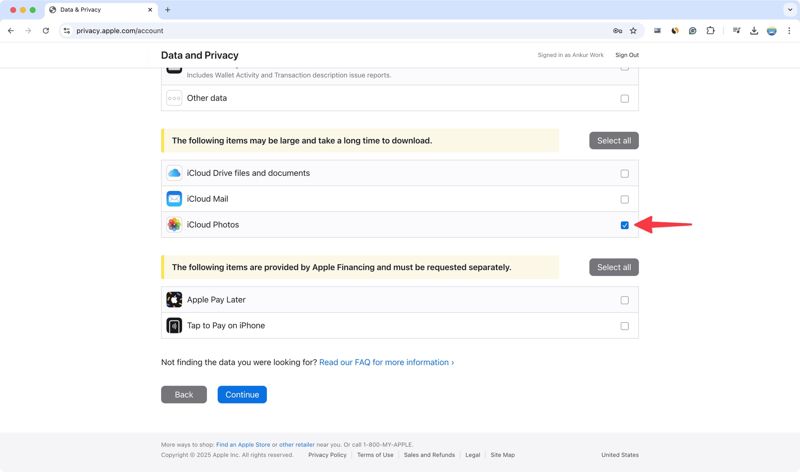
Шаг 3. Проверка ICloud Фотографии в списке и нажмите Продолжить.
Шаг 4. Нажмите Размер файла меню и выберите максимальный размер файла.
Шаг 5. Удар Полный запрос и ждите, пока Apple уведомит вас по электронной почте.
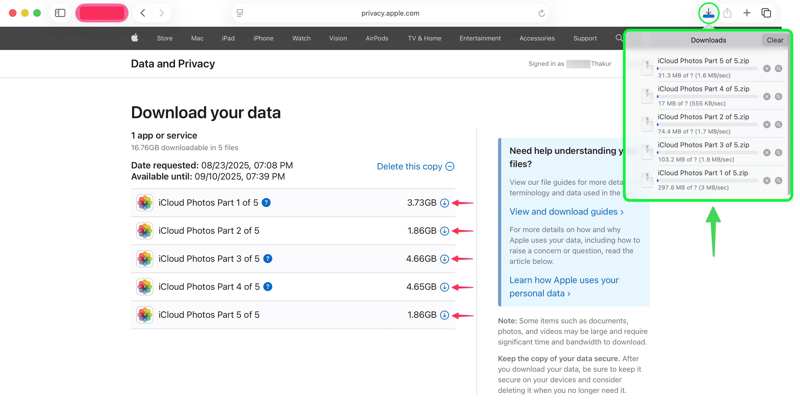
Шаг 6. Нажмите Получите ваши данные в электронном письме с уведомлением, а затем нажмите Скачать.
Часть 3: Как восстановить фотографии из резервной копии iCloud
Резервное копирование iCloud — ещё один способ восстановить безвозвратно удалённые фотографии из iCloud. По данным Apple, данные, синхронизированные с iCloud, не будут содержать резервной копии iCloud. Другими словами, если вы отключите функцию «Фото iCloud», вы сможете восстановить фотографии из резервной копии iCloud. Этот метод требует предварительного стирания данных с iPhone или iPad.
Шаг 1. Запустите свой Настройки приложение
Шаг 2. Перейдите в Общие, Перенос или сброс iPhone, и выберите Стереть контент и настройки.
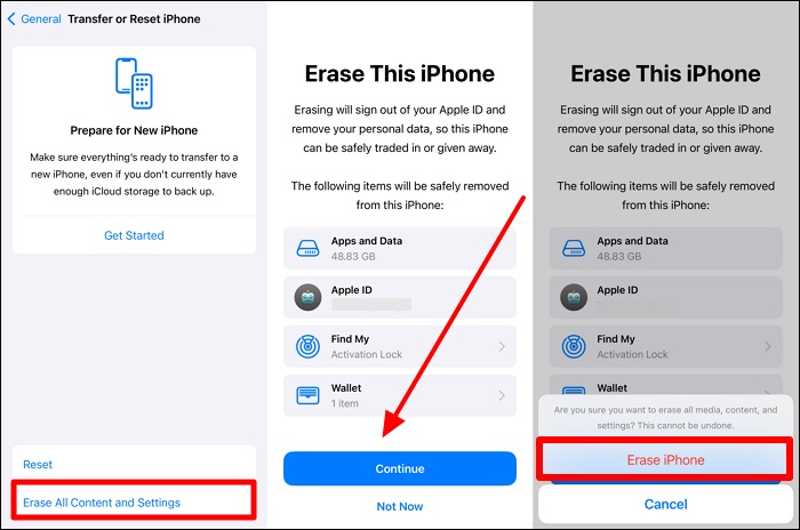
Шаг 3. При появлении запроса введите код доступа iPhone или пароль Apple ID.
Шаг 4. Прочитайте оповещение, нажмите Продолжитьи ударил Стереть iPhone, Это будет сброс к заводским настройкам ваш iPhone.
Шаг 5. Когда ваш iPhone перезагрузится, настройте его как новое устройство.
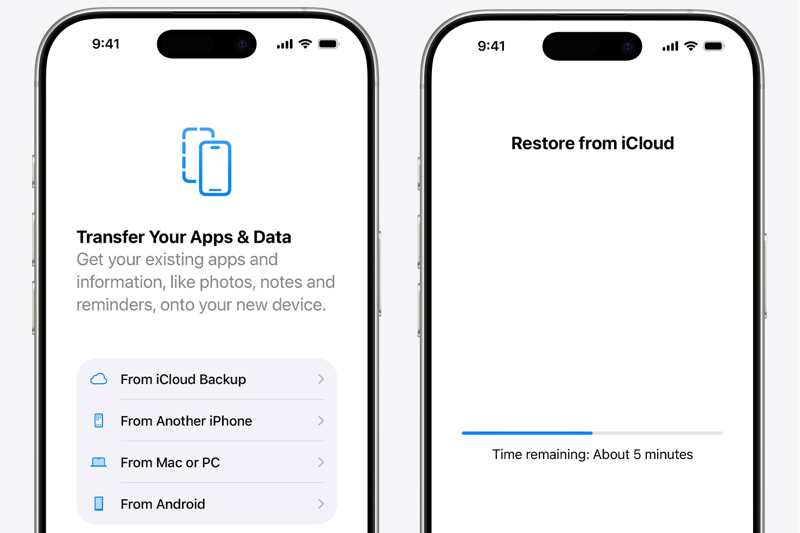
Шаг 6. Выберите Из резервной копии iCloud когда вы достигнете Приложения и данные экран.
Шаг 7. Введите свой Apple ID и пароль, выберите резервную копию, содержащую нужные фотографии.
Шаг 8. Наконец, завершите настройку вашего устройства.
Часть 4: Как восстановить фотографии из резервной копии iCloud без сброса настроек iPhone
Можно ли восстановить фотографии из резервной копии iCloud без сброса настроек iPhone? Ответ — да. Всё, что вам нужно, это… Apeaksoft iPhone Восстановление данных. Он может открыть резервную копию iCloud и извлечь фотографии для восстановления.
Самый простой способ восстановить фотографии из резервной копии iCloud без сброса настроек устройства
- 1.Откройте файл резервной копии iCloud для восстановления данных.
- 2. Предварительный просмотр фотографий в резервной копии iCloud перед восстановлением.
- 3.Выборочное восстановление фотографий из резервной копии iCloud.
- 4. Не выполняет сброс настроек к заводским и не стирает данные с устройства.
- 5.Поддержка последних моделей iPhone и iPad.

Как восстановить фотографии из резервной копии iCloud без сброса настроек
Шаг 1. Открыть резервную копию iCloud
Запустите лучшую программу для восстановления фотографий iCloud, установив её на ПК. Есть версия для Mac. Перейдите по ссылке Восстановление из файла резервной копии iCloud и введите свой Apple ID. Выберите ICloud Резервное копирование и загрузите нужный файл резервной копии.

Шаг 2. Предварительный просмотр фотографий
Выберите Фотопленка, Photo Libraryи другие желаемые типы данных. Нажмите Следующая Чтобы продолжить, просмотрите все фотографии в резервной копии iCloud.

Шаг 3. Восстановление фотографий из iCloud
Выберите фотографии, которые вы хотите вернуть, и нажмите кнопку Recover Кнопка. Укажите выходную папку и нажмите Recover.

Заключение
В этом руководстве объясняется, как извлечь фотографии из iCloud на вашем iPhone, iPad, Mac, ПК и в интернете. Вы можете выбрать подходящий метод в зависимости от ситуации и следовать нашим инструкциям, чтобы восстановить фотографии. Apeaksoft iPhone Data Recovery — это простой способ восстановить фотографии из iCloud без сброса настроек устройства.
Статьи по теме
Сколько времени занимает резервное копирование iPhone на резервную копию iCloud? Принимая часы? Дни? Или навсегда? Воспользуйтесь 5 бесплатными советами, чтобы сделать резервную копию iCloud быстрее за считанные минуты.
Что такое резервное копирование iCloud? Может ли iCloud создавать резервные копии всех данных на ваших устройствах Apple? Как получить доступ к резервному копированию iCloud? Получите все ответы из этой публикации.
Реально ли взломать чей-то аккаунт iCloud? Как мне получить доступ к своей учетной записи iCloud, если я забуду свой пароль? Этот пост дает окончательные решения! Прочитай сейчас.
В этой статье представлены 3 профессиональных способа восстановления iCloud: вы можете воспользоваться специализированным программным обеспечением или воспользоваться функцией удаления и восстановления iCloud.



