


Как восстановить удалённые или отформатированные фотографии с SD-карты

«Всем привет, я сильно напортачил. Я случайно отформатировал SD-карту, не сделав резервную копию. … Мне нужно знать наверняка, возможно ли восстановить фотографии с отформатированной SD-карты?»
Если вы когда-либо сталкивались с подобной ситуацией, вы знаете, насколько это может быть стрессово. SD-карты хранят наши важные и ценные воспоминания. Поэтому случайное удаление или форматирование такой карты может восприниматься как катастрофа.
К счастью, это все еще возможно. восстановить фотографии с SD-картыНеважно, были ли они случайно удалены или отформатированы. В этом руководстве вы найдете пошаговую инструкцию. Читайте дальше!
Условия использования
Если вы заметили, что на вашей SD-карте отсутствуют данные, немедленно прекратите ее использование, чтобы предотвратить перезапись дальнейших данных.
СОДЕРЖАНИЕ СТРАНИЦЫ:
Часть 1: Почему можно восстановить удаленные фотографии с SD-карты
Существует несколько причин, по которым удаленные фотографии все еще можно восстановить с SD-карты.
Во-первых, при удалении фотографий или форматировании SD-карты данные не исчезают мгновенно. Вместо этого, занимаемое данными пространство обычно помечается как доступное для повторного использования. Пока оно не перезаписано новыми данными, программное обеспечение для восстановления данных с SD-карты может просканировать карту на наличие потерянных фотографий. Поэтому важно прекратить использование SD-карты, как только вы заметите потерю данных.
Во-вторых, современные SSD-накопители поддерживают технологию TRIM, которая сообщает накопителю, что удалённые данные больше не нужны. В этом случае SSD может удалить удалённые данные во время своей обычной работы, что затруднит их восстановление. К счастью, SD-карты обычно не используют TRIM. Поэтому восстановить удалённые фотографии с SD-карты возможно.
Наконец, SD-карты часто используют файловые системы FAT32 или exFAT, которые широко поддерживаются. Программное обеспечение для восстановления данных с SD-картыИх структура хранения относительно проста, а форматы файлов фотографий распространены. Поэтому восстановление фотографий с SD-карты происходит относительно легко.
Часть 2: Как восстановить фотографии с SD-карты
Поскольку удаленные или отформатированные фотографии могут оставаться на SD-карте до тех пор, пока не будут перезаписаны, программное обеспечение для восстановления данных может помочь просканировать карту на наличие потерянных файлов. В этом разделе будет представлено подробное руководство по восстановлению удаленных или отформатированных фотографий с SD-карты с помощью профессионального программного обеспечения для восстановления данных с SD-карт. Apeaksoft Восстановление данных.

Загружено более 1,000,000 пользователей
- Восстановление фотографий с SD-карты после удаления или форматирования.
- Предоставляет функции быстрого и глубокого сканирования для всех восстанавливаемых фотографий.
- Предварительно просмотрите потерянные фотографии и выберите способ их выборочного восстановления.
- Предлагает до 200 МБ бесплатных файлов для тестирования и восстановления данных.
- Совместимо с системами Windows и macOS.

Шаг 1. Подключите SD-карту к компьютеру.
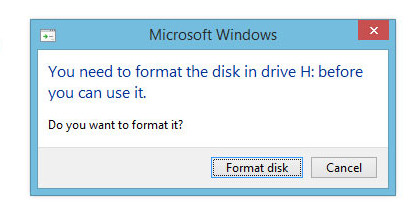
Извлеките SD-карту из камеры или другого устройства. Подключите её к компьютеру с помощью кардридера или вставьте в слот для карты памяти на компьютере. Если появится запрос на форматирование, не нажимайте кнопку «Форматировать».
Скачайте Apeaksoft Data Recovery бесплатно, нажав на кнопку выше, и запустите программу после установки.
Шаг 2. Проверьте свою SD-карту на наличие потерянных фотографий.
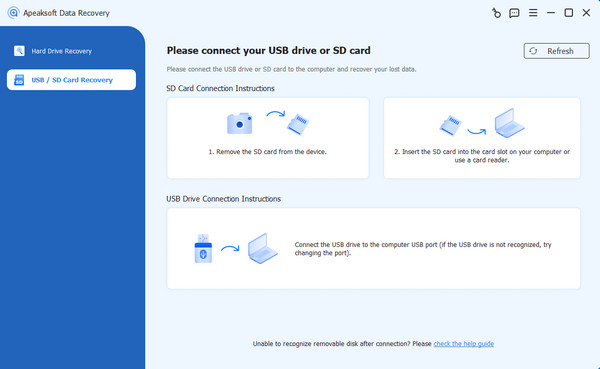
Выбирайте Восстановление USB/SD-карты в левой боковой панели меню. Выберите нужный тип и нажмите Сканирование дискаФункция быстрого сканирования проверяет наличие недавно удаленных файлов, а функция глубокого сканирования более тщательно ищет восстанавливаемые данные.
Шаг 3. Предварительный просмотр и восстановление фотографий с SD-карты
После завершения сканирования вы увидите все файлы на вашей SD-карте. Вы можете использовать их. Список путей и Тип Список для фильтрации нужных файлов.

Перед восстановлением просмотрите найденные фотографии. Вместо того чтобы восстанавливать все файлы сразу, выберите только те фотографии, которые хотите восстановить, и нажмите кнопку. Recover кнопка. Выберите путь сохранения на вашем компьютере. Не сохраняйте восстановленные фотографии обратно на исходную SD-карту, чтобы избежать перезаписи других восстанавливаемых данных.

Часть 3: Чего следует избегать при восстановлении фотографий с SD-карты
Не используйте SD-карту постоянно.
Как только вы заметите, что фотографии пропали, прекратите делать новые снимки, записывать видео или сохранять файлы на устройство, так как это может перезаписать потерянные данные и затруднить их восстановление.
Не полагайтесь на корзину или резервную копию.
Если вы удаляете фотографии непосредственно с SD-карты, подключенной к компьютеру с Windows, удаленные фотографии обычно не отображаются в Корзине. Поэтому вы не сможете просто восстановить их из Корзины.
Программы «История файлов» в Windows и «Time Machine» в macOS могут восстановить файлы только в том случае, если потерянные фотографии были предварительно скопированы в резервную копию. Если вы не создавали резервные копии фотографий с SD-карты, прекратите тратить время на эти методы.
Не ремонтируйте и не модифицируйте SD-карту.
Если SD-карта становится недоступной или появляется запрос на форматирование, избегайте следующих действий: форматирование SD-карты или запуск инструментов восстановления, таких как CHKDSK. Эти операции могут изменить карту памяти и затруднить восстановление данных.
Заключение
Теперь у вас, возможно, появилось лучшее понимание... как восстановить фотографии с SD-картыВсегда помните, что при потере данных следует немедленно прекратить использование SD-карты, иначе шансы на восстановление будут невелики.
 Apeaksoft Восстановление данных
 Восстановление удаленных или утерянных данных на компьютерах Windows и Mac.
Статьи по теме




