


Как восстановить удаленную историю поиска на Windows/Mac/мобильных устройствах

«Я помню, как пару дней назад искала в Chrome медицинский термин, но сегодня, когда он мне понадобился, я не смогла его вспомнить, и вся история поиска была удалена. Мне очень нужно знать этот термин. Что я могу сделать? Есть ли способ восстановить удаленную историю поиска?»
Да, много способов. Но это зависит от того, как была удалена история поиска, и восстановление не всегда проходит успешно. В этой статье мы рассмотрим 7 способов восстановления. восстановить удаленную историю поиска.
СОДЕРЖАНИЕ СТРАНИЦЫ:
Часть 1: Можно ли восстановить удаленную историю поиска?
Иногда да.
Браузеры сохраняют историю поиска на вашем устройстве. Когда вы удаляете историю поиска, большинство браузеров удаляют только записи из этих баз данных, поэтому ваше устройство воспринимает файлы как «удаленные». Но на данный момент это не так. Кроме того, даже если файл истории поиска удален навсегда, на вашем устройстве остаются некоторые следы, например, в кэше DNS, хотя они сохраняются лишь короткое время.
Таким образом, восстановить удаленную историю поиска возможно, если она была очищена совсем недавно, и вы после этого редко пользовались устройством, а это значит, что записи, вероятно, еще не были полностью удалены.
Часть 2: Где хранится история поиска
Ваша история поиска сохраняется в зашифрованной базе данных на вашем устройстве. Вот понятный список мест сохранения по умолчанию для популярных браузеров.
| В Windows | На Mac | |
| Chrome | C:\Users\ \AppData\Local\Google\Chrome\User Data\Default\History. | /Пользователи/ /Library/Application Support/Google/Chrome/Default/History. |
| Edge | C:\Users\username\AppData\Local\Microsoft\Edge\User Data\Default\History | ~/Library/Application Support/Microsoft Edge/Default/History |
| Сафари | × | ~/Library/Safari/History.db |
| Firefox | C:\Users\ \AppData\Roaming\Mozilla\Firefox\Profiles\ \ | /Пользователи/ /Библиотека/Поддержка приложений/Firefox/Профили/ / |
Примечание: Перейдя по этим ссылкам, вы, скорее всего, найдете файлы истории в формате базы данных SQLite (часто с расширениями, такими как .db и .sqlite). В этом случае вы не сможете прочитать файлы напрямую. Вы можете просмотреть их содержимое только с помощью специализированных инструментов, таких как DB Browser и SQLiteStudio.
На iPhone/Android: История поиска хранится в личном хранилище каждого браузерного приложения. История Safari также может синхронизироваться с iCloud, если активирована функция Safari Sync.
Часть 3: Как восстановить удаленную историю поиска в браузере
Метод 1: Проверка кэша DNS (быстрое восстановление)
Даже после удаления истории браузера, кэш DNS может сохранять следы недавно посещенных доменов. Вы не получите исходные данные истории поиска, но сможете увидеть некоторые названия посещенных вами веб-сайтов.
Шаг 1. Откройте командную строку: Нажмите Windows + R чтобы открыть окно «Выполнить», введите CMD, и нажмите Enter.
Шаг 2. В командной строке вставьте следующую команду:
IPCONFIG / displaydns
Штамповочный пресс Enter.
Шаг 3. В Windows вам будет показан список последних DNS-записей, который может служить альтернативой истории поиска.
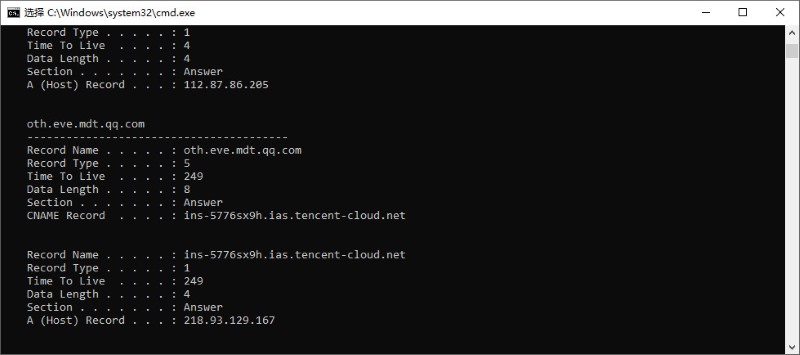
Примечание: Что такое DNS-кеш?
Когда вы посещаете веб-сайт, DNS помогает вашему устройству найти его, сопоставляя имя веб-сайта с его IP-адресом. Временно в кэше DNS хранится запись о недавно проверенных веб-сайтах.
Способ 2: Восстановление из синхронизации браузера / учетной записи iCloud.
Если включена синхронизация браузера/iCloud, история поиска, даже если она удалена локально, сохраняется в облаке. Иными словами, вы можете получить доступ к синхронизированной версии с другого устройства и восстановить ее, снова войдя в свою учетную запись.
Шаг 1. Проверьте, включена ли синхронизация истории в вашей учетной записи.
- Для Chrome: Профиль > Синхронизация и сервисы Google > История
- Для края: Профиль > Управление настройками профиля > Синхронизация
- Для Firefox: Меню > Настройки > Синхронизация
- Для Safari: Настройки > Учетная запись Apple > iCloud
Шаг 2. Если синхронизация включена, войдите в ту же учетную запись браузера / учетную запись Apple на другом синхронизированном устройстве и проверьте историю поиска.
Метод 3: Использование функции восстановления системы (Windows)
Функция восстановления системы не создает резервную копию конкретной истории поиска, но создает точку восстановления в прошлом, к которой ваша система вернется. Если существует точка восстановления, когда история поиска еще сохранилась, есть шанс, что вы сможете ее восстановить.
Однако имейте в виду, что после использования функции восстановления системы данные и программы, созданные после точки восстановления, скорее всего, исчезнут, поэтому убедитесь, что вас устраивает потеря данных, прежде чем использовать эту функцию.
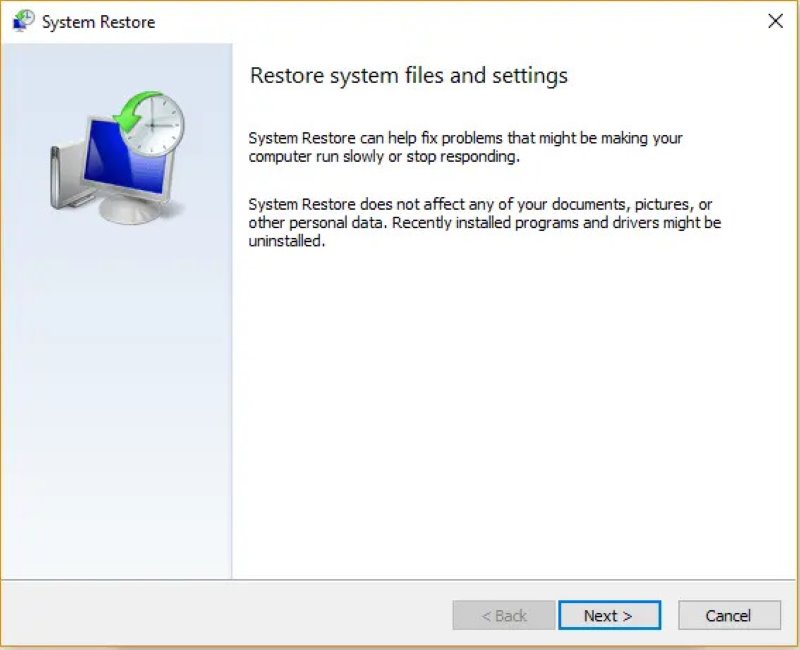
Шаг 1. Штамповочный пресс Windows + R, введите rstrui.exe и нажмите EnterОткроется мастер восстановления системы. Нажмите кнопку. Следующая.
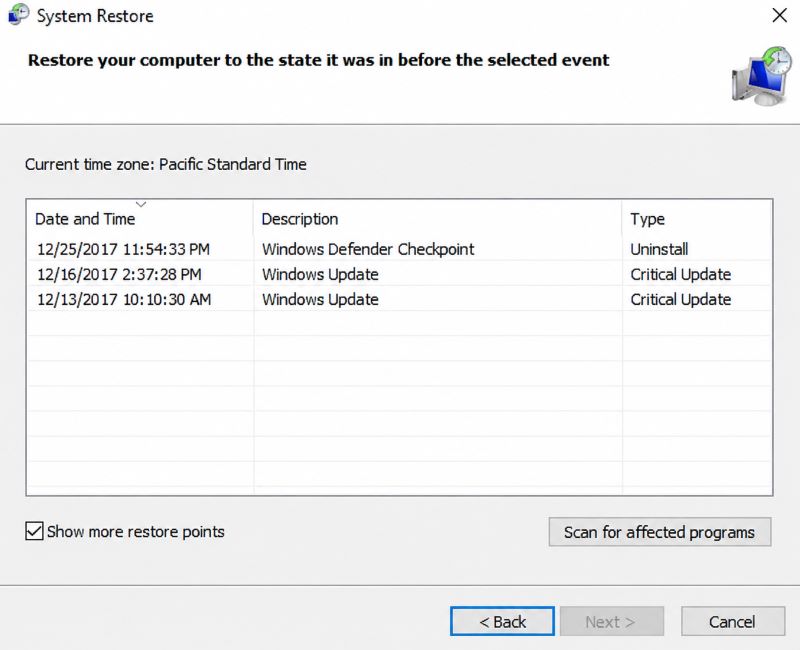
Шаг 2. Выберите точку восстановления, созданную до очистки истории поиска.
Шаг 3. Нажмите Сканировать Чтобы узнать, какие изменения будут внесены в затронутые программы, нажмите здесь. Если вы уверены в этом, нажмите здесь. Следующая.
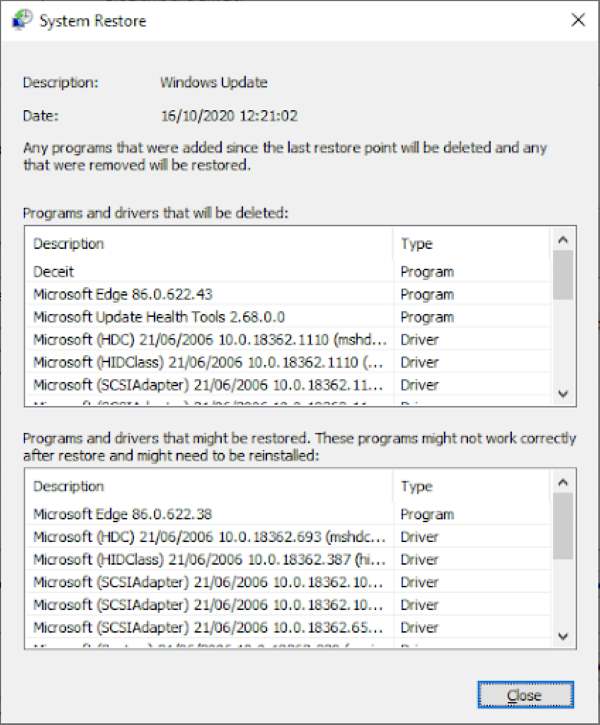
Шаг 4. Проверьте точку восстановления и нажмите ЗавершитьПосле подтверждения предупреждающего сообщения Windows перезагрузится и восстановит систему.
Шаг 5. Проверьте историю поиска в браузере.
Примечание: Восстановление системы работает не всегда корректно. Некоторые браузеры хранят файлы истории в вашей личной папке пользователя, к которой восстановление системы может не иметь доступа. Если восстановление системы не смогло восстановить вашу историю поиска, вы можете вернуть систему в текущее состояние, нажав кнопку восстановления. Отменить последнее восстановление.
Метод 4: Использование Time Machine (Mac)
Восстановиться несложно. очищена история поиска Safari Если у вас есть резервная копия Time Machine. Подобно функции восстановления системы в Windows, Time Machine позволяет пользователям Mac вернуться в прошлое, к моменту, когда история поиска еще не удалена. Но Time Machine лучше тем, что позволяет восстановить конкретный файл, а не всю систему целиком.
Шаг 1. Вставьте диск с резервной копией Time Machine в свой Mac.
Шаг 2. Полностью закройте браузер.
Шаг 3. Открыто Finder и перейдите в папку, где ваш браузер хранит историю поиска. Если вы не знаете, где она находится, обратитесь ко второй части.
Шаг 4. Нажмите Time Machine кнопка, которая отображается в виде часов в строке меню вверху.
Если вы этого не видите, перейдите по ссылке: Настройки системы > Центр управления > Time Machine и включите Показать в строке меню.
Шаг 5. Выбрать Просмотр резервных копий Time MachineВаш экран перейдет в режим Time Machine, отображая более старые версии ваших папок.
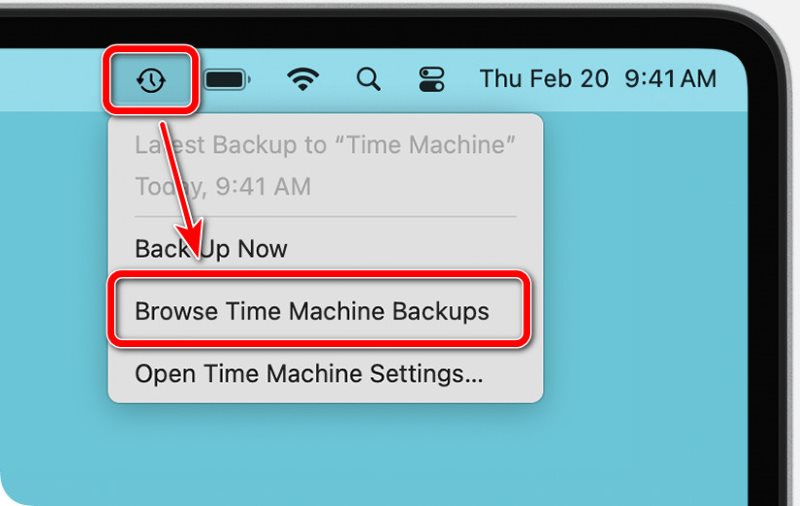
Шаг 6. Перейдите в место сохранения истории, выберите файлы и нажмите ВосстановитьФайлы вернутся в исходное местоположение.
Метод 5: Используйте программное обеспечение для восстановления данных
Apeaksoft Восстановление данных Это особенно полезно для восстановления потерянных файлов, когда у вас нет резервной копии. Если вам нужен надежный способ восстановления удаленной истории поиска с флеш-накопителя, Apeaksoft Data Recovery — это практичное решение, которое стоит рассмотреть.

Загружено более 1,000,000 пользователей
- Находите восстанавливаемые файлы истории поиска за считанные секунды.
- Поддерживаются Windows и Mac, различные форматы и несколько файловых систем.
- Простой в использовании для начинающих, не требующий специальных знаний в области технологий.
- Восстановите историю поиска без каких-либо потерь.

Шаг 1. Установите и запустите программное обеспечение.
Шаг 2. Выберите место, где хранилась история ваших поисковых запросов. Затем нажмите Начать сканирование.
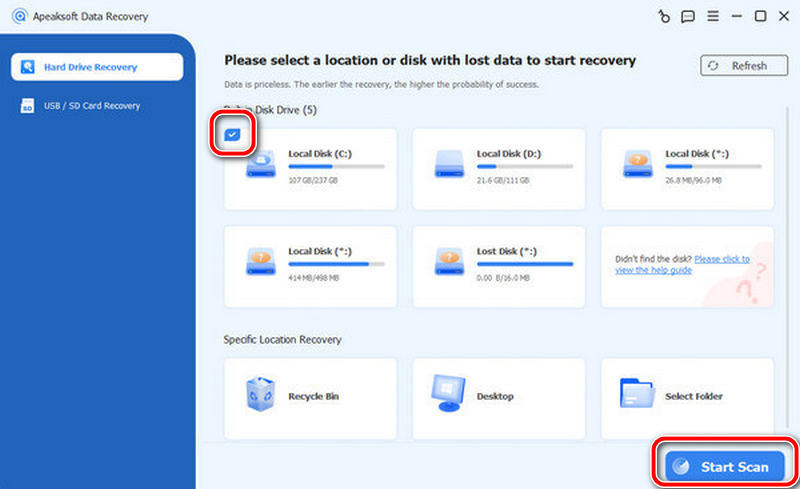
Шаг 3. Через несколько секунд вы увидите старые файлы, отсортированные по пути. Найдите потерянную историю поиска и нажмите на неё. Recover.
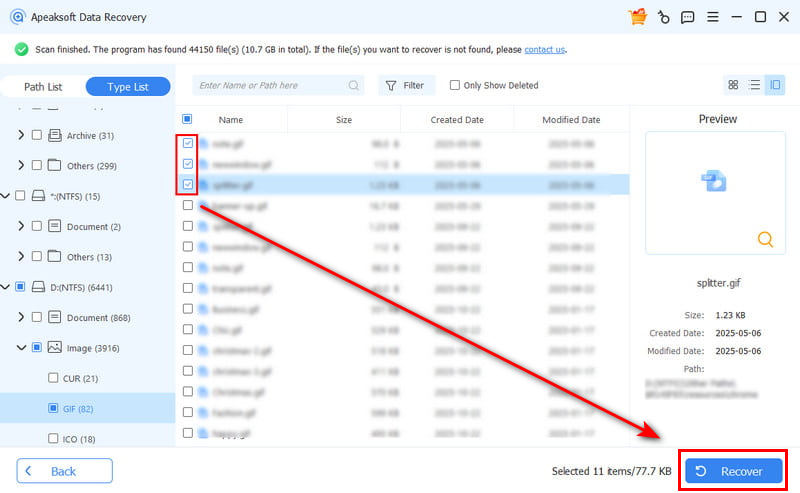
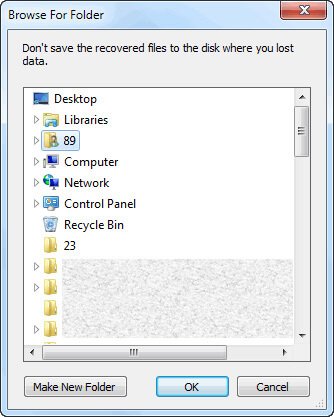
Шаг 4. Выберите путь сохранения и нажмите OKПосле завершения восстановления вам автоматически будет показан восстановленный файл.
Часть 4: Как восстановить удаленную историю поиска на мобильном устройстве
Как восстановить историю поиска на iPhone
Использовать синхронизацию iCloud на iPhone вполне возможно, руководство приведено в Части 3. Кроме того, вы также можете сбросить настройки своего iPhone с помощью резервной копии iCloud, если она у вас есть.
Шаг 1. Откройте настройки и перейдите к ICloud > ICloud Резервное копированиеУбедитесь, что резервная копия была создана до удаления истории.
Шаг 2. Теперь перейдите в Настройки > Общие > Сброс iPhone, нажмите Стереть контент и настройкии снова настройте с помощью опции. из резервной копии iCloud.
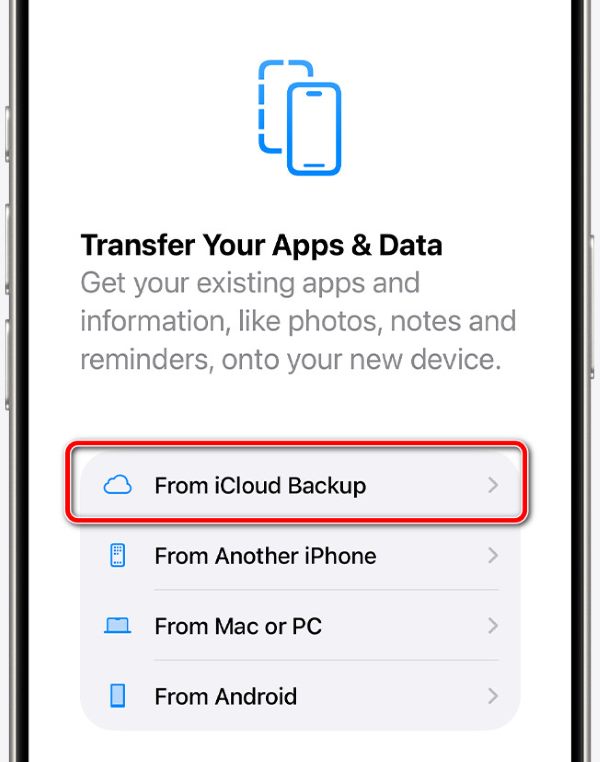
Шаг 3. После восстановления проверьте историю Safari.
Как восстановить историю поиска на Android
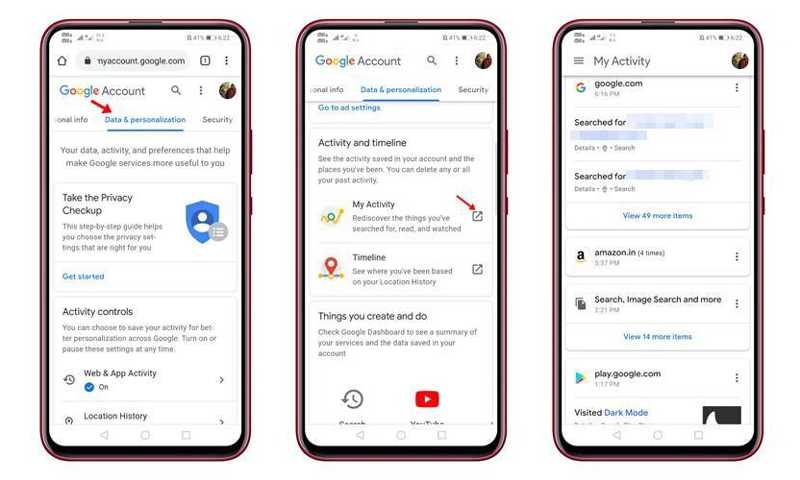
Вы можете восстановить удалена история поиска Google на Android с Google Мои действия if История приложений и веб-поиска Эта функция была включена до удаления результатов поиска.
Шаг 1. Откройте браузер и перейдите в раздел «Моя активность» в Google. Убедитесь, что вы вошли в систему с той же учетной записью, данные которой хотите получить.
Шаг 2. Переключение на Данные и персонализация вкладка и найдите Моя активность.
Шаг 3. Прокрутите вниз, чтобы найти удаленную историю поиска и восстановить ее.
Краткий ответ: Как восстановить историю поиска на определенных платформах
Большинство платформ, таких как Instagram, Twitter и TikTok, не предоставляют возможности восстановления истории поиска после ее безвозвратного удаления. Поэтому способы восстановления истории поиска на платформах зависят от браузера и устройства. Подумайте, какой браузер или устройство вы использовали для посещения платформы, и найдите способ восстановить историю поиска, используя упомянутые выше методы.
YouTube является исключением. В разделе «Моя активность» в Google войдите в ту же учетную запись, что и для YouTube, и вы увидите хронологию ваших недавних поисковых запросов в сервисах Google, включая YouTube.
Заключение
Теперь вы должны понять как восстановить историю поиска На устройствах iPhone, Android, Windows или Mac. Вы можете ознакомиться с нашим руководством, выбрать подходящий метод и следовать нашим инструкциям, чтобы восстановить потерянную историю поиска в любом браузере. Apeaksoft Восстановление данных Это лучший вариант для восстановления результатов поиска на вашем компьютере с Windows или Mac.
 Apeaksoft Восстановление данных
 Восстановление удаленных или утерянных данных на компьютерах Windows и Mac.
Статьи по теме




