

4 способа восстановления записок в Windows

знание как восстановить Sticky Notes Это важный навык для тех, кто постоянно использует его для записи напоминаний, списков и быстрых мыслей. Когда внезапно происходят ошибки, например, случайное удаление, обновление системы или неожиданные сбои, важно не потерять важные заметки. Многие пользователи в таких случаях опасаются, что их информация потеряна навсегда.
К счастью, существуют надёжные способы восстановить Sticky Notes даже без резервного копирования. В этой статье рассматриваются 4 эффективных метода восстановления, от использования встроенных системных функций до профессиональных инструментов восстановления данных, которые помогут вернуть потерянные заметки и предотвратить потерю данных в будущем.
СОДЕРЖАНИЕ СТРАНИЦЫ:
- Часть 1: Советы по восстановлению заметок после случайного удаления
- Часть 2: Как восстановить стикеры без потери содержимого
- Часть 3: Восстановление удаленных заметок из кэш-файла SNT
- Часть 4: Решение Outlook для восстановления заметок
- Часть 5: Возможный способ восстановления Sticky Notes из предыдущей версии
Часть 1: Советы по восстановлению заметок после случайного удаления
Прежде чем приступить к восстановлению Sticky Notes, необходимо знать несколько важных вещей, чтобы увеличить шансы на успех:
Избегайте создания новых заметок или внесения существенных изменений в систему, так как это может привести к перезаписи удаленных данных.
Проверьте, синхронизированы ли ваши заметки с вашей учётной записью Microsoft. Если синхронизация включена, вы всё равно можете найти их в Outlook или в папке «Заметки».
Наконец, убедитесь, что ваши системные файлы целы и не повреждены, так как это может помешать правильному отображению Sticky Notes.
Часть 2: Как восстановить стикеры без потери содержимого
Самый простой способ восстановить удаленные заметки Sticky Notes без потери содержимого — это использовать Apeaksoft Восстановление данныхЭтот профессиональный инструмент для восстановления данных может полностью просканировать ваш жёсткий диск и найти удалённые или потерянные данные Sticky Notes, даже если они были удалены из корзины. Всего несколько щелчков мышью — и вы можете просмотреть восстанавливаемые заметки и безопасно восстановить их, не рискуя нарушить работу системы.
Шаг 1. Нажмите кнопку ниже, чтобы получить это программное обеспечение бесплатно.
Шаг 2. В главном интерфейсе нажмите Запустите сканирование в главном интерфейсе, чтобы выполнить глубокое сканирование всех данных и папок на вашем компьютере.
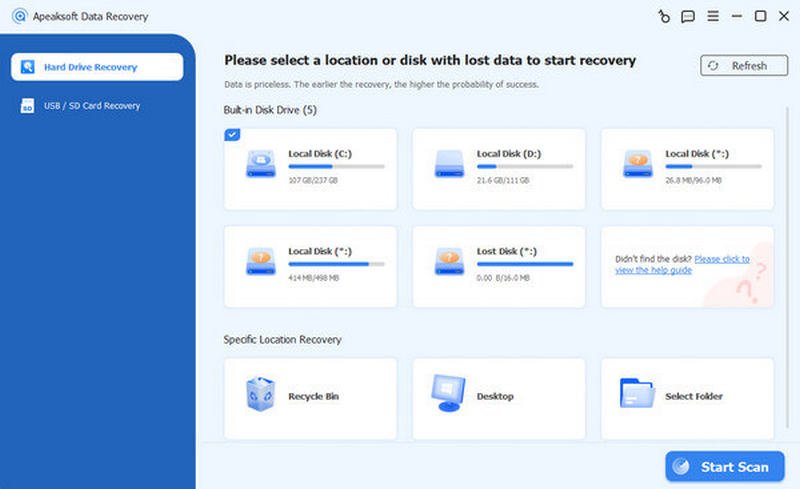
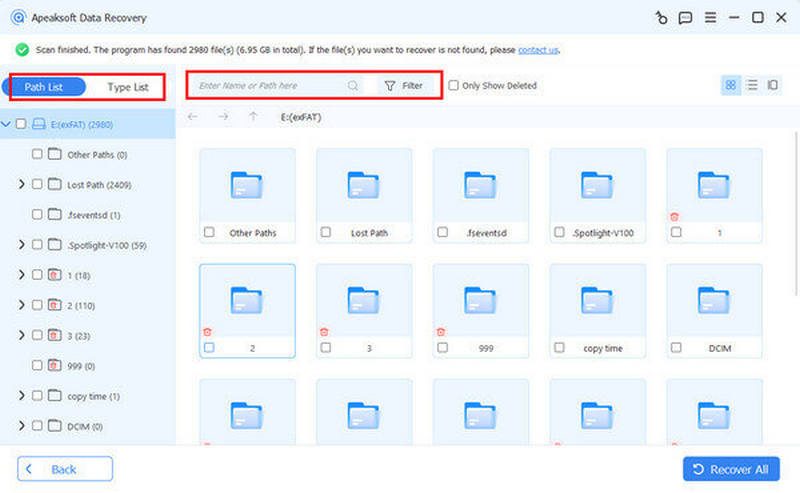
Шаг 3. Обычно содержимое ваших заметок хранится на локальном диске (C:). Поэтому, в разделе Список путей вкладку нажмите Локальный диск (C :) чтобы проверить все данные, сохраненные здесь.
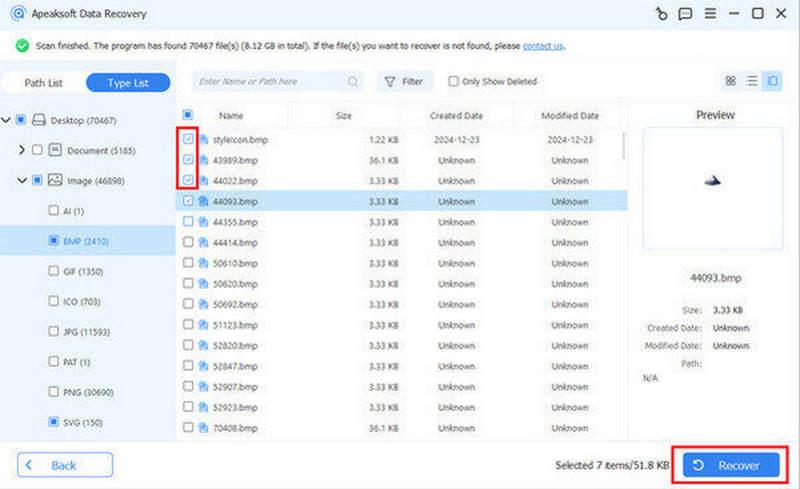
Шаг 4. Нажмите, чтобы выбрать Документ и Другое, поскольку стикеры сохраняются в этих двух типах. После завершения нажмите Recover для восстановления удаленных заметок Sticky Notes на вашем компьютере.
Часть 3: Восстановление удаленных заметок из кэш-файла SNT
В более старых версиях Sticky Notes для хранения данных использовался формат файла .snt. Если вы используете Windows 7 или 8 или обновились с этих систем, восстановление Sticky Note из кэш-файла SNT всё ещё возможно. Следуя инструкциям ниже, вы можете восстановить удаленные заметки в формате полного текста.
Шаг 1. На компьютере с Windows нажмите Windows + R вызвать Run командная коробка.
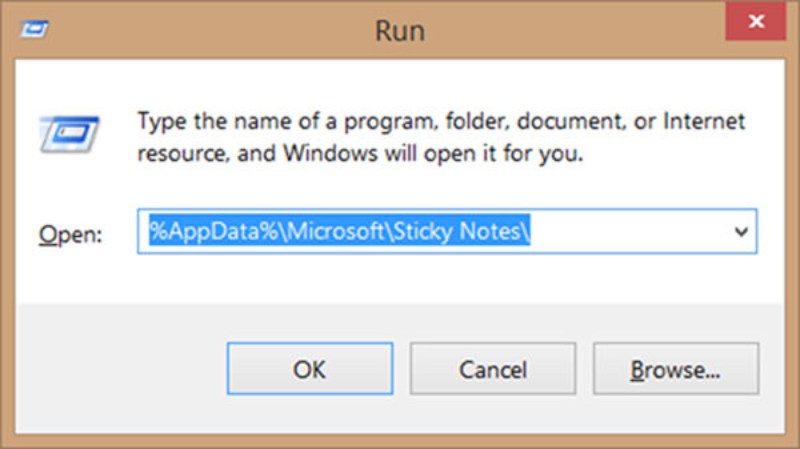
Шаг 2. Тип % AppData% MicrosoftSticky Notes и затем нажмите Enter чтобы продолжить. Это вызовет Sticky Notes окно.
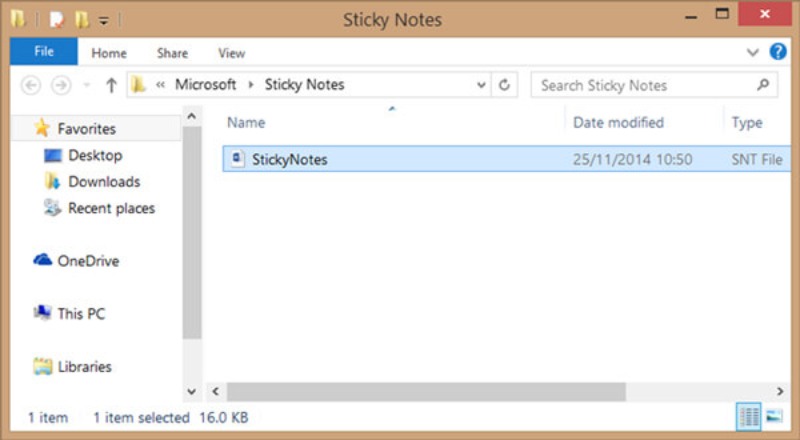
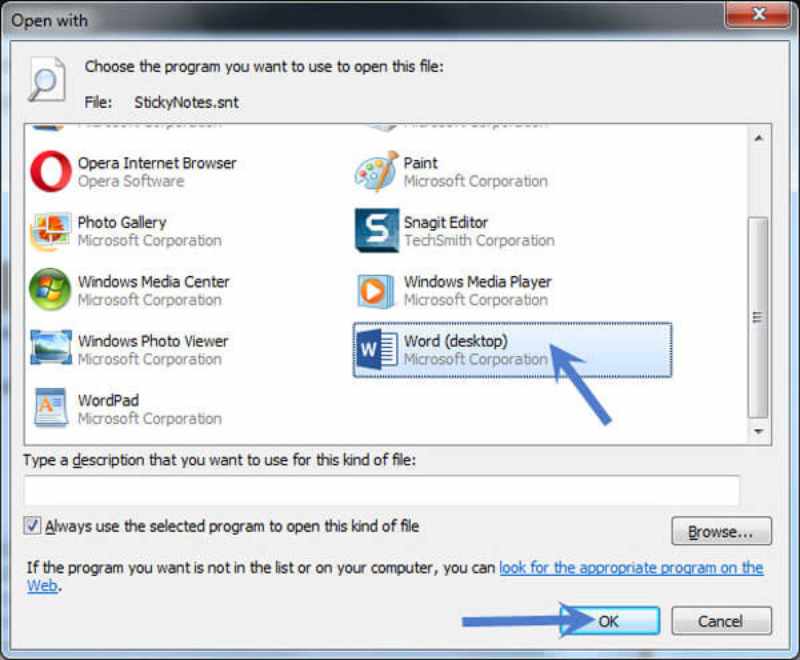
Шаг 3. Вы можете найти Липкие заметки (.SNT) Файл в папке. Щелкните правой кнопкой мыши по файлу и выберите Microsoft Office Word как программа для открытия файла.
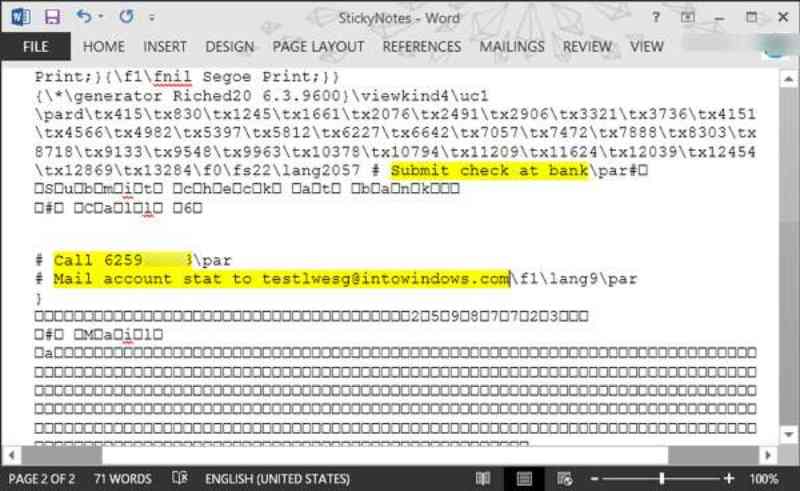
Шаг 4. Вы можете проверить эти стикеры в Word. Фактическое содержимое стикеров будет отображаться в конце документа.
Часть 4: Решение Outlook для восстановления заметок
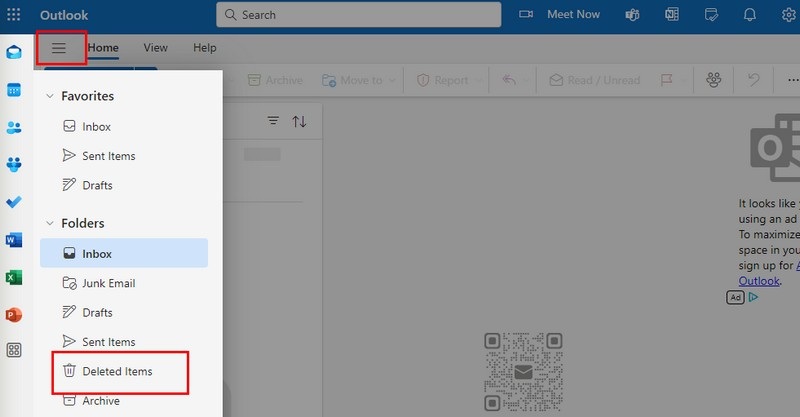
Если вы синхронизировали заметки Sticky Notes с учётной записью Microsoft, они могут безопасно храниться в Outlook. Этот метод полезен для пользователей Windows 10 и 11, чьи заметки Sticky Notes автоматически привязаны к учётным записям Microsoft. Вы можете проверить это, войдя в свою учётную запись Outlook. Там вы можете найти ранее удалённые заметки, которые можно скопировать или экспортировать обратно на устройство. Кроме того, вы можете восстановить удаленные сообщения через Outlook в этом случае.
Шаг 1. Перейдите на официальный сайт Outlook и войдите в систему, используя ту же учетную запись, которую вы используете в Sticky Notes.
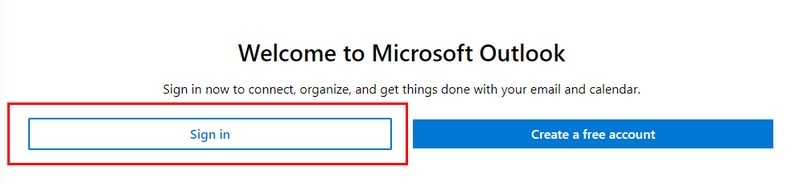
Шаг 2. Нажмите Варианты , а затем Удаленные предметы Чтобы проверить, сохранились ли ваши заметки-стикеры. Если вы их найдёте, вы можете восстановить удалённую заметку-стикер из Outlook.
Часть 5: Возможный способ восстановления Sticky Notes из предыдущей версии
Если на вашем устройстве Windows включена история файлов или функция восстановления системы, у вас всё ещё есть возможность восстановить удалённые заметки Sticky Notes из предыдущей версии файла или папки. Windows автоматически создаёт точки восстановления и резервные копии системных файлов и пользовательских данных, включая старую папку Sticky Notes. Эта встроенная функция обеспечивает безопасное и простое восстановление без использования сторонних инструментов, что удобно, если потеря произошла недавно или связана с обновлением Windows.
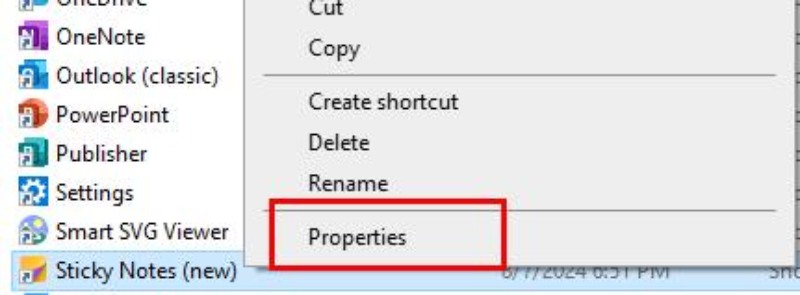
Шаг 1. На странице папок вашего компьютера найдите и щелкните правой кнопкой мыши Придерживайтесь заметок, Затем нажмите Основные свойства.
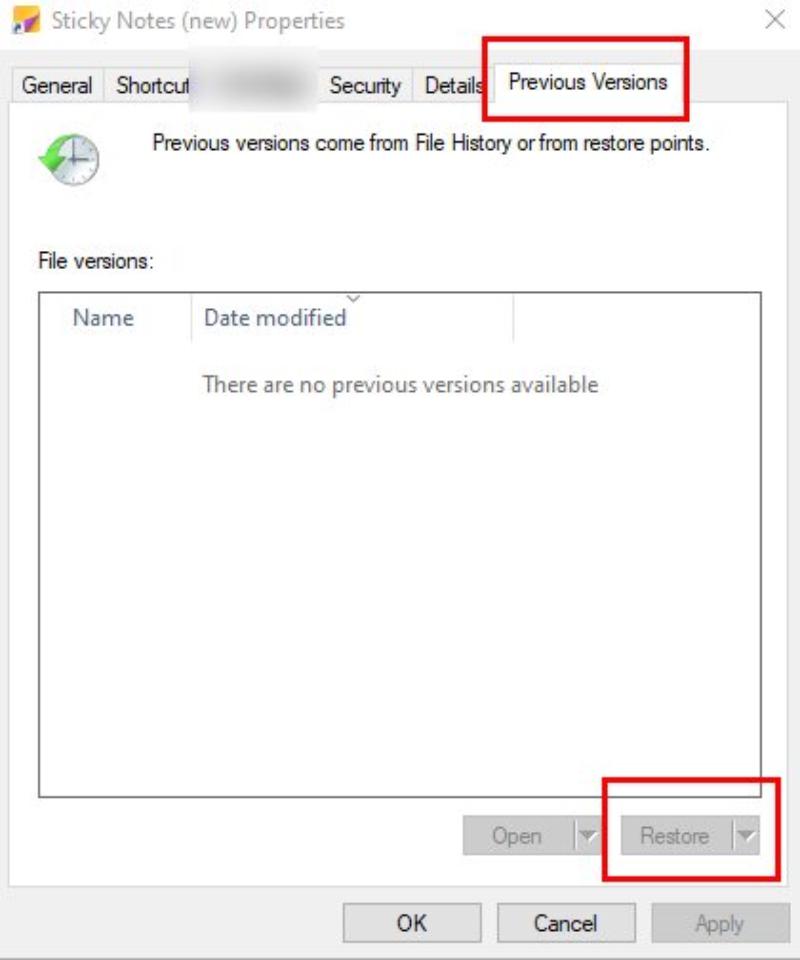
Шаг 2. Под Предыдущая версия вкладку нажмите Восстановить Если вы видите предыдущую версию Sticky Notes, ваши Sticky Notes будут восстановлены в том же месте хранения, что и раньше.
Заключение
к восстановить заметки, существует множество действенных способов. Благодаря им потеря Sticky Notes не обязательно означает безвозвратную потерю ценной информации. Будь то кэш SNT, Outlook или сам Sticky Notes, у вас есть несколько надежных встроенных решений для восстановления ваших заметок. Тем, кто хочет полностью и быстро восстановить свои Sticky Notes, рекомендуется профессиональный инструмент Apeaksoft Data Recovery. Следуя этим методам, вы сможете не только восстановить данные, но и надежно защитить их от будущих потерь.
Статьи по теме
Этот урок предоставит вам 6 проверенных и полезных методов, которые помогут вам восстановить блокноты Microsoft. Приходите и узнайте, как восстановить удаленные файлы OneNote.
Как восстановить заметки на iPhone? Нажмите здесь и следуйте за нами, чтобы изучить 5 практических методов восстановления удаленных заметок на iPhone.
Вы можете узнать о трех эффективных методах восстановления удаленных заметок из iCloud с перезагрузкой iPhone или iPad или без нее.
Если ваши заметки на iPhone исчезли, не зная, почему, то вы можете прочитать эту статью, чтобы узнать, как с помощью 5 легко вернуть заметки.



