

Как восстановить удаленные страницы, разделы и записные книжки OneNote — 6 способов

Основные выводы
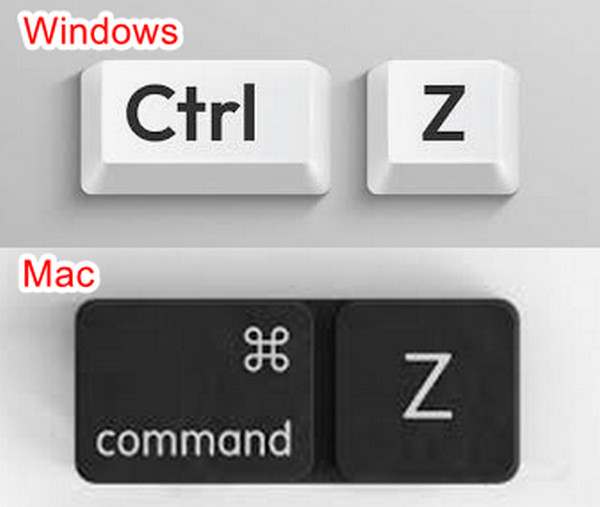
- Если вы только что удалили файлы OneNote, вы можете нажать Ctrl + Z (Windows) или Command + Z (Mac), чтобы отменить последнюю операцию.
- Удаленные записные книжки, разделы и страницы можно восстановить из корзины OneNote.
- Стороннее программное обеспечение, такое как Apeaksoft Data Recovery, может помочь вам восстановить давно удаленные файлы OneNote, даже если у вас нет резервной копии.
- Если вы хотите восстановить старые версии страниц, вы можете попробовать сделать это в OneNote Web.
- Функции резервного копирования операционной системы, такие как «История файлов» (Windows) или «Time Machine» (Mac), могут помочь восстановить потерянные файлы OneNote из локальной резервной копии.
Случайно удалили страницы, разделы или целые блокноты в OneNote из-за сбоя или неисправности системы? Можно ли восстановить OneNote? Не волнуйтесь — это возможно.
Эта статья покажет вам Как восстановить удаленные файлы OneNote с помощью встроенной корзины, локальных резервных копий или профессионального программного обеспечения, такого как Apeaksoft Data Recovery.
СОДЕРЖАНИЕ СТРАНИЦЫ:
- Метод 1: Самый простой способ восстановить удаленные файлы OneNote
- Метод 2: Восстановление удаленных записных книжек из корзины OneNote
- Метод 3: Восстановление удаленных файлов в OneNote без резервной копии [Рекомендуется]
- Метод 4: Восстановление удаленных разделов в OneNote в Интернете
- Метод 5: Восстановление удаленных страниц OneNote из локальных резервных копий
- Метод 6: Восстановление записной книжки OneNote с помощью истории файлов/Time Machine
Метод 1: Самый простой способ восстановить удаленные файлы OneNote
Если вы только что удалили файлы OneNote, будь то блокноты, страницы или разделы, вы можете немедленно нажать Ctrl + Z (Windows) или Command + Z (Mac), чтобы отменить удаление. Но имейте в виду, что это работает только в том случае, если после удаления на вашем компьютере не выполняются никакие другие операции.
Метод 2: Восстановление удаленных записных книжек из корзины OneNote
Корзина для записных книжек — это встроенная функция OneNote. Она позволяет восстанавливать недавно удаленные записные книжки, разделы и страницы OneNote. Но есть и ограничения:
Блокнот необходимо хранить в OneDrive или SharePoint.
Файл необходимо удалить (а не просто закрыть).
Файлы по-прежнему находятся в корзине в течение установленного срока хранения.
Ниже описаны шаги по восстановлению удаленных страниц/разделов/блокнотов OneNote:
Шаг 1. Запустите OneNote на своем компьютере.
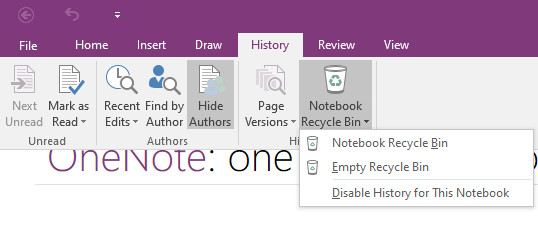
Шаг 2. Перейдите в верхнюю строку меню и нажмите История. Затем нажмите Корзина для ноутбуков и выберите первый вариант.
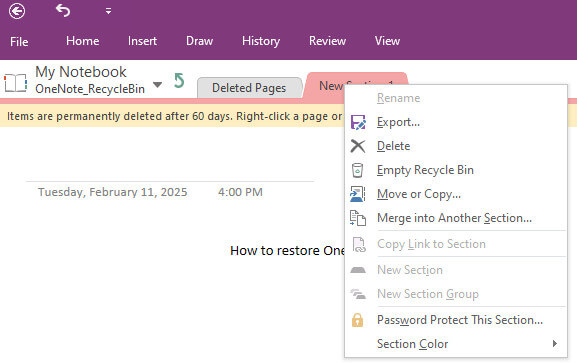
Шаг 3. Щелкните правой кнопкой мыши удаленную страницу OneNote и выберите Экспорт (перемещение или копирование) тоже нормально). Затем выберите путь для восстановленной страницы блокнота OneNote. Итак, если вы задаетесь вопросом: «Можно ли хранить OneNotes локально на моем ПК?», вот ответ.
Метод 3: Восстановление удаленных файлов в OneNote без резервной копии [Рекомендуется]
Если вы не можете найти свои файлы OneNote в корзине, вы можете воспользоваться помощью стороннего программного обеспечения для восстановления данных, например, Apeaksoft Восстановление данныхВ отличие от встроенных средств восстановления, которые полагаются на резервные копии, облачное хранилище или ограничения по сроку хранения, этот инструмент может легко восстановить удаленные записные книжки в OneNote и исправить потерянные или несохраненные страницы в записных книжках OneNote, даже если вы навсегда удалили записные книжки OneNote из корзины.
Восстановить удаленные страницы/разделы/блокнот OneNote
- Выполните полное сканирование компьютера на наличие всех удаленных файлов OneNote.
- Выделите потерянный файл OneNote красным цветом, чтобы вы могли его выбрать.
- Предварительно просмотрите удаленные файлы записных книжек OneNote.
- Выборочное восстановление удаленных файлов OneNote.

Следуйте подробным инструкциям ниже, чтобы узнать, как восстановить удаленные страницы OneNote одним щелчком мыши:
Шаг 1. Загрузите и установите эту программу, нажав на кнопку выше.
Шаг 2. В левой панели выберите диск, на котором хранятся ваши файлы OneNote.

Шаг 3. Нажмите Начать сканирование.
Шаг 4. Найдите файлы OneNote по Тип Список слева. Вы также можете выполнить поиск в верхнем поле.

Шаг 5. Предварительный просмотр удаленных файлов OneNote.

Шаг 6. Выберите нужный вариант и нажмите. Recover.
Метод 4: Восстановление удаленных разделов в OneNote в Интернете
Если содержимое ваших заметок OneNote было случайно удалено, перезаписано или потеряно в результате сбоя системы, вы можете попробовать восстановить более раннюю версию, используя веб-версию OneNote. Обратите внимание, что это возможно только в веб-версии OneNote.
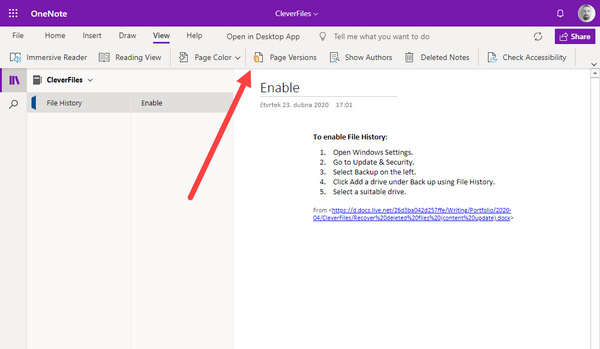
Откройте записную книжку в веб-версии OneNote и войдите в свою учетную запись Microsoft. Перейдите на страницу записной книжки, которую вы хотите восстановить, и нажмите кнопку Детали кнопку в строке меню. Затем нажмите кнопку Версии страницы кнопка. Вы можете просмотреть предыдущие версии своей записной книжки OneNote и выбрать нужную версию, и OneNote восстановит удаленную страницу за вас.
Метод 5: Восстановление удаленных страниц OneNote из локальных резервных копий
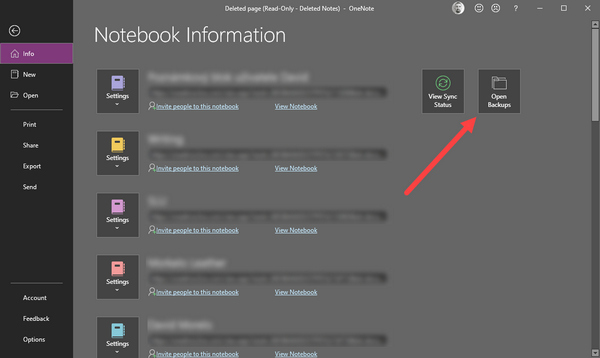
Microsoft предлагает функцию резервного копирования, которая позволяет вам восстанавливать удаленные блокноты OneNote из резервных файлов. Эти файлы резервных копий также хранятся на ваших локальных жестких дисках. Поэтому, если эта функция включена, будет очень легко восстановить удаленные блокноты в OneNote. Итак, если вам интересно, как восстановить OneNote из резервной копии и как открыть резервные копии OneNote, выполните следующие действия:
Шаг 1. Откройте Microsoft OneNote.
Шаг 2. Нажмите Файл Кнопка на верхней левой стороне.
Шаг 3. нажмите Инфо кнопка. Вы увидите Открытые резервные копии кнопка в правой части информационной панели.
Шаг 4. Щёлкните по нему, и вы найдёте резервные копии удалённых записных книжек в OneNote.
Метод 6: Восстановление записной книжки OneNote с помощью истории файлов/Time Machine
В Windows и Mac есть встроенные функции резервного копирования данных. Если вы ранее включили функцию резервного копирования на своем устройстве, вы можете попробовать выполнить следующие шаги, чтобы восстановить удаленные файлы из OneNote:
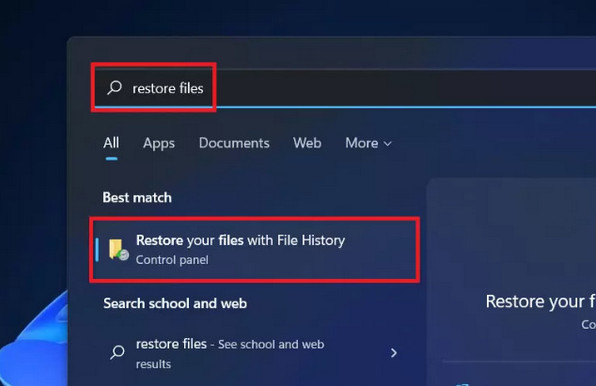
Восстановление удаленных файлов OneNote в Windows с помощью истории файлов.
Шаг 1. Найдите восстановить файлы в поле поиска Windows, а затем выберите Восстановите файлы с помощью истории файлов.
Шаг 2. Просмотрите резервные копии папок, чтобы найти удаленные записные книжки OneNote.
Шаг 3. Нажмите Восстановить чтобы восстановить удаленные записные книжки OneNote.
Восстановление удаленной записной книжки в OneNote на Mac с помощью Time Machine
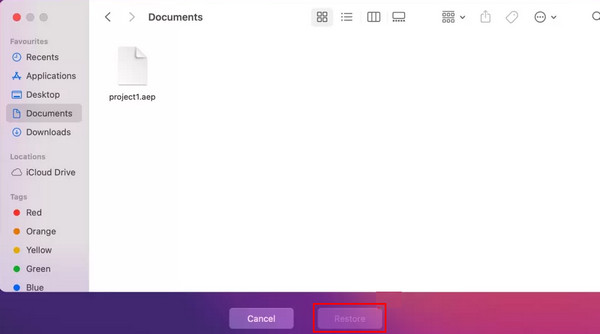
Шаг 1. Нажмите Command + Пробел и затем введите Time Machine в поле.
Шаг 2. Просмотрите файл и выберите удаленные файлы блокнота.
Шаг 3. Нажмите Восстановить восстановить удаленную записную книжку OneNote на Mac.
Советы: Аналогичные действия можно выполнить и для восстановления закладок Chrome.
Заключение
Вы можете узнать 6 проверенных способов восстановить удаленные файлы OneNote. Обновления продуктов Microsoft все чаще предоставляют продуманные функции для сохранения ваших данных в безопасности. Однако эти функции нелегко использовать из-за определенных предпосылок. Самый простой способ восстановить удаленные блокноты в OneNote — Apeaksoft Восстановление данных. Вы можете легко восстановить потерянные блокноты OneNote из любого места на вашем ПК, Mac и телефоне. Что еще более замечательно, вам не нужны никакие предыдущие резервные копии или входы в учетную запись. Мы надеемся, что вы сможете легко восстановить удаленные блокноты OneNote для работы и жизни!
Статьи по теме




