Восстановление файлов из корзины: как восстановить удаленные файлы в Windows.

Удаление файла в Windows не всегда означает, что он потерян навсегда. Если вы случайно удалили документ, фотографию, видео или другой важный файл, вы все еще можете попытаться его восстановить. В первую очередь следует проверить корзину Windows. Но что делать, если вы уже очистили ее? В этом случае вам может понадобиться инструмент для восстановления файлов из корзины.
В этом руководстве объясняется, как Восстановление данных из корзины Вы узнаете, как восстанавливать файлы из корзины и что делать, если файлы были безвозвратно удалены. Также вы научитесь выбирать надежное программное обеспечение для восстановления файлов из корзины, включая бесплатные варианты.
СОДЕРЖАНИЕ СТРАНИЦЫ:
- Часть 1: Что такое восстановление содержимого корзины?
- Часть 2: Как восстановить файлы из корзины
- Часть 3: Как восстановить файлы после очистки корзины
- Часть 4: Как выбрать программное обеспечение для восстановления файлов из корзины
- Часть 5: Почему восстановление содержимого корзины иногда не удается
Часть 1: Что такое восстановление содержимого корзины?
Восстановление файлов из корзины — это процесс восстановления удаленных файлов из корзины Windows или восстановления файлов, которые были удалены из нее. Когда вы удаляете обычный файл в Windows, он обычно сначала попадает в корзину, а не удаляется сразу.
Вы можете открыть Корзину, найти удаленный файл, щелкнуть по нему правой кнопкой мыши и выбрать «Восстановить». Файл вернется на свое исходное место.
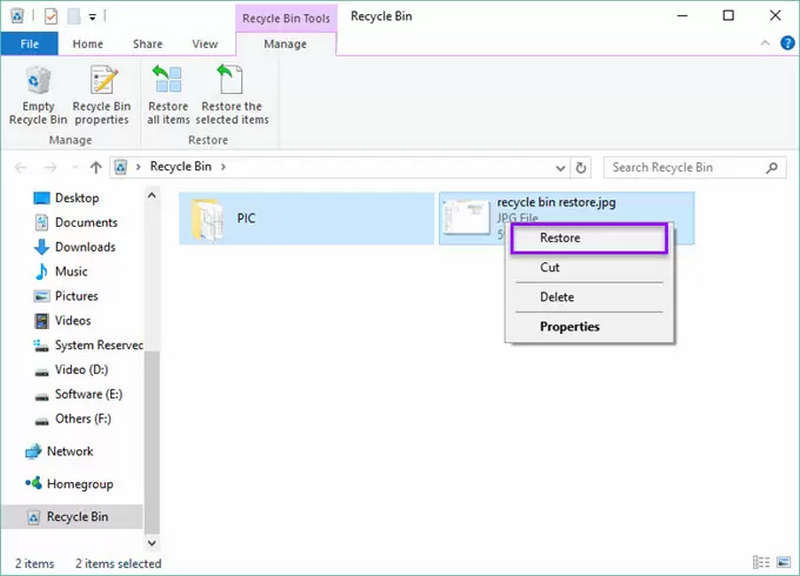
Однако этот метод не сработает, если вы очистили корзину, использовали комбинацию клавиш Shift + Delete или удалили файлы с USB-накопителя или другого съемного носителя. В таких ситуациях вам может понадобиться программа для восстановления файлов из корзины.
Часть 2: Как восстановить файлы из корзины
Перед установкой любой программы для восстановления файлов проверьте, находятся ли удаленные файлы в корзине. Это самый простой способ их восстановить.
- 1.Дважды щелкните значок корзины на рабочем столе Windows.
- 2.Просмотрите удаленные файлы или воспользуйтесь полем поиска, чтобы найти конкретный элемент.
- 3.Щелкните правой кнопкой мыши файл, который хотите восстановить.
- 4.Выбрать Восстановить.
Windows вернет файл в исходную папку. Если вы хотите восстановить несколько файлов, выберите их одновременно и нажмите «Восстановить».
Не можете найти свои файлы? Проверьте, не была ли очищена корзина или не были ли файлы удалены с помощью комбинации клавиш Shift + Delete. Если да, то воспользуйтесь описанными ниже способами восстановления.
Часть 3: Как восстановить файлы после очистки корзины
Восстановление файлов после очистки корзины — более сложная задача, но она всё же может быть выполнима. Когда Windows удаляет файл безвозвратно, система может пометить освободившееся место на диске как доступное, вместо того чтобы немедленно перезаписать все данные.
Это означает, что удаленный файл может оставаться восстанавливаемым в течение некоторого времени. Однако новые файлы и другая активность на диске могут перезаписать данные.
Для повышения шансов на восстановление прекратите сохранять файлы на поврежденный диск. Избегайте установки приложений для восстановления на тот же диск, где хранились удаленные файлы.
Метод 1. Использование истории файлов Windows.
Если вы включили историю файлов перед удалением файлов, возможно, вам удастся восстановить более раннюю версию.
- 1.Открыто Панель управления и выберите «Система и безопасность».
- 2.Выбирайте история заявки.
- 3.Выбрать Восстановление личных файлов.
- 4.Просмотрите доступные резервные копии и найдите нужные файлы.
- 5.Выберите файлы и нажмите Восстановить .
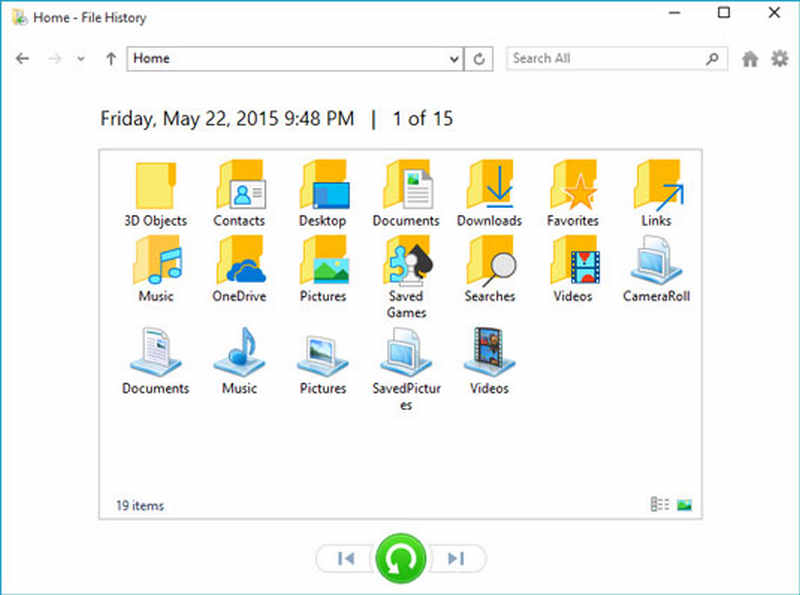
Этот метод работает только в том случае, если настроена история файлов и имеются подходящие резервные копии.
Метод 2. Попробуйте восстановление файлов Windows.
Windows File Recovery — это инструмент восстановления файлов из командной строки от Microsoft. Он может помочь восстановить определенные файлы, удаленные с локальных носителей, включая файлы, которые больше не находятся в корзине.
Вы можете установить его из Microsoft Store. После установки откройте командную строку или терминал Windows и используйте команду winfr, указав соответствующий исходный диск, целевой диск и режим восстановления.
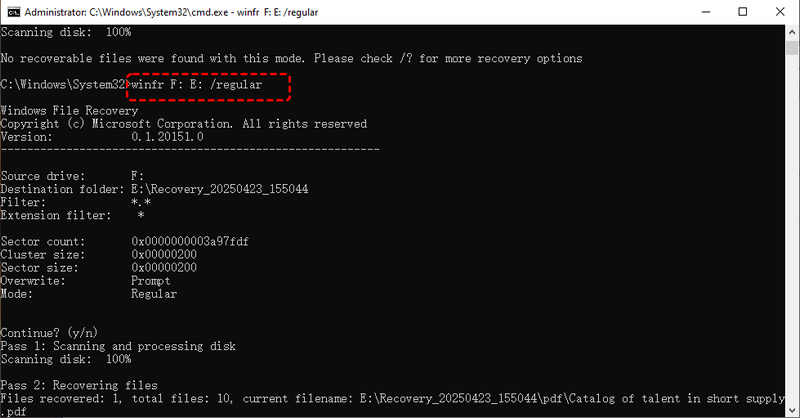
Например, для недавно удаленных файлов на диске с файловой системой NTFS можно использовать обычный режим, а расширенный режим может помочь в более сложных случаях.
Однако программа Windows File Recovery не имеет стандартного графического интерфейса, поэтому новичкам может быть сложно восстановить файлы из корзины. Кроме того, сохраняйте восстановленные файлы на другой диск, а не в исходное местоположение.
Метод 3. Использование программы для восстановления из корзины.
Для пользователей, предпочитающих графический интерфейс, программы для восстановления файлов из корзины могут быть проще в использовании. Эти программы сканируют выбранный диск на наличие восстанавливаемых данных и позволяют предварительно просмотреть или выбрать файлы перед их восстановлением. В зависимости от программного обеспечения и состояния вашего устройства хранения данных, вы можете восстановить удаленные фотографии, видео, документы, архивы и другие типы файлов.
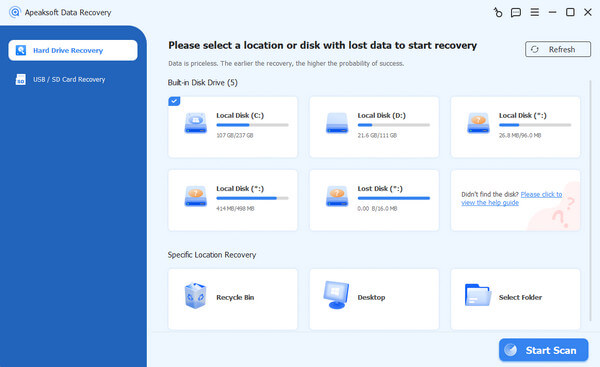
Хорошая программа для восстановления файлов из корзины должна поддерживать распространенные файловые системы Windows, предоставлять четкие результаты сканирования и позволять выбирать место сохранения восстановленных файлов. Мы настоятельно рекомендуем Apeaksoft Восстановление данныхЭта программа для восстановления файлов из корзины позволяет напрямую сканировать все жесткие диски вашего компьютера под управлением Windows, после чего вы можете найти и восстановить все потерянные файлы, будь то из корзины, с жесткого диска или из данных приложений.

Загружено более 1,000,000 пользователей
- Быстро просканируйте и восстановите потерянные файлы из корзины или с жесткого диска.
- Позволяет предварительно просматривать и выбирать нужные файлы по одному или пакетом.
- Лучшая программа для восстановления данных из корзины для Windows и macOS.
- Восстановите удаленные видео, фотографии, документы, файлы приложений и многое другое.

Часть 4: Как выбрать программное обеспечение для восстановления файлов из корзины
Не все инструменты для восстановления файлов из корзины предлагают одинаковые возможности. Некоторые ориентированы на простое восстановление файлов, в то время как другие поддерживают восстановление файлов из очищенной корзины, отформатированных дисков и нескольких устройств хранения.
Вот несколько моментов, на которые стоит обратить внимание, прежде чем выбирать инструмент.
1. Поддержка восстановления содержимого пустого контейнера для мусора.
Самая важная функция — это возможность сканирования диска на наличие файлов, удаленных из корзины. Ищите программное обеспечение для корзины, которое поддерживает безвозвратное удаление файлов, а не только восстановление элементов, которые все еще находятся в корзине.
Помните, что ни одна программа не может гарантировать восстановление, если исходные данные уже были перезаписаны.
2. Бесплатная опция восстановления.
Если вам нужно восстановить всего несколько файлов, бесплатных инструментов для восстановления файлов из корзины может быть достаточно. Некоторые приложения предлагают бесплатное сканирование и предварительный просмотр, в то время как другие позволяют восстановить ограниченное количество данных без оплаты.
Перед сканированием диска проверьте лимит бесплатного восстановления. Инструмент, рекламирующий бесплатное восстановление, может потребовать оплаты за сохранение файлов.
3. Простой в использовании интерфейс
Лучшее программное обеспечение для восстановления файлов из корзины не должно требовать специальных технических знаний. Понятный интерфейс, фильтры по типам файлов, параметры поиска и функция предварительного просмотра значительно упростят поиск нужных файлов.
Это особенно полезно, когда сканирование обнаруживает сотни или тысячи удаленных элементов.
4. Поддержка различных типов файлов
Выберите программу для восстановления данных из корзины, которая сможет восстановить только необходимые вам типы файлов, такие как документы DOCX, изображения JPG, видео MP4, PDF-файлы и ZIP-архивы.
Некоторые программы также поддерживают восстановление данных с внешних жестких дисков, карт памяти и USB-накопителей. Это полезно, если потерянные файлы изначально не хранились на системном диске.
Дальнейшее чтение
Часть 5: Почему восстановление содержимого корзины иногда не удается
Даже мощная программа для восстановления файлов из корзины не сможет восстановить каждый удаленный файл. На результат могут повлиять несколько факторов:
- Данные перезаписаны: Новые файлы повторно используют пространство, занимаемое удаленными данными.
- SSD TRIM: Windows может уведомить SSD-накопитель о том, что удаленные блоки данных можно очистить, что затруднит восстановление.
- Повреждение привода: Физические неполадки или ошибки файловой системы могут помешать успешному сканированию.
- Длительная задержка: Повышенная активность на диске после удаления может снизить вероятность восстановления.
- Отсутствуют резервные копии: В инструментах «История файлов» или других средствах резервного копирования может отсутствовать последняя версия.
Если файлы крайне важны и накопитель может быть физически поврежден, прекратите его использование и обратитесь к профессиональным службам восстановления данных.
Заключение
Восстановление корзины Это может быть просто, если удаленные файлы все еще находятся в корзине Windows. Если вы уже очистили ее, не сдавайтесь сразу. Проверьте резервные копии, попробуйте программу восстановления файлов Windows или используйте подходящее программное обеспечение для восстановления файлов из корзины, чтобы просканировать затронутый диск. Для пользователей, которым нужно простое решение, подойдет графическое программное обеспечение для восстановления файлов из корзины, например, Apeaksoft Восстановление данныхВозможно, это проще, чем восстановление через командную строку. Вы можете сравнить бесплатные лимиты восстановления, поддерживаемые типы файлов и функции сканирования, прежде чем выбрать лучшую программу для восстановления файлов из корзины, соответствующую вашим потребностям.
 Apeaksoft Восстановление данных
Восстановление удаленных или утерянных данных на компьютерах Windows и Mac.
Статьи по теме