


9 лучших платных и бесплатных программ для восстановления данных с жесткого диска

Жесткие диски необходимы для хранения операционных систем, личных файлов и различных программ. Как и большинство аппаратных средств, ваш жесткий диск может работать не всегда хорошо. Например, внезапные ошибки диска или случайное удаление данных могут привести к их потере. Однако не стоит расстраиваться после потери важных данных на жестком диске. В этой статье представлены 9 лучших моделей. восстановление данных на жестком диске Программное обеспечение для Windows, macOS и Linux.
СОДЕРЖАНИЕ СТРАНИЦЫ:
Часть 1: Сравнение лучших программ для восстановления данных с жестких дисков
Методология
Мы изучили популярные программы для восстановления данных с жестких дисков и собрали сотни отзывов пользователей. При составлении списка лучших программ мы сосредоточились на нескольких факторах, включая производительность, универсальность, скорость сканирования, процент успешных результатов, цену, предварительный просмотр, пользовательский интерфейс, поддерживаемые типы и форматы файлов и многое другое.
| Цена | Шанс успеха | Лучше всего | |
| Apeaksoft Восстановление данных | 22.45 долл. США в месяц, 55.96 долл. США в год, 71.96 долл. США пожизненно | 98.7% | Внутренние и внешние жесткие диски |
| OnTrack EasyRecovery | Бесплатно Начать с $ 59.99 | 95.4% | Восстановление поврежденного диска |
| Восстановление Кленнета | $ 79 до $ 499 | 92.0% | Быстрые результаты |
| DMDE | Бесплатно $ 20 в год | 90.0% | Восстановление файлов |
| DiskDigger | Бесплатно $19.99 | 89.5% | Неограниченное восстановление |
| Диск Дрель | Бесплатно $ 89.00, $ 499.00 | 89.0% | Восстановление диска |
| Восстановление файлов Windows | Бесплатно | 89.0% | Пользователи Windows |
| TestDisk | Бесплатно | 86.0% | Технический здравый смысл |
| Отменить удалениеMyFiles Pro | Бесплатно | 85.0% | Быстрые результаты |
Редакция Apeaksoft проводит независимое тестирование каждого инструмента. Мы проверяем совместимость, процент успешных запусков, удобство использования и общую производительность, используя реальные устройства и новейшие операционные системы. Наши обзоры основаны на практическом опыте, техническом анализе и отзывах пользователей. Мы регулярно пересматриваем и обновляем контент, чтобы отразить обновления программного обеспечения, изменения операционных систем и отзывы пользователей.
- Тестовая среда: Windows 10/11 Pro (24H2), macOS Ventura и Sequoia 15, несколько внутренних и внешних жестких дисков с распространенными файловыми системами, включая NTFS, FAT32 и exFAT
- Имитация сценариев потери данныхСлучайное удаление файлов, быстрое форматирование диска, поврежденные или потерянные разделы, сбой системы.
- ФотоСжатые снимки в формате JPEG (10 КБ-5 МБ), фотографии в формате RAW (20-80 МБ)
- Документы: DOCX, XLSX, PDF (20 КБ-20 МБ)
- ВидеоВидеоматериалы в форматах MP4, MOV (500 МБ-5 ГБ)
- Аудио: аудиоклипы MP3, M4A (1–30 МБ)
- Правила тестированияКаждая программа тестируется как минимум три раза. Восстановление считается успешным только в том случае, если восстановленные файлы открываются нормально, без повреждений и сохраняют исходные имена файлов.
- НапоминаниеФактический процент успешного восстановления зависит от различных моделей устройств, версий операционных систем и от того, были ли удаленные файлы перезаписаны новыми данными.
Часть 2: 6 лучших платных программ для восстановления данных с жестких дисков
Топ 1: Восстановление данных Apeaksoft

Apeaksoft Восстановление данных Это одна из лучших программ для восстановления данных с жестких дисков для Windows и macOS. Она способна быстро сканировать локальный или внешний жесткий диск и искать потерянные файлы по различным причинам. Удобный интерфейс делает ее простой в использовании даже для новичков.
- Восстановить все типы файлов.
- Объедините быстрое и углубленное сканирование.
- Работает как с локальными, так и с внешними жесткими дисками.
- Легко ориентироваться.
- Совместимость с Windows 11 и macOS.
- Если на вашем жестком диске много данных, это может занять время.
Вот шаги для восстановления файлов с жесткого диска:
Шаг 1. Сканирование вашего жесткого диска
Запустите программу восстановления жесткого диска после ее установки на компьютер. Перейдите в... Восстановление жесткого диска На боковой панели выберите нужный диск и нажмите на вкладку. Начать сканирование .
Советы: Для восстановления данных с внешнего жесткого диска перейдите по ссылке: Восстановление USB/SD-карты Подключитесь к своему жесткому диску через вкладку Tab.

Шаг 2. Предварительный просмотр файлов
После завершения быстрого сканирования программа автоматически выполнит глубокое сканирование. После его завершения перейдите в... Тип Список Перейдите на вкладку и просмотрите свои файлы по типу, или перейдите в раздел Список путей Просматривайте файлы, используя вкладки, по их местоположению.

Шаг 3. Восстановите данные с жесткого диска
Выберите файлы, которые хотите восстановить, и нажмите кнопку. Recover кнопка. Укажите другое место для сохранения файлов и подтвердите действие.

Топ-2: OnTrack EasyRecovery
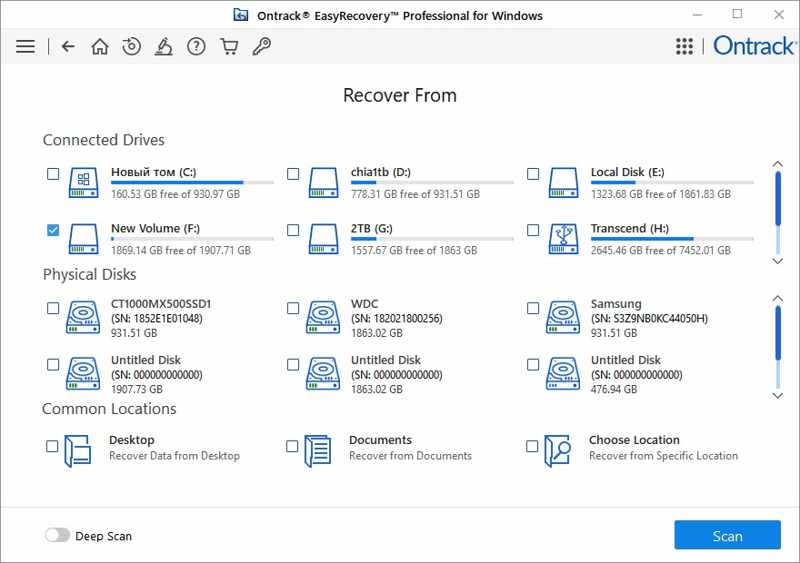
OnTrack EasyRecovery — один из лучших инструментов для восстановления данных с жестких дисков. Он предлагает бесплатный план, позволяющий восстановить до 1 ГБ данных с локального или внешнего жесткого диска. Программа позволяет пользователям предварительно просматривать потерянные файлы для выборочного восстановления.
- Впечатляюще быстрое восстановление данных.
- Богатый набор технически передовых опций.
- Включите функции безопасного удаления.
- Создайте резервную копию жесткого диска с помощью сервиса восстановления дисков OnTrack, который можно отправить по почте.
- В нём реализован неясный интерфейс.
- Программа не может создать образ с поврежденного диска.
Топ-3: Восстановление Кленнета
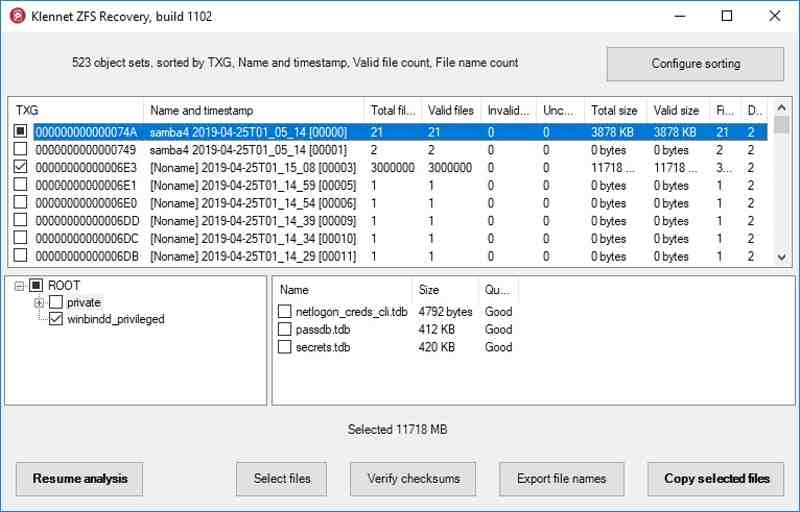
Klennet Recovery — популярный инструмент для восстановления данных с жестких дисков. Благодаря поддержке RAID-массивов он способен справиться со сложными задачами восстановления. Предлагается бесплатная версия и гибкие тарифные планы.
- Обеспечивает высокую скорость сканирования.
- Восстановление данных с RAID-массивов.
- Оцените вероятность восстановления файла с помощью алгоритмов.
- Укажите начальный сектор.
- Она потребляет значительный объем оперативной памяти.
- Для анализа вероятности успеха требуется время.
Топ-4: DMDE
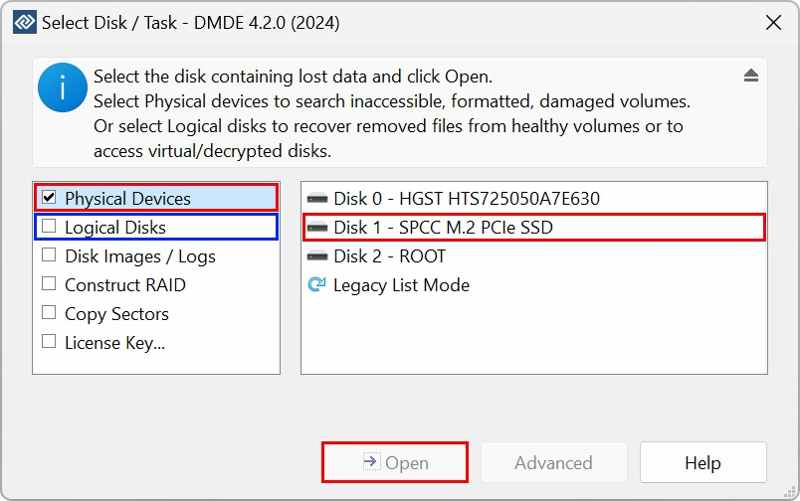
DMDE — это авторитетный инструмент для восстановления данных с внешних и внутренних жестких дисков. Бесплатная версия доступна для личного использования. Она позволяет пользователям восстанавливать до 4,000 файлов за один раз. В профессиональных версиях разблокированы все функции.
- Восстановить RAID.
- Предложите загрузочную версию.
- Поддерживается побайтовое резервное копирование.
- Обеспечьте высокую производительность.
- Овладеть этим навыком непросто.
- В нём отсутствуют интеллектуальная аналитика и расширенные функции предварительного просмотра.
Top 5: DiskDigger
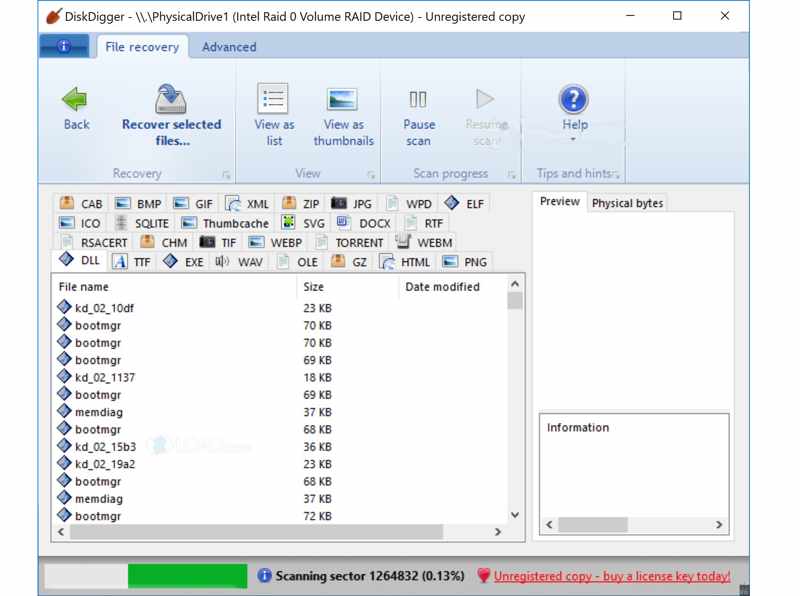
В комплексе DiskDigger Это превосходная программа для восстановления данных с жестких дисков, которая обеспечивает хороший баланс функций, удобства использования и доступной цены. Пользователи могут выбрать диск, режим восстановления и запустить процесс сканирования жесткого диска.
- Портативный и компактный.
- Восстанавливайте неограниченное количество файлов бесплатно.
- Поддержка нескольких форматов файлов.
- Интегрировать функцию глубокого сканирования.
- Интерфейс нечеткий и неудобный для навигации.
- Возможности сканирования слишком ограничены.
Top 6: Дисковая дрель
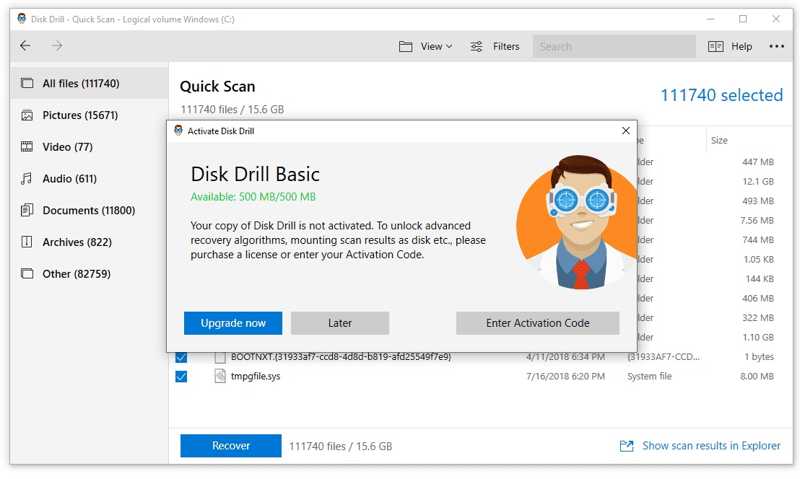
Программа Disk Drill Hard Drive Recovery изначально разрабатывалась для восстановления данных с жестких дисков, флеш-накопителей, SD-карт, цифровых камер и других устройств на macOS. Теперь она доступна и для Windows. Бесплатная версия позволяет восстановить до 500 МБ данных.
- Поддерживает фото и видео в формате RAW.
- Включите уникальную функцию хранилища восстановления.
- Предлагаем ограниченное количество бесплатных экземпляров.
- Обеспечиваем превосходные результаты восстановления данных.
- Этот метод неэффективен для восстановления файлов на SSD-накопителях.
- Он предлагает только поддержку по электронной почте.
Дальнейшее чтение
Часть 3: 3 лучших бесплатных инструмента для восстановления данных с жесткого диска
Топ 1: Восстановление файлов Windows
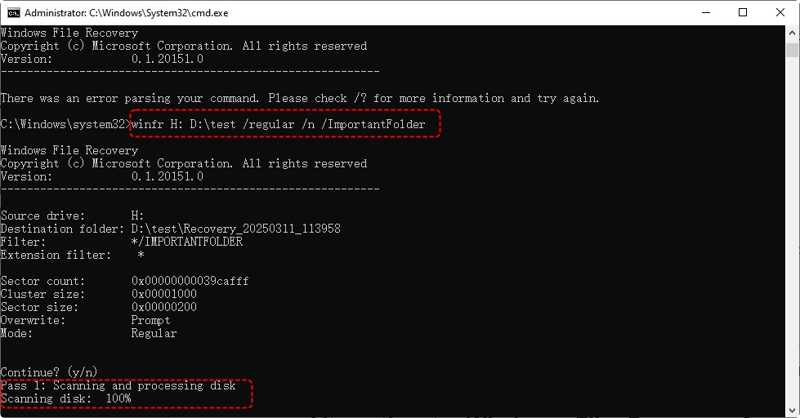
Windows File Recovery — это бесплатная программа для восстановления файлов с жестких дисков, разработанная в 2020 году компанией Microsoft для Windows 11 и 10. Она помогает пользователям восстанавливать потерянные файлы на своих ПК с внутренних и внешних жестких дисков совершенно бесплатно.
- Полностью бесплатный для использования.
- Доступно в магазине Microsoft Store.
- Обеспечьте корректный результат для недавно удаленных файлов.
- Поддерживается частичное восстановление данных с дисков BitLocker.
- Это работает только через командную строку.
- Пользователи не могут предварительно просматривать файлы перед восстановлением.
Top 2: TestDisk
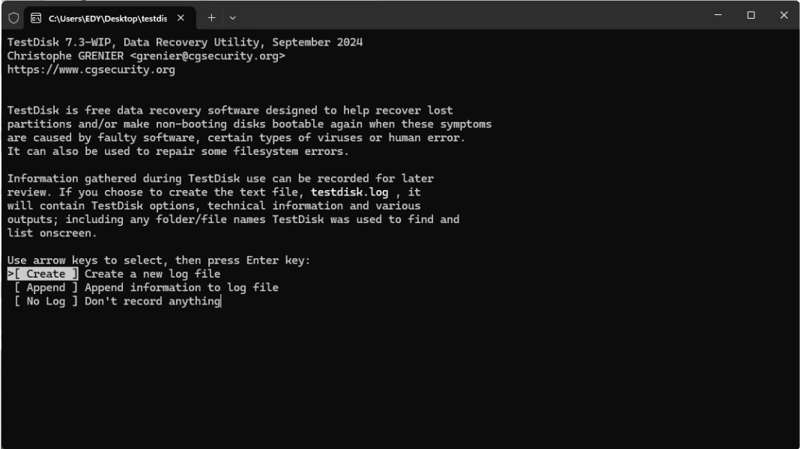
TestDisk — это бесплатная программа для восстановления данных с жестких дисков для macOS, Linux и Windows. Эта программа с открытым исходным кодом распространяется в соответствии с условиями Общей публичной лицензии (GPL). Она предназначена для восстановления потерянных разделов диска и исправления загрузочных дисков.
- Открытый исходный код и бесплатно.
- Восстановите раздел и загрузочный сектор.
- Легкий, портативный и кроссплатформенный.
- Работа с необработанными и отключаемыми дисками.
- В нем отсутствует графический интерфейс.
- Для уверенной работы пользователи должны обладать техническими знаниями.
Топ-3: UnDeleteMyFiles Pro
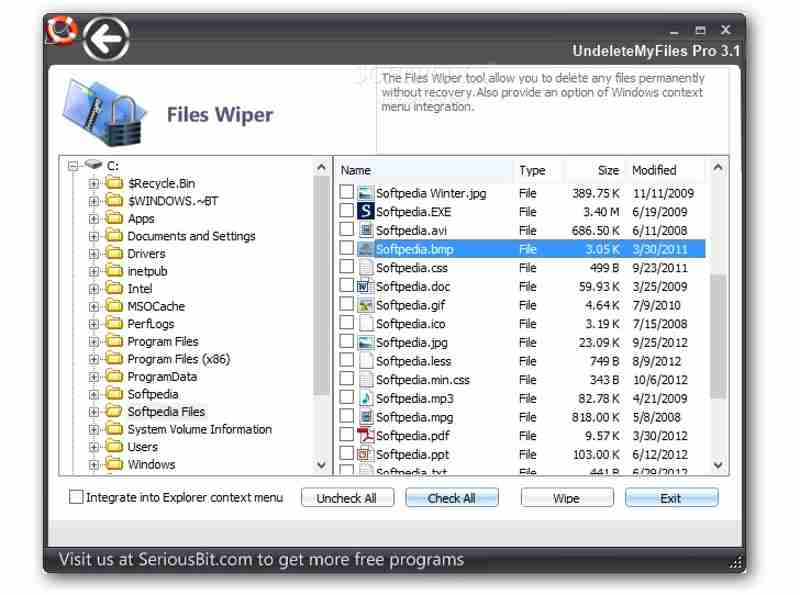
UnDeleteMyFiles Pro — ещё один инструмент для восстановления данных с повреждённых жёстких дисков. Он абсолютно бесплатен, без скрытых платежей и ограничений. Помимо восстановления данных с жёстких дисков, он также включает в себя дополнительные функции, такие как удаление файлов и создание образов дисков.
- Предварительный просмотр потерянных файлов по типу.
- Создайте снимок и образ диска.
- Бесплатно.
- Найдите недавно удаленные файлы в файловой системе NTFS.
- Она включает в себя только быстрое сканирование.
- Успешность невысока.
Заключение
В этой статье были представлены 9 лучших программное обеспечение для восстановления жесткого дискаНекоторые из них совершенно бесплатны для скачивания и использования. Для других требуется лицензия или подписка. Вы можете найти подходящую программу, ознакомившись с нашими обзорами, и быстро восстановить потерянные файлы с внутренних или внешних жестких дисков. Apeaksoft Восстановление данных Благодаря удобному дизайну, это хороший вариант для начинающих и обычных пользователей. Кроме того, программа может найти все потерянные файлы до того, как они будут перезаписаны.
Статьи по теме




