

Как восстановить резервную копию Google на устройстве Android

Резервное копирование Google — один из самых мощных инструментов для защиты персональных данных, доступных пользователям Android. Независимо от того, перешли ли вы на новый телефон, выполнили сброс настроек или случайно удалили важную информацию, вы можете восстановить резервную копию Google на Android, чтобы восстановить приложения, контакты, журналы вызовов, сообщения, медиафайлы и даже пароли Wi-Fi. Вы когда-нибудь задумывались об этом? как восстановить телефон Android из резервной копии Google или как на самом деле работает процесс резервного копирования и восстановления Android от Google. В таком случае это руководство подробно всё описывает.
СОДЕРЖАНИЕ СТРАНИЦЫ:
- Часть 1: Что такое Google Backup на Android?
- Часть 2: Как восстановить телефон Android из резервной копии Google во время первоначальной настройки
- Часть 3: Как восстановить резервную копию Google на Android после настройки
- Часть 4: Устранение неполадок, из-за которых резервная копия Google не восстанавливается
- Часть 5: Лучший способ восстановить потерянные данные на Android без резервного копирования
Часть 1: Что такое Google Backup на Android?
Google Backup — это облачный сервис резервного копирования, интегрированный во все устройства Android. Он автоматически и безопасно сохраняет ваши важные данные в вашей учётной записи Google. Он может создавать резервные копии и восстанавливать данные приложений, контакты, фотографии, видео, сообщения и другую важную информацию на телефоне Android, включая настройки устройства, например, пароли Wi-Fi.
В 2026 году восстановление данных с Android стало проще, чем когда-либо, но шаги могут различаться в зависимости от версии Android, марки телефона и того, хотите ли вы восстановить данные во время или после настройки. Это полное руководство объясняет все методы, включая восстановление на новое устройство и извлечение резервных копий Google Android.
Часть 2: Как восстановить телефон Android из резервной копии Google во время первоначальной настройки
Самый простой и полный способ восстановить устройство — это восстановить резервную копию Google во время настройки телефона. Это идеально подходит, если вы покупаете новый телефон Android, выполняете сброс настроек до заводских или хотите перенести все данные с одного устройства Android на другое.
Шаг 1. Включите свой новый телефон Android или сброс к заводским настройкам Устройство. Следуйте инструкциям на экране, пока не достигнете Копировать приложения и данные.
Шаг 2. Выберите Восстановление из резервной копии Google or Резервная копия из облака. Затем войдите в учетную запись Google, в которой находится ваша резервная копия.
Шаг 3. Выберите резервную копию, которую хотите восстановить, из списка устройств. Здесь вы также можете выбрать, какие файлы вы хотите восстановить из резервной копии Google на Android.
Шаг 4. Выберите нужные файлы, например приложения, журналы вызовов, контакты, настройки устройства и т. д. Нажмите «Восстановить» и дождитесь завершения процесса.
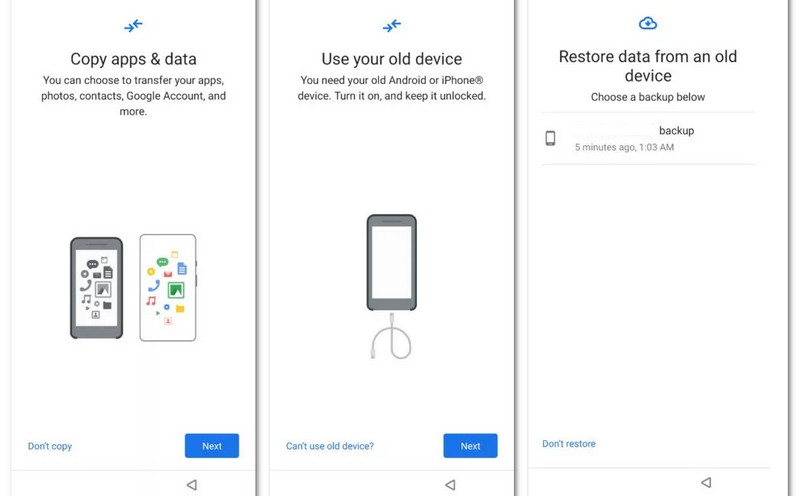
Это самый эффективный способ восстановления резервной копии Google на Android, поскольку он восстанавливает наибольший объём данных за один раз. Приложения также будут постепенно переустанавливаться в фоновом режиме.
Часть 3: Как восстановить резервную копию Google на Android после настройки
Если вы уже настроили свой телефон Android и хотите восстановить данные из резервной копии Google, процесс восстановления зависит от типа данных. Вы можете восстановить различные типы файлов и информации из резервной копии Google с помощью разных приложений.
1. Восстановление контактов из Google Contacts
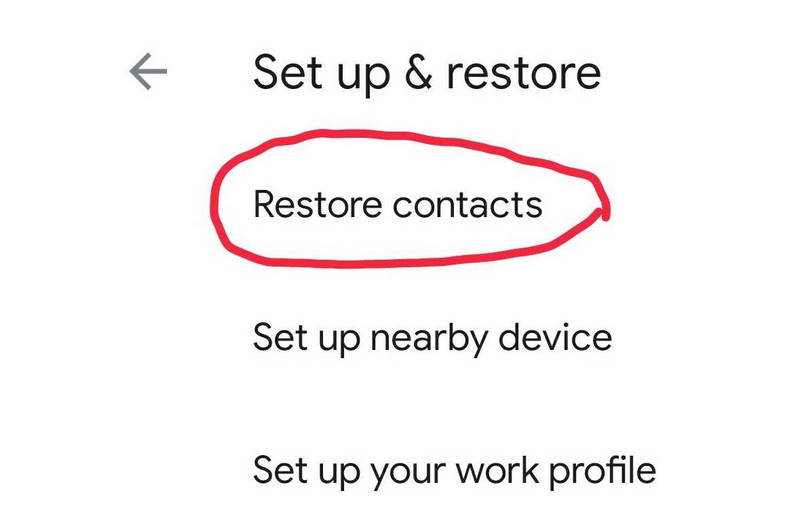
Шаг 1. Откройте приложение Настройки приложение на вашем телефоне Android. Затем нажмите Google.
Шаг 2. Нажмите Настройка и восстановление. Затем коснитесь Восстановить контакты Кнопка. Таким образом, вы сможете восстановить резервную копию Google на Android, чтобы восстановить контакты.
2. Восстановите фотографии и видео из резервной копии Google
Если вы используете приложение Google Photos, вы можете легко восстановить данные из резервной копии Google, чтобы загрузить фотографии и видео на другое устройство.
Шаг 1. Установите Google Фото. Затем войдите в свою учётную запись Google. Убедитесь, что эта учётная запись Google связана с другим телефоном Android, на котором синхронизированы фотографии и видео.
Шаг 2. После входа в систему ваши фотографии и видео появятся автоматически. Вот так просто вы можете восстановить фотографии и видео из резервной копии Google на вашем Android.
3. Восстановление других файлов из резервной копии Google на Android
С помощью резервного копирования и восстановления Google на Android вы можете автоматически восстанавливать файлы и информацию, например восстановление календаря Google События, файлы Google Диска и Gmail — всё это после того, как вы откроете приложения и войдете в свою учетную запись Google. Вот насколько мощным и удобным может быть резервное копирование Google.
Часть 4: Устранение неполадок, из-за которых резервная копия Google не восстанавливается
Иногда у пользователей возникают трудности с восстановлением данных Android-телефона из резервной копии Google. Ниже приведены наиболее распространённые причины:
1. Вы использовали неправильный аккаунт Google. Убедитесь, что вы вошли в учетную запись, которая использовалась на предыдущем телефоне.
2. Резервная копия устарела или отсутствует. Резервные копии Google старше 57 дней могут быть удалены автоматически.
3. Ваше Android-устройство уже настроено. Для полного восстановления необходимо сбросить настройки телефона.
4. Сервисы Google Play устарели. Если вы хотите, чтобы приложения переустанавливались автоматически, убедитесь, что у вас установлены последние версии сервисов Google Play.
5. Проблемы с подключением к Wi-Fi. Слабое или нестабильное подключение к Wi-Fi или Интернету может помешать восстановлению приложений или настроек из резервной копии Google.
Часть 5: Лучший способ восстановить потерянные данные на Android без резервного копирования
Если вы случайно удалили файлы или сбросили настройки Android до заводских, но Google Backup and Recovery на Android не может помочь вам восстановить файлы. Как восстановить важные файлы и информацию? Apeaksoft Android Восстановление данных Это ваш лучший вариант. Программа может восстановить удалённые данные на Android после удаления, сброса к заводским настройкам или получения root-доступа. Вы также можете восстановить безвозвратно удалённые файлы и информацию на вашем устройстве. Эта программа работает лучше, чем Google Backup and Recovery, поскольку не требует предварительного резервного копирования.
Лучший способ восстановить потерянные файлы и информацию на Android
- Подключите свой телефон Android к компьютеру, чтобы восстановить потерянные файлы и информацию Android.
- Отсканируйте свой телефон или планшет Android, чтобы восстановить потерянные и существующие файлы и данные.
- Отметьте потерянные файлы на вашем Android-телефоне красным цветом для быстрого поиска.
- Восстановите выбранные вами файлы и информацию в процессе сканирования.

Заключение
Восстановление данных на устройстве Android стало удобнее и надежнее благодаря облачной системе резервного копирования Google. Если вы хотите узнать, как... восстановить телефон Android из резервной копии Google, как восстановить данные резервной копии Android из Google или как работает резервное копирование и восстановление Android из Google, процесс будет простым, если следовать инструкциям в этом руководстве.
Если резервное копирование и восстановление Google не может помочь вам восстановить потерянные файлы, вы можете использовать Apeaksoft Android Восстановление данных. Он может восстановить безвозвратно удаленные файлы и данные без предварительного резервного копирования.
Статьи по теме
Узнайте, где хранятся удаленные текстовые сообщения на Android, и узнайте, как восстановить текстовые сообщения на Android несколькими проверенными способами!
Ищете лучшую программу для восстановления данных на Android? Как выбрать среди множества программ, претендующих на звание лучших, на рынке?
Вы когда-нибудь случайно удаляли файлы на своем Android? В этом посте будет показано, как восстановить удаленные файлы с Android, даже если вы ранее не делали резервную копию!
Этот учебник поможет вам быстро и эффективно восстановить учетную запись Samsung, если вы забыли идентификатор или пароль учетной записи Samsung на устройстве и компьютере Samsung.



