


Как восстановить заводские настройки устройства Android

Восстановление заводских настроек Android Это означает сброс до заводских настроек. Работает аналогично форматированию. При восстановлении вашего Android-телефона или планшета все учетные записи, установленные приложения и файлы полностью удаляются с устройства. Перед тем как отдать свое Android-устройство кому-либо или при устранении неполадок, вы можете выполнить сброс до заводских настроек. В этом руководстве описаны проверенные методы и подробные шаги для выполнения этой задачи.
СОДЕРЖАНИЕ СТРАНИЦЫ:
- Часть 1: Как восстановить заводские настройки Android
- Часть 2: Как восстановить заводские настройки Android в режиме восстановления
- Часть 3: Как восстановить заводские настройки Android с помощью функции «Найти устройство» Google.
- Часть 4: Как восстановить заводские настройки Samsung
- Часть 5: Дополнительный совет: Как восстановить данные после восстановления Android
Часть 1: Как восстановить заводские настройки Android
Самый простой способ восстановить заводские настройки на устройстве Android — это использовать встроенное приложение «Настройки». Google добавил функцию сброса настроек во все версии Android. Всё, что вам нужно, — это авторизоваться с помощью PIN-кода.
Шаг 1. Убедитесь, что в вашем телефоне достаточно заряда батареи.
Шаг 2. Откройте приложение Настройки приложение из панели приложений.
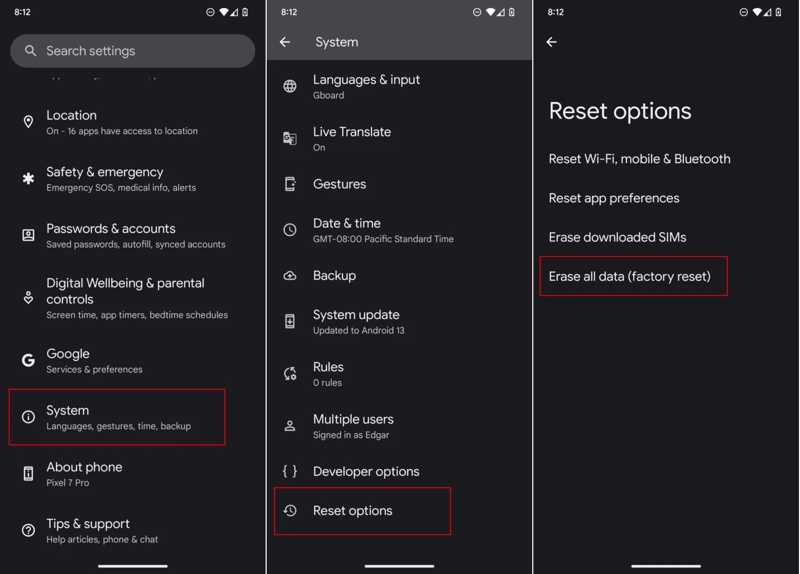
Шаг 3. Перейдите в Система и Сбросить настройки.
Шаг 4. Нажмите Стереть все данные (сброс к заводским настройкам).
Шаг 5. Прочитайте оповещение и нажмите Стереть все данные снова.
Шаг 6. Далее, при необходимости введите свой PIN-код.
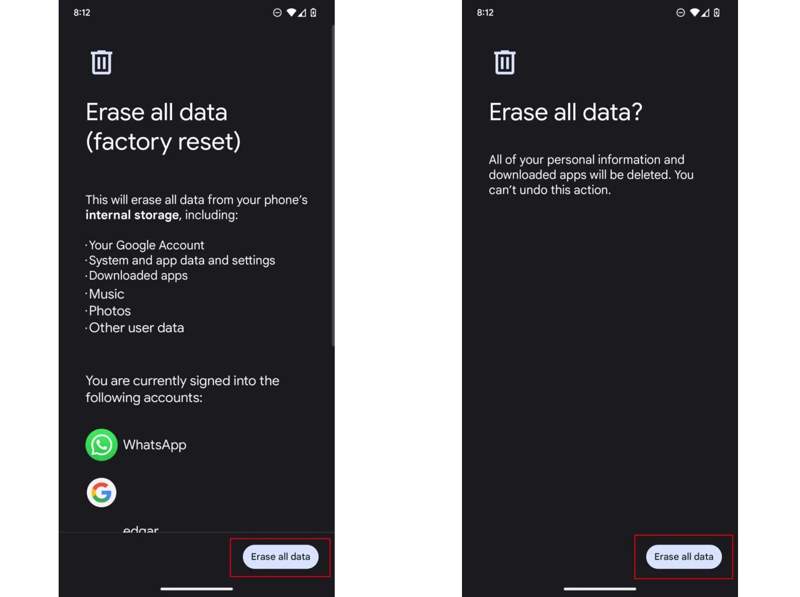
Шаг 7. Наконец, нажмите Стереть все данные для подтверждения.
Примечание: Процесс может отличаться в зависимости от версии вашего Android-устройства и производителя.
Часть 2: Как восстановить заводские настройки Android в режиме восстановления
Если ваш телефон недоступен или вы забыли пароль блокировки экрана, вам необходимо восстановить заводские настройки Android. Recovery Mode Этот метод не требует дополнительного программного обеспечения или оборудования, но физические кнопки должны теперь работать.
Шаг 1. Удерживая нажатой Мощность Кнопку следует удерживать до появления экрана меню питания.
Шаг 2. Нажмите Выключить опцию.
Шаг 3. На большинстве устройств Android нажмите и удерживайте Уменьшение громкости + Мощность вместе.
На телефонах Samsung удерживайте Увеличение громкости + Мощность кнопки одновременно.
Шаг 4. Когда появится экран загрузчика, отпустите кнопки.
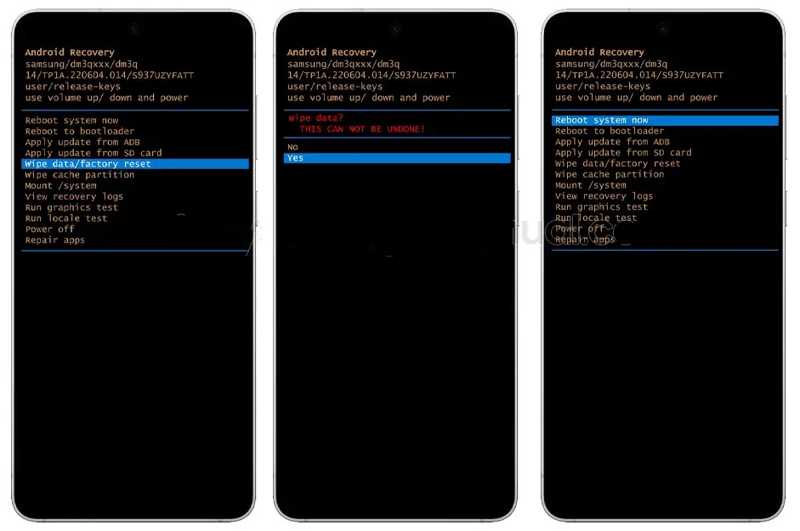
Шаг 5. Выберите Wipe data/factory reset выберите опцию с помощью кнопок регулировки громкости и нажмите Мощность кнопка для выполнения.
Шаг 6. Затем выберите Да выберите опцию с помощью кнопок регулировки громкости и нажмите Мощность .
Шаг 7. После завершения сброса настроек Android до заводских вы вернетесь в меню загрузчика.
Шаг 8. Выберите Перезагрузить систему сейчас вариант и нажмите Мощность кнопка для загрузки в стандартный режим.
Часть 3: Как восстановить заводские настройки Android с помощью функции «Найти устройство» Google.
Функция «Найти устройство» от Google — это еще один способ восстановить заводские настройки планшета или телефона Android, даже если устройство находится у вас в руках. Необходимое условие — включение функции «Найти устройство». Кроме того, для этого способа требуется связанная учетная запись Google и пароль.
На веб-портале
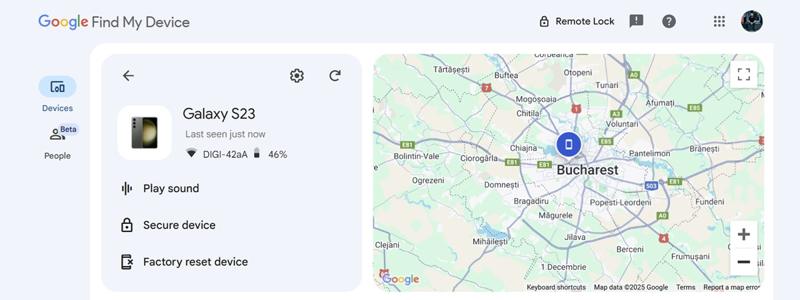
Шаг 1. Перейдите на www.google.com/android/найти в веб-браузере.
Шаг 2. Далее войдите в систему, используя свою учетную запись Google и пароль, привязанные к вашему устройству.
Шаг 3. Выберите своё устройство из списка Аппараты Нажмите вкладку, чтобы отслеживать его на карте.
Шаг 4. Нажмите на Устройство сброса до заводских настроек опцию.
Шаг 5. Прочитайте предупреждение и нажмите кнопку Следующая .
В приложении «Найти устройство»
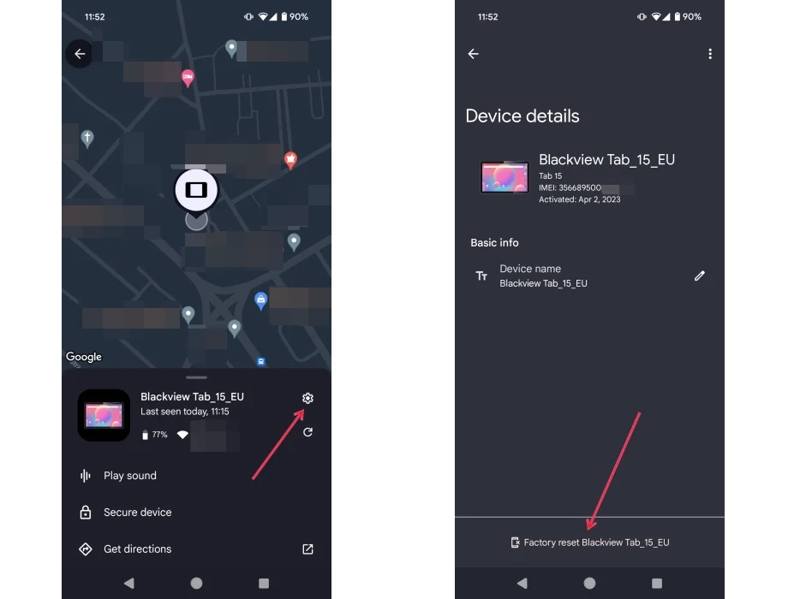
Шаг 1. Запустите приложение Google «Найти устройство» на другом устройстве Android.
Шаг 2. Войдите в свой аккаунт Google.
Шаг 3. Перейдите на сайт Аппараты вкладку и выберите свое устройство.
Шаг 4. Проведите пальцем снизу вверх и нажмите на Настройки Кнопка со значком шестеренки.
Шаг 5. Нажмите Сброс настроек до заводских [название вашего телефона] в нижней части.
Шаг 6. Затем нажмите Сброс Нажмите кнопку для подтверждения. Если у вас есть Android резервного копированияВы можете восстановить некоторые данные из этих резервных файлов.
Часть 4: Как восстановить заводские настройки Samsung
Пользователям Samsung доступны функции SmartThings Find и Samsung Find для удаленного восстановления заводских настроек Android-телефона. Для этого необходимо включить функцию «Найти мой мобильный».
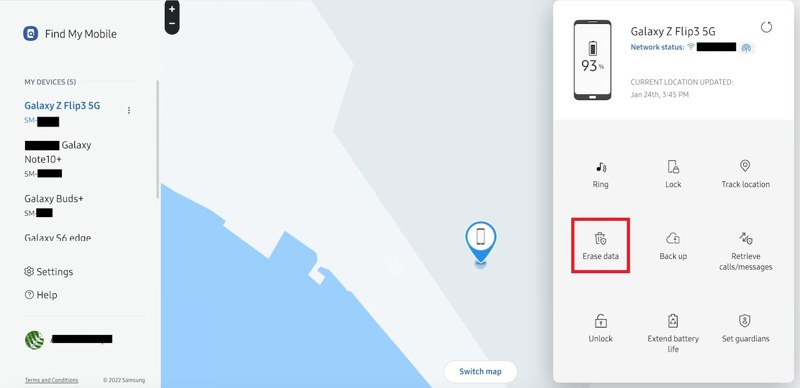
Шаг 1. Откройте в браузере сайт smartthingsfind.samsung.com/ или samsungfind.samsung.com/login.
Шаг 2. Введите учетную запись Samsung и пароль, связанные с вашим телефоном.
Шаг 3. Выберите ваше устройство в разделе МОИ УСТРОЙСТВА заголовок на боковой панели.
Шаг 4. Затем нажмите Удаление данных опция на панели инструментов.
Шаг 5. Повторно авторизуйтесь, используя пароль от вашей учетной записи Samsung.
Шаг 6. Прочитайте предупреждающее сообщение и нажмите на кнопку. Стереть .
Часть 5: Дополнительный совет: Как восстановить данные после восстановления Android
Как уже упоминалось ранее, восстановление заводских настроек на Android приведет к удалению всех данных на вашем устройстве. К счастью, Apeaksoft Android Восстановление данных Это приложение поможет вам восстановить данные после сброса к заводским настройкам. Более того, удобный дизайн упрощает рабочий процесс. Оно способно сканировать память телефона и находить потерянные файлы. Что еще важнее, удобный интерфейс облегчает навигацию.

Загружено более 1,000,000 пользователей
- Восстановление потерянных данных после сброса настроек Android до заводских.
- Работа с самыми разнообразными типами данных.
- Доступно для заблокированных, отключенных или зависших устройств Android.
- Перед восстановлением просмотрите потерянные данные.
- Поддерживаются все устройства от Samsung, LG, Google и многих других производителей.

Как восстановить данные после сброса настроек Android до заводских
Шаг 1. Подключитесь к вашему телефону
Запустите программу для восстановления данных Android после установки на компьютер. Она доступна для Windows 11–XP и Mac OS X 10.6 и выше. Убедитесь, что включена соответствующая опция. USB Debugging Затем подключите телефон к компьютеру с помощью USB-кабеля. Если появится запрос, выберите соответствующий пункт. Передача файлов в диалоговом окне «Использовать USB для...».

Шаг 2. Предварительный просмотр потерянных данных
После обнаружения устройства выберите типы данных, которые хотите восстановить. Если вы не уверены, поставьте галочку. Выбрать все, Нажмите Следующая Нажмите кнопку, чтобы начать сканирование вашего устройства. Затем просмотрите список потерянных данных по типу.

Шаг 3. Восстановление данных после восстановления Android
Выберите файлы и данные, которые хотите получить, и нажмите кнопку. Recover Нажмите кнопку. Укажите папку назначения и подтвердите восстановление данных. Во время процесса не отключайте устройство.

Примечание: Если вы не можете найти нужные файлы, нажмите Глубокий анализ Нажмите кнопку, чтобы найти больше данных.
Заключение
В этом руководстве представлены несколько способов Восстановление заводских настроек телефонов Android и планшетов в различных ситуациях. Если ваше устройство доступно, встроенное приложение «Настройки» предлагает опцию сброса до заводских настроек. В противном случае вам придется выполнить процесс в режиме восстановления. Google «Найти устройство» и Samsung «Найти мобильный телефон» — это удаленные способы сброса устройств Android. Мы также рекомендуем Apeaksoft Android Восстановление данных для восстановления данных после сброса до заводских настроек.
 Apeaksoft Android Восстановление данных
 Восстановите различные удаленные или потерянные данные со всех популярных устройств Android.
Статьи по теме




