


Восстановление фотографий с Android: как восстановить удаленные фотографии с Android

Многие пользователи Android могут испытывать разочарование, когда случайно удаляют фотографии, очищают свои фотоальбомы или теряют снимки из-за проблем с устройством. Большинство людей считают, что удаленные фотографии восстановить невозможно.
На самом деле, при удалении фотографий на устройстве Android данные не удаляются из памяти немедленно. Эти данные будут помечены как невидимые до тех пор, пока не будут заменены новыми данными. Пока данные не будут перезаписаны новым содержимым, вы все еще можете их восстановить.
В этом руководстве будут представлены несколько полезных способов восстановить удаленные фотографии Androidвключая встроенные инструменты, облачное резервное копирование и профессиональное программное обеспечение (при наличии).
СОДЕРЖАНИЕ СТРАНИЦЫ:
| Способ доставки | Лучше всего | Плюсы | Минусы | Шанс на выздоровление |
| Восстановление мусора | Недавно удаленные фотографии | Быстро и бесплатно | Работает только в течение срока хранения. | Высокий |
| Восстановление из облачного резервного копирования | Фотографии были сохранены в резервной копии перед удалением. | Сканирование не требуется | Требуется предварительная резервная копия. | Высокий |
| Программа для восстановления фотографий Android | Фотографии безвозвратно удалены без резервной копии. | Резервное копирование не требуется, а вероятность восстановления выше. | Восстановление зависит от того, были ли данные перезаписаны. | Средне-высокий |
Способ 1: Восстановление недавно удалённых фотографий из корзины или галереи Android.
При удалении фотографий на Android они сначала сохраняются в корзине или папке «Недавно удаленные файлы». Поэтому вы можете восстановить их в любое время, используя встроенную функцию восстановления системы, которая работает как бесплатное приложение для восстановления фотографий на Android без установки каких-либо сторонних инструментов. Однако удаленные фотографии будут храниться только временно, примерно 30 дней, и по истечении этого периода будут удалены навсегда. Поэтому, чем раньше вы заметите и попытаетесь восстановить фотографии, тем выше будет вероятность их восстановления.
Восстановите недавно удаленные фотографии Android из Google Фото.
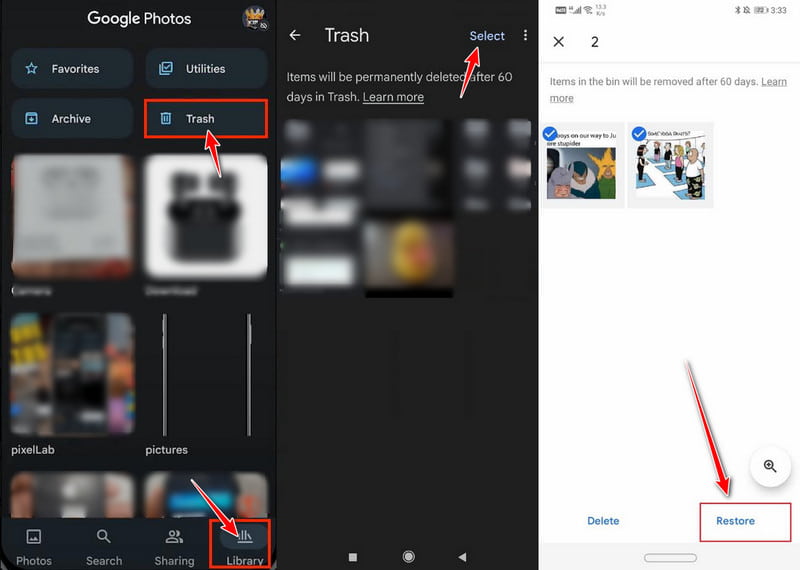
Шаг 1. Откройте приложение Google Фото приложение на вашем телефоне Android.
Шаг 2. Нажмите Библиотека на нижней панели.
Шаг 3. Введите Корзину В этой папке вы можете просмотреть все удаленные фотографии и видео за последние 30 дней.
Советы: Фотографии, для которых не было создано резервной копии, обычно хранятся 30 дней. Фотографии, для которых создана резервная копия, остаются в корзине в течение 60 дней.
Шаг 4. Выберите фотографии, которые необходимо восстановить, и нажмите на кнопку. Восстановить Нажмите кнопку, и изображения автоматически будут восстановлены в исходный альбом.
Восстановить недавно удаленные фотографии с Android из галереи Android
Шаг 1. Откройте приложение Галерея приложение
Шаг 2. Перейдите в раздел «Альбомы» и откройте Недавно удаленные / Корзина (на основе планировки).
Шаг 3. Нажмите и удерживайте целевое фото и коснитесь его. Восстановить.
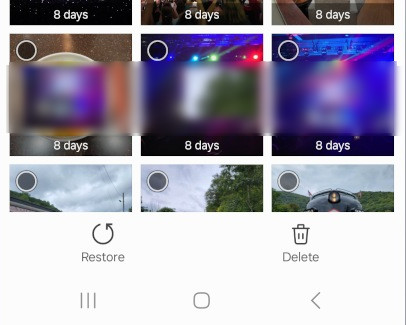
Советы: Удаленные фотографии будут храниться около 30 дней, после чего будут удалены навсегда. Названия кнопок устройства могут различаться в зависимости от раскладки вашего телефона.
Метод 2: Восстановление фотографий Android из облачной резервной копии.
Если вы перед удалением фотографий создали резервную копию в облачных сервисах, таких как OneDrive или Dropbox, вы можете проверить, сохранилась ли её копия. Если резервная копия всё ещё доступна, вы можете загрузить фотографии обратно на своё устройство.
Советы: Перед удалением убедитесь, что фотографии синхронизированы с облаком.
Один диск
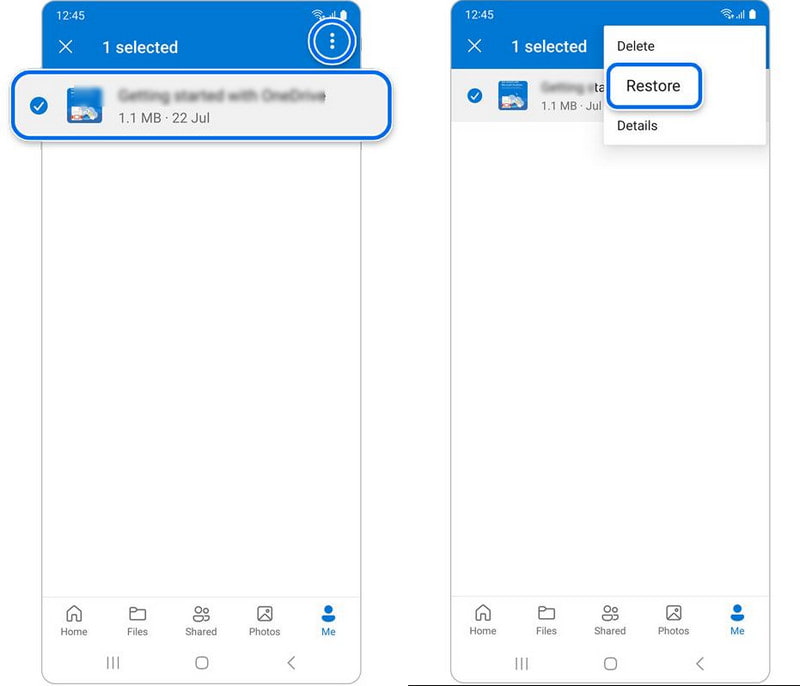
Шаг 1. Откройте приложение Один диск Войдите в приложение и используйте свою учетную запись Microsoft.
Шаг 2. Нажмите Me в правом нижнем углу.
Шаг 3. Выберите Корзина.
Шаг 4. Выберите и удерживайте фотографию, которую хотите восстановить, а затем нажмите. Восстановить.
Dropbox
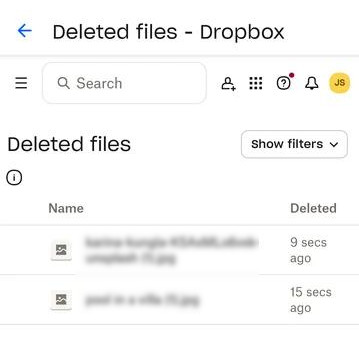
Шаг 1. Запустите приложение Dropbox и войдите в свою учетную запись Dropbox.
Шаг 2. Нажмите кнопку меню в верхнем левом углу.
Шаг 3. Выбирайте Удаленные файлы.
Шаг 4. Выберите фотографии, которые хотите восстановить, коснитесь меню с тремя точками рядом с выбранными элементами, затем коснитесь Восстановить.
Метод 3: Восстановление безвозвратно удаленных фотографий с помощью программы для восстановления Android-устройств.
Если ваши фотографии с Android были безвозвратно удалены (удалены из корзины), и у вас нет резервной копии, вам может понадобиться программа для восстановления фотографий с Android. Apeaksoft Android Восстановление данных Это профессиональная программа для восстановления фотографий на Android, которая может глубоко сканировать ваше устройство на наличие удаленных фотографий, видео и других потерянных файлов. По сравнению с простым приложением для восстановления фотографий на Android, она предлагает функции глубокого сканирования и предварительного просмотра.
Шаг 1. Скачайте бесплатное программное обеспечение для восстановления фотографий с Android, нажав на кнопку загрузки выше.
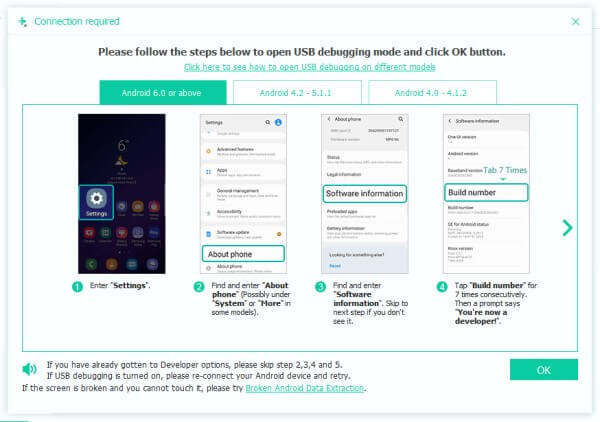
Шаг 2. Подключите свой Android-телефон к компьютеру. Следуйте инструкциям на экране, чтобы включить отладку по USB.
Шаг 3. Проверить Галерея и Библиотека изображений, Нажмите Следующая .
Шаг 4. Программа начнет сканирование вашего устройства. Вы можете включить опцию «Показывать только удаленные элементы», чтобы быстро найти удаленные фотографии Android.
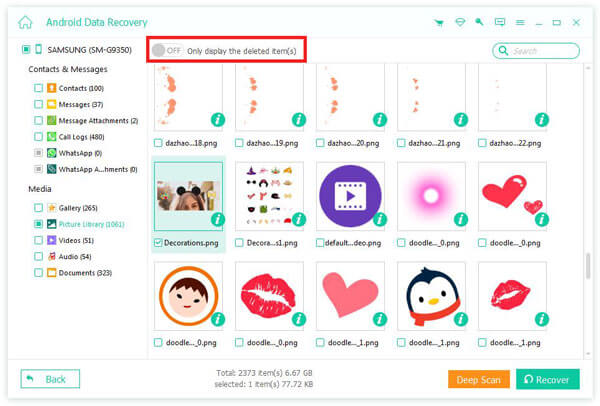
Шаг 5. Выберите нужные фотографии, а затем нажмите кнопку. Recover .

Советы: Эта программа для восстановления фотографий на Android также может вам помочь. восстановить удаленные видео на Android.
Бонус: приложение для восстановления фотографий для Android
Если вы не хотите использовать компьютер, вы также можете воспользоваться полезными приложениями для восстановления фотографий на Android, такими как DiskDigger и другие. EaseUS MobiSaver для AndroidС его помощью вы можете напрямую восстанавливать удаленные фотографии со своего Android-телефона.
Однако по сравнению с профессиональными программами для восстановления фотографий с Android, она обычно имеет ограниченные возможности сканирования, особенно при работе на устройствах без root-доступа.
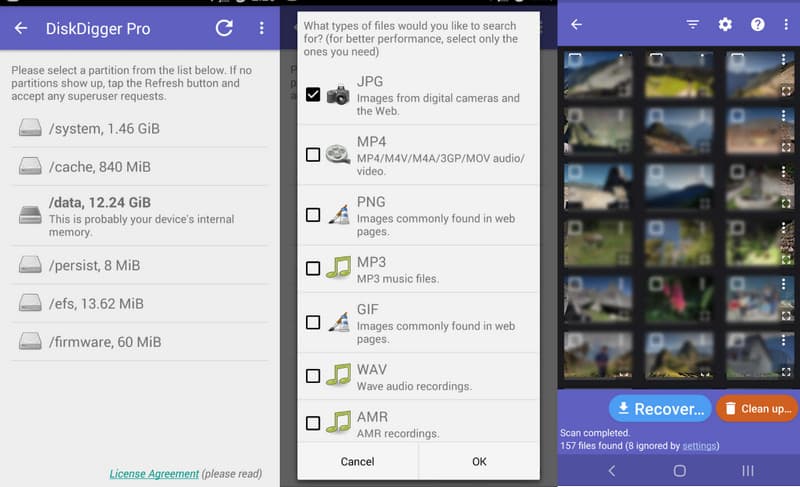
Шаг 1. Загрузите и установите программу, например DiskDigger, из магазина Google Play.
Шаг 2. Выберите вариант сканирования и предоставьте необходимые разрешения.
Шаг 3. Выберите удалённые фотографии и нажмите Recover.
Заключение
В этом посте вы всё поняли. восстановление фотографий для Android несколькими различными способами, включая бесплатные встроенные приложения для восстановления фотографий Android, облачное резервное копирование, программное обеспечение для восстановления фотографий Android, например... Apeaksoft Android Восстановление данныха также такие приложения, как DiskDigger. Попробуйте их и с легкостью восстановите удаленные фотографии на Android!
 Apeaksoft Android Восстановление данных
 Восстановите различные удаленные или потерянные данные со всех популярных устройств Android.
Статьи по теме




