


Как восстановить данные из резервной копии iCloud на iPhone с/без сброса настроек

Потеряли данные на своем iPhone? Если вы потеряли важные данные на своем устройстве, вы можете восстановить их из резервной копии iCloud. В этом руководстве объясняется, как это сделать. как восстановить данные из iCloud Как восстановить данные на новом/сброшенном iPhone без сброса настроек и что делать, если процесс восстановления завис. Подробное руководство вы найдете в этой статье.
СОДЕРЖАНИЕ СТРАНИЦЫ:
- Часть 1: Что означает восстановление из iCloud
- Часть 2: [Официальная] Как восстановить данные из iCloud на новом или сброшенном iPhone
- Часть 3: Как восстановить данные из iCloud без сброса настроек
- Часть 4: iPhone зависает на этапе восстановления из iCloud — устранение неполадок
- Часть 5: Часто задаваемые вопросы о восстановлении из iCloud
Часть 1: Что означает восстановление из iCloud
Восстановление из iCloud означает перенос всех данных, резервные копии которых были созданы в вашей учетной записи iCloud, на ваш iPhone или iPad. Резервная копия iCloud включает информацию и настройки вашего iPhone, которые еще не синхронизированы с iCloud.
Что включает в себя резервное копирование в iCloud?
Резервная копия iCloud сохраняет всю информацию и настройки, хранящиеся на вашем устройстве, включая:
- Настройки устройства, расположение элементов на главном экране и организация приложений.
- Информация, хранящаяся на устройстве, например, пароль от голосовой почты.
- Резервное копирование Apple Watch.
- Фотографии и видео, если вы не используете iCloud Photos.
- Сообщения, если вы не используете Сообщения в iCloud.
- Данные приложения
- Другие данные, хранящиеся локально на вашем iPhone.
Советы: Если какой-либо контент уже синхронизирован с iCloud, он не будет включен в резервную копию iCloud. Например, фотографии, хранящиеся в iCloud Photos, и сообщения, синхронизированные с iCloud, необходимо загрузить отдельно после восстановления устройства.
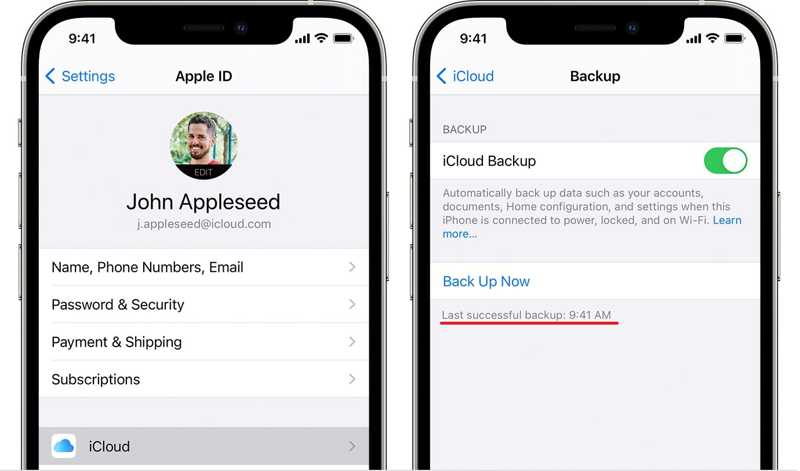
Как проверить резервную копию iCloud на вашем iPhone/iPad
Шаг 1. Запустите Настройки приложение и нажмите на свой профиль.
Шаг 2. Выбирайте ICloud и нажмите ICloud Резервное копирование.
Шаг 3. Затем вы можете увидеть время последнего успешного резервного копирования под Создать копию .
Часть 2: [Официальная] Как восстановить данные из iCloud на новом или сброшенном iPhone
Официальный способ восстановления из резервной копии iCloud от Apple осуществляется во время процесса настройки iPhone. Необходимое условие — ваше устройство должно быть новым или вы должны удалить все данные с вашего iPhone или iPad. Если ваш iPhone уже настроен, перед восстановлением из резервной копии необходимо удалить все содержимое и настройки.
Подготовка перед началом
- Стабильное соединение Wi-Fi
- Идентификатор и пароль Apple
- Достаточное напряжение батареи или подключение к источнику питания.
- Недавняя резервная копия iCloud
Пошаговое руководство
Шаг 1. Перейдите на сайт Общие вкладка в вашем Настройки Приложение. Если вы используете новое устройство, перейдите сразу к шагу 5.
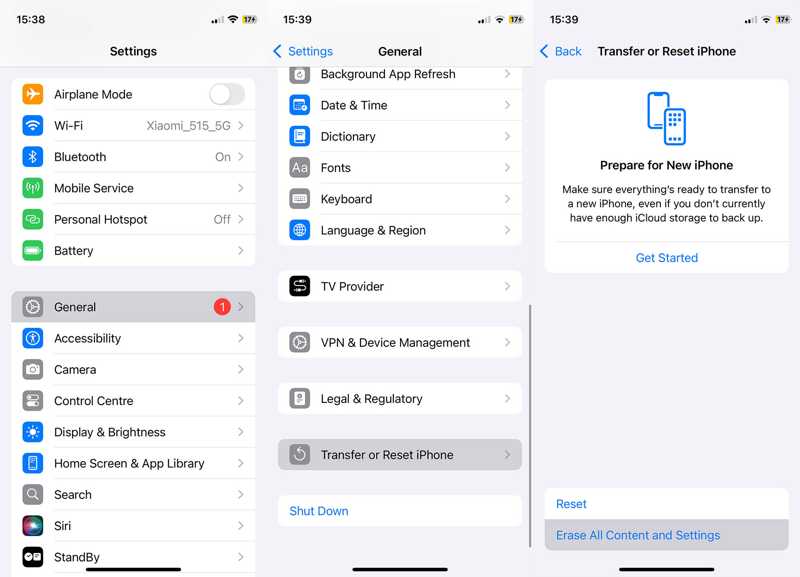
Шаг 2. Нажмите Перенос или сброс iPhone , а затем выбрать Стереть контент и настройки. Обратите внимание, что это будет сброс к заводским настройкам твое устройство.
Шаг 3. Прочитайте сообщение на экране и нажмите Продолжить.
Шаг 4. Введите код доступа iPhone или пароль Apple ID, чтобы подтвердить удаление данных с устройства.
Шаг 5. Когда ваш iPhone перезагружается в Привет экран, настройте его, следуя инструкциям на экране.
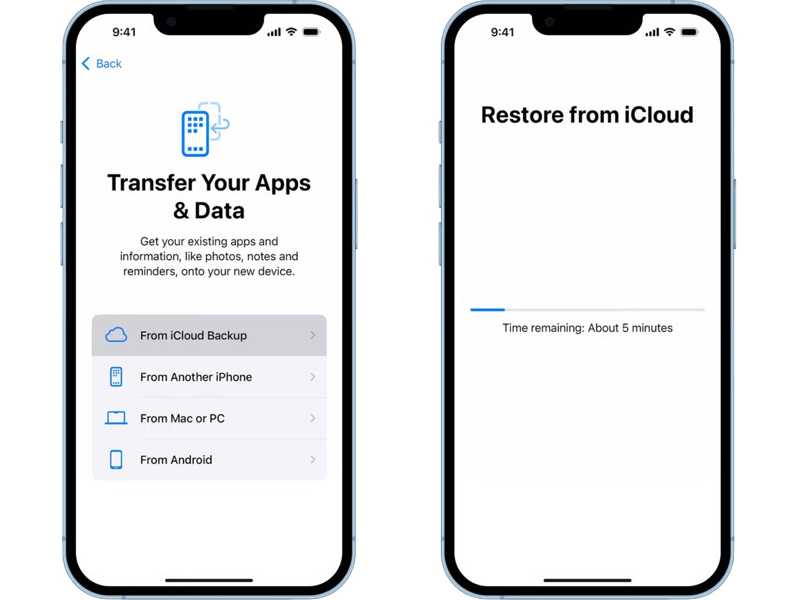
Шаг 6. Подключите ваше устройство к сети Wi-Fi.
Шаг 7. Выбирайте Из резервной копии iCloud на Приложения и данные экран.
Шаг 8. Введите свой Apple ID и пароль, а затем выберите подходящую резервную копию, чтобы начать восстановление из iCloud на вашем iPad или iPhone.
Шаг 9. Затем завершите настройку устройства. Однако этот метод не позволит вам доступ к резервной копии iCloud, и вам также придется сбросить настройки iPhone, что занимает много времени.
Советы:
• Этот метод удалит все существующие данные.
• Время восстановления зависит от размера резервной копии и скорости сети.
• Пожалуйста, не прерывайте процесс восстановления, иначе он завершится с ошибкой.
• После завершения первоначального восстановления приложения, фотографии и другой контент могут продолжать загружаться из iCloud в фоновом режиме. Именно поэтому весь процесс восстановления может занять больше времени, чем показывает индикатор выполнения.
Часть 3: Как восстановить данные из iCloud без сброса настроек
Можно ли восстановить данные из резервной копии iCloud без сброса настроек? Ответ — да. Хотя встроенный процесс восстановления Apple требует предварительного стирания данных с iPhone, вы можете использовать сторонний инструмент, например, Apeaksoft iPhone Восстановление данных Для доступа к резервным копиям iCloud и извлечения выбранных данных без сброса устройства. Поддерживает последние версии iOS и iPadOS.

Загружено более 1,000,000 пользователей
- Восстановите данные из резервной копии iCloud без сброса настроек устройства.
- Нет необходимости восстанавливать всю резервную копию. Восстанавливаются только отдельные файлы, такие как фотографии, сообщения и т. д.
- Просмотрите резервные копии файлов, чтобы решить, какую из них выбрать.
- Поддерживает восстановление данных с iPhone без резервной копии.

Как восстановить данные из iCloud без сброса настроек iPhone
Шаг 1. Войдите в свою учетную запись iCloud
Запустите лучшую программу для восстановления данных и выберите... Восстановить из iCloud меню.
Войдите, используя свой Apple ID и пароль.

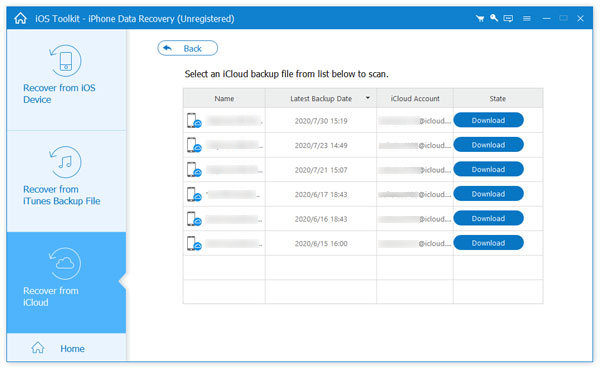
Шаг 2. Загрузите резервную копию iCloud.
Нажмите ICloud Резервное копирование и загрузить резервную копию по дате.
Шаг 3. Предварительный просмотр данных
Выберите типы данных, которые вы хотите восстановить, и нажмите Следующая. Затем просмотрите данные, хранящиеся в резервной копии iCloud. Например, если вы хотите восстановить сообщения, выберите Сообщения.
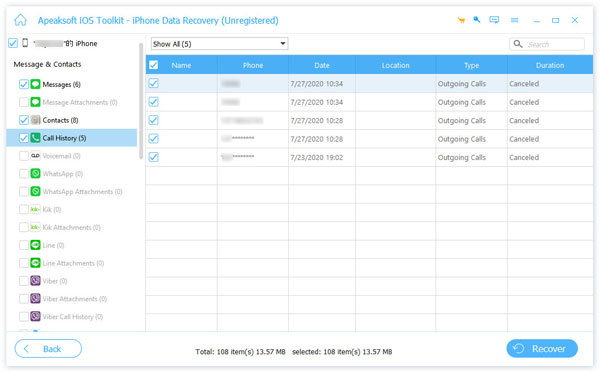
Шаг 4. Восстановить данные из iCloud
Отметьте все файлы и элементы, которые вы хотите восстановить, и нажмите кнопку Recover Кнопка. Укажите выходную папку и нажмите Recover.

Часть 4: iPhone зависает на этапе восстановления из iCloud — устранение неполадок
Если ваш iPhone завис во время восстановления из iCloud, не сбрасывайте его сразу же. Дайте процессу восстановления некоторое время завершиться. Большой размер резервной копии или медленное сетевое соединение могут значительно увеличить время восстановления, и после завершения первоначального восстановления загрузка некоторого контента может продолжиться. Если ваш iPhone завис на этапе восстановления из iCloud надолго или навсегда, возможно, что-то не так. Вы можете попробовать следующие решения, чтобы исправить эту проблему.
Решение 1: перезагрузите ваше устройство
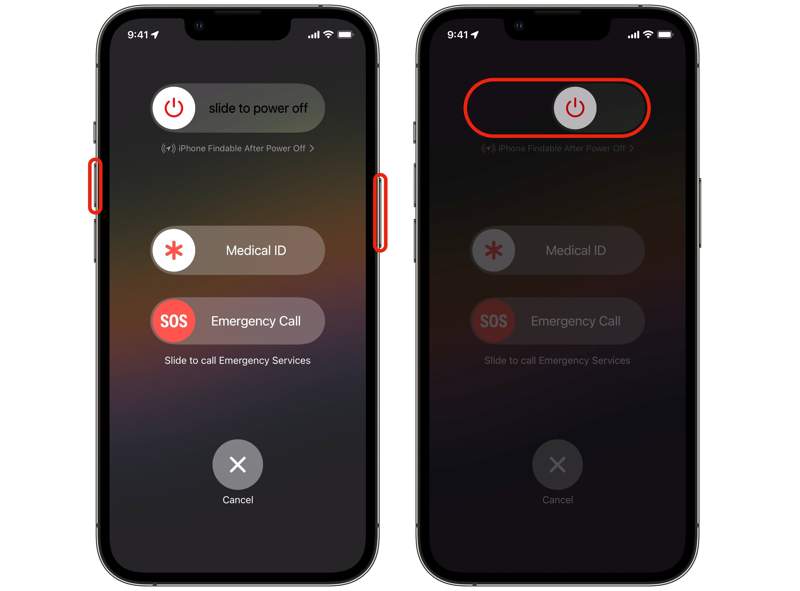
Шаг 1. Для iPhone X и более поздних версий продолжайте нажимать либо Объём нажмите и удерживайте Боковую .
Для iPhone 8 и более ранних моделей удерживайте кнопку Боковую or Режим сна / Пробуждение .
Шаг 2. Отпустите их, когда увидите экран выключения.
Шаг 3. Переместите ползунок, чтобы выключить устройство.
Шаг 4. Затем удерживайте Боковую кнопку, пока не появится логотип Apple.
Решение 2: Подключитесь к сети Wi-Fi
Если ваш новый iPhone зависает при восстановлении из iCloud, проверьте подключение к интернету. Перед восстановлением резервной копии iCloud необходимо подключиться к сети Wi-Fi, а не к сотовой сети или общедоступным сетям.
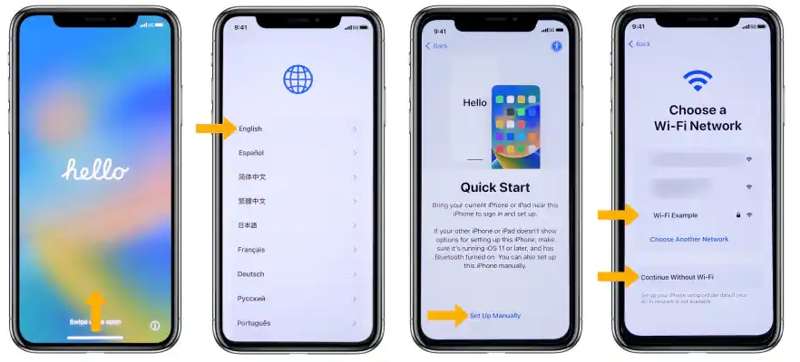
Шаг 1. Начните настройку нового или старого iPhone после сброса настроек.
Шаг 2. Выберите язык и страну.
Шаг 3. Нажмите Настроить вручную на Быстрое начало экран.
Шаг 4. Затем при появлении запроса выберите свою сеть Wi-Fi и введите пароль Wi-Fi.
Шаг 5. Установите Face ID и пароль, следуя инструкциям на экране.
Шаг 6. Выберите Из резервной копии iCloud на Приложения и данные экран и восстановить резервную копию iCloud.
Решение 3: обновление программного обеспечения через iTunes
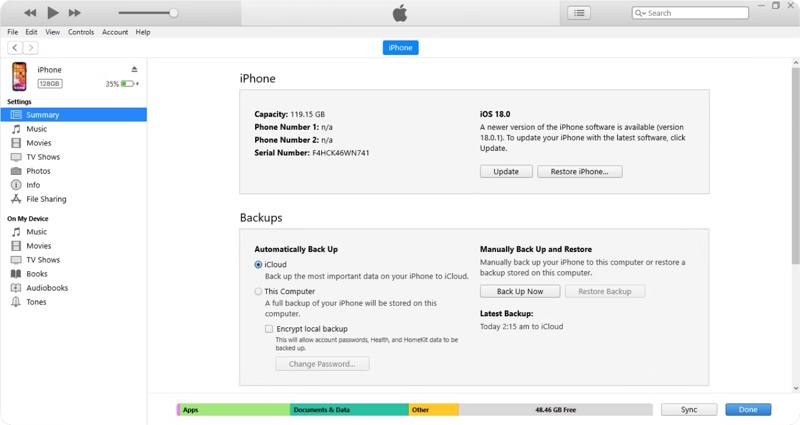
Если экран зависает при восстановлении из iCloud, вы можете исправить это, обновив программное обеспечение через iTunes или Finder. Для этого вам потребуется компьютер и совместимый USB-кабель.
Шаг 1. Подключите iPhone к компьютеру с помощью USB-кабеля.
Шаг 2. Запустите последнюю версию iTunes. Если на вашем компьютере установлена macOS Catalina или более поздняя версия, запустите Finder.
Шаг 3. Нажмите Телефон кнопку в iTunes или имя вашего устройства в Finder после обнаружения iPhone.
Шаг 4. Перейдите на сайт Резюме or Общие и нажмите Обновление ПО кнопка для поиска обновлений.
Шаг 5. Затем следуйте инструкциям на экране, чтобы установить обновление на свое устройство.
Шаг 6. Затем попробуйте еще раз выполнить восстановление из iCloud.
Часть 5: Часто задаваемые вопросы о восстановлении из iCloud
Сколько времени занимает восстановление из iCloud?
Это зависит от размера резервной копии и скорости сети. В нашем последнем тесте восстановление примерно 220 ГБ данных заняло около 2 часов. Для резервных копий большего размера или при более медленном соединении время восстановления может увеличиться.
Почему восстановление из iCloud зависает на этапе "Оценка оставшегося времени"?
Обычно это происходит из-за нестабильного интернет-соединения, большого резервного копирования или временных задержек сервера. Попробуйте перезагрузить свой iPhone, переключиться на более быструю сеть Wi-Fi или обновить устройство, прежде чем снова восстанавливать его.
Можно ли восстановить из iCloud только фотографии?
Стандартный процесс восстановления Apple восстанавливает резервную копию во время настройки iPhone и не позволяет выбирать отдельные файлы. Если вам нужны только определенные данные из резервной копии iCloud, вы можете использовать сторонний инструмент для восстановления данных, например, Apeaksoft iPhone Восстановление данныхдля предварительного просмотра и извлечения поддерживаемых файлов фотографий.
Заключение
В этом руководстве объясняется, как восстановление из резервной копии iCloud без сброса настроек Ваше устройство и что делать, если экран завис на этапе восстановления iCloud. Вы можете следовать нашим инструкциям по восстановлению данных из резервной копии iCloud. Apeaksoft iPhone Восстановление данных Это лучший способ открыть резервную копию iCloud и извлечь потерянные файлы и данные из файла резервной копии.
 Apeaksoft iPhone Восстановление данных
 Восстановите удаленные или потерянные данные с устройств iOS, iTunes и резервных копий iCloud.
Статьи по теме




