


Как быстро восстановить заводские настройки iPad

Восстановление заводских настроек — важный навык для пользователей мобильных устройств, таких как iPad. Оно возвращает iPad к заводским настройкам и удаляет все данные и личные настройки. Прежде чем отдать своё устройство кому-либо, необходимо сначала восстановить iPad. Более того, это важный шаг для устранения неполадок. В любом случае, это подробное руководство содержит проверенные способы восстановления заводских настроек. восстановите заводские настройки вашего iPad с паролем или без него.
СОДЕРЖАНИЕ СТРАНИЦЫ:
Часть 1: Как восстановить iPad до заводских настроек
Восстановление заводских настроек iPad возвращает устройство в состояние, в котором оно находилось при выходе с завода. Apple добавила эту опцию в приложение «Настройки». Если ваш iPad доступен, вы можете выполнить восстановление заводских настроек напрямую. Этот способ не требует дополнительного программного обеспечения или оборудования.
Шаг 1. Включите свой iPad.
Шаг 2. Откройте приложение Настройки приложение
Шаг 3. Перейдите на Общие и Перенос или сброс iPad.
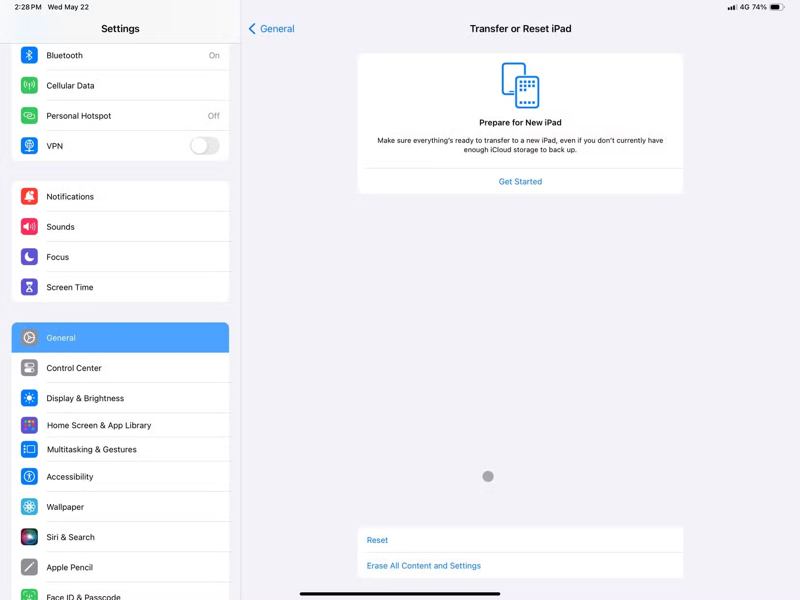
Шаг 4. Нажмите Стереть контент и настройки опцию.
Шаг 5. Прочитайте сообщение и нажмите Продолжить.
Шаг 6. Если у вас iPad с поддержкой 4G или 5G, выберите... Сохранить ESIM и удалить данные or Удалить ESIM и удалить данные.
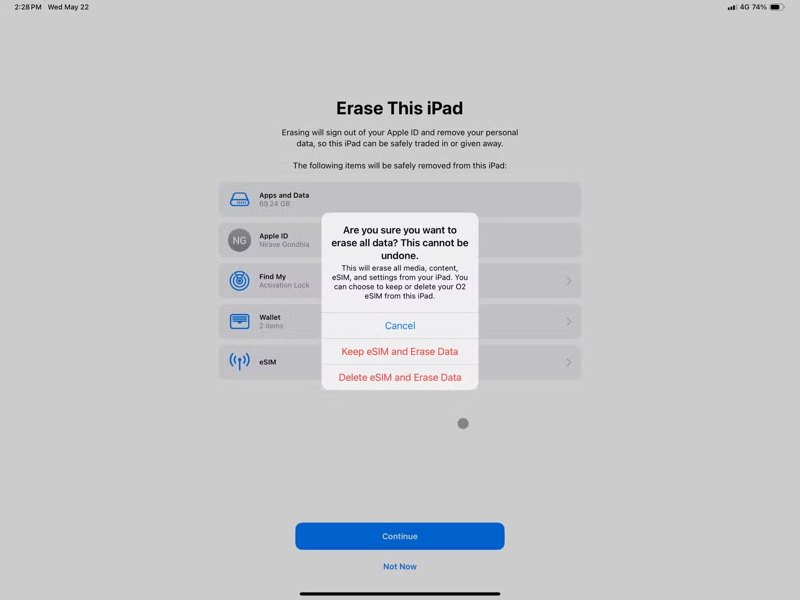
Шаг 7. Введите пароль от вашего iPad для аутентификации.
Шаг 8. Решите, хотите ли вы резервное копирование ICloud или нет.
Шаг 9. Если функция «Найти iPad» включена, введите пароль от своей учетной записи Apple, чтобы отключить ее.
Шаг 10. После завершения восстановления iPad ваше устройство перезагрузится.
Часть 2: Как восстановить iPad с помощью компьютера
Ещё один способ восстановить iPad до заводских настроек — использовать компьютер. В зависимости от вашей операционной системы, вы можете восстановить устройство с помощью последней версии iTunes или Finder. Для этого также потребуется USB-кабель.
В Windows и macOS Mojave или более ранних версиях
Шаг 1. Подключите iPad к ПК с помощью USB-кабеля.
Шаг 2. Откройте последнюю версию iTunes.
Шаг 3. Нажмите Устройство кнопка в верхнем левом углу после того, как ваш iPad будет обнаружен.
Шаг 4. Перейдите на сайт Резюме меню.
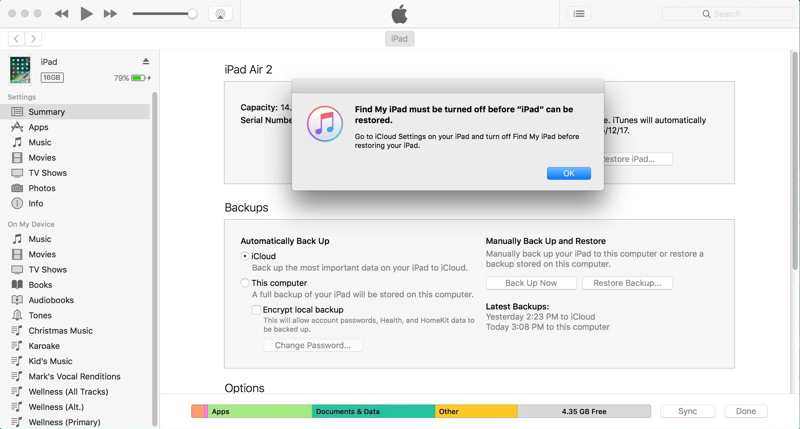
Шаг 5. Нажмите на Восстановление IPad .
Шаг 6. Если функция «Найти iPad» включена, вам будет предложено сначала её выключить.
Шаг 7. Дождитесь перезагрузки iPad и отключите его.
В macOS Catalina или новее
Шаг 1. Подключите iPad к Mac с помощью совместимого кабеля.
Шаг 2. Откройте приложение Finder.
Шаг 3. После того, как ваш iPad будет распознан, нажмите на его название.
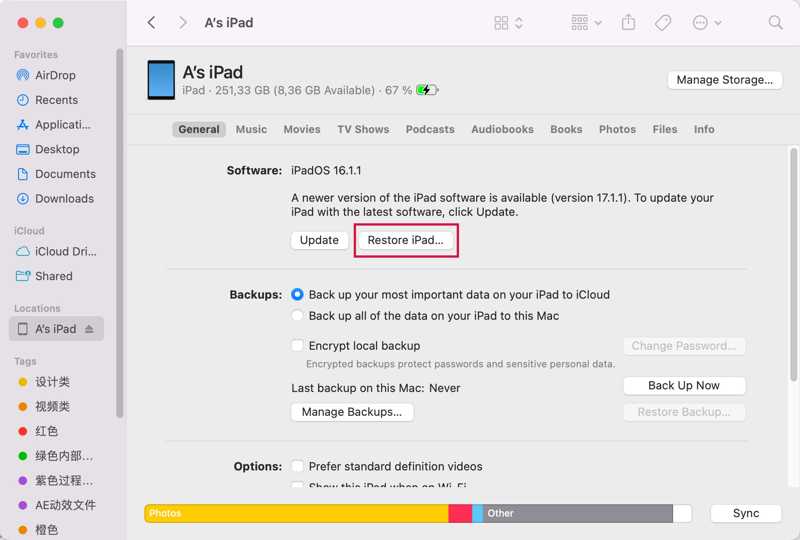
Шаг 4. Переключение на Общие меню.
Шаг 5. Нажмите Восстановление IPad кнопка для запуска сброса настроек iPad до заводских.
Часть 3: Как восстановить заблокированный iPad
Если вы забудете свой пароль, ваш iPad будет заблокирован. Если вы обновили iPadOS до версии 15.2 или выше, вы можете восстановить заблокированный iPad на экране «Блокировка безопасности». Для этого потребуется пароль от вашей учетной записи Apple.
На iPadOS 17 или более поздних версиях.
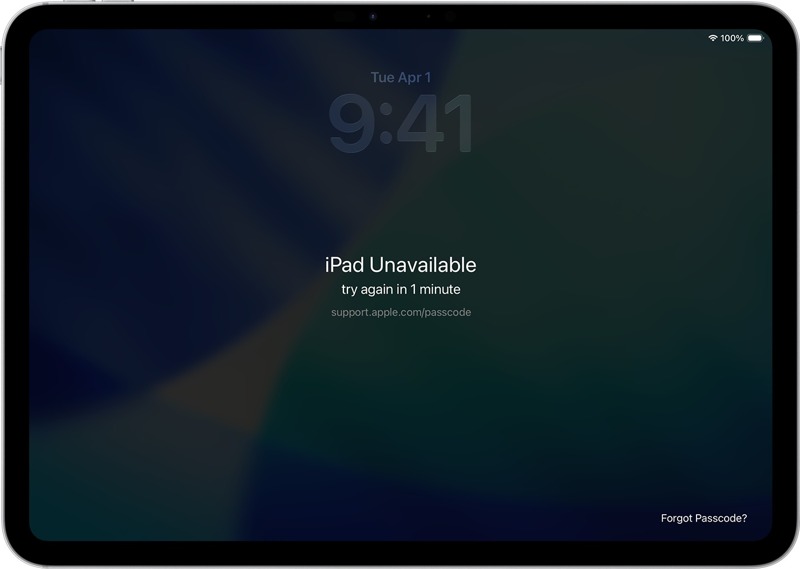
Шаг 1. Повторяйте ввод неверного пароля до тех пор, пока... iPad недоступен появится экран.
Шаг 2. Нажмите Забыли пароль вариант внизу.
Шаг 3. Прочитайте оповещение и нажмите Запустите сброс iPad .
Шаг 4. Введите пароль от учетной записи Apple, привязанной к вашему iPad.
Шаг 5. После завершения процесса ваш iPad перезагрузится.
На iPadOS 15.2 и выше
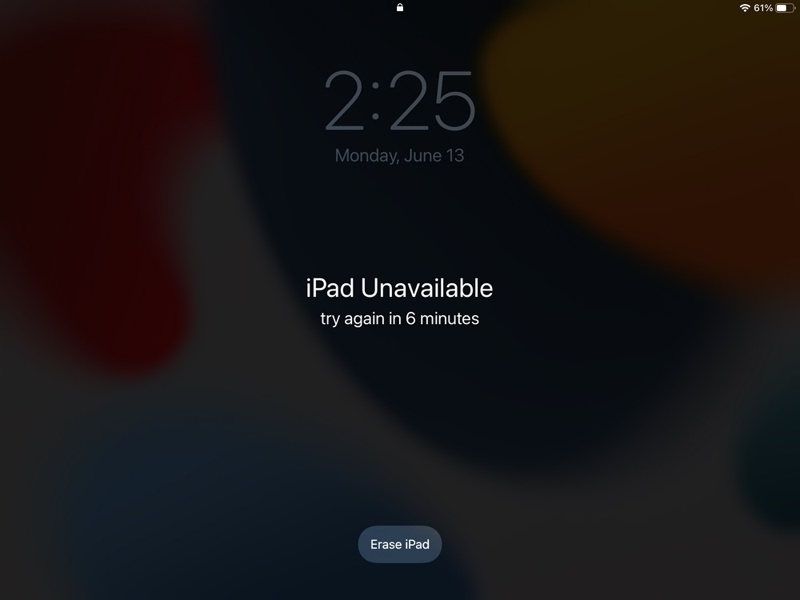
Шаг 1. Нажмите Стирать iPad Кнопка на iPad недоступен экран.
Шаг 2. Прочитайте уведомление и нажмите Стирать iPad .
Шаг 4. Введите пароль от своей учетной записи Apple, чтобы начать процесс.
Часть 4: Как восстановить заводские настройки iPad без пароля
Recovery Mode Позволяет восстановить заводские настройки iPad без пароля. Процесс работает для заблокированных и отключенных устройств iPad. Помните, что при повторной настройке вам все равно потребуется указать пароль от соответствующей учетной записи Apple.
Шаг 1. Подключите iPad к компьютеру с помощью USB-кабеля.
Шаг 2. Переведите iPad в режим восстановления:
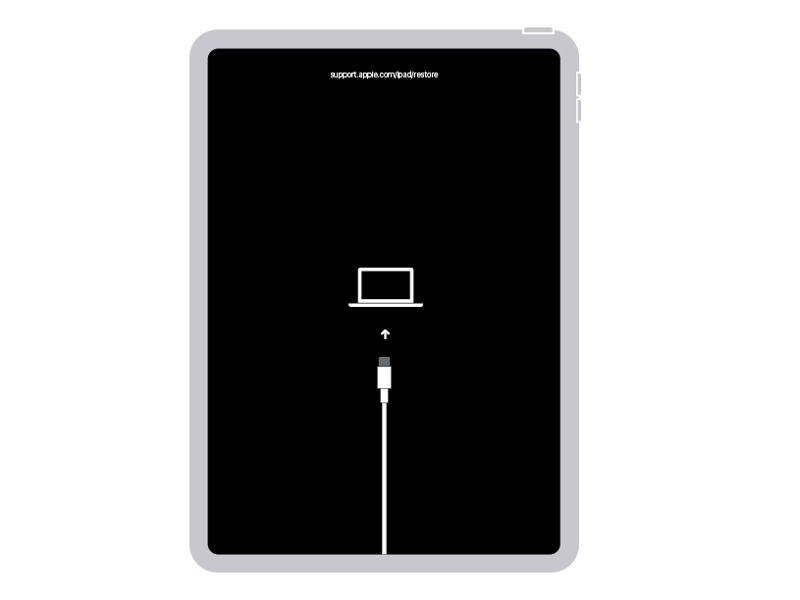
На iPad без кнопки «Домой»
Быстро нажмите и отпустите Увеличение громкости .
Сделайте то же самое с Уменьшение громкости .
Нажмите и удерживайте Боковую кнопку, пока не появится экран режима восстановления.
На iPad с кнопкой «Домой»
Удерживая нажатой Главная + Боковую вместе.
Как только появится режим восстановления, отпустите кнопки.
Шаг 3. Если iTunes или Finder не открываются автоматически, откройте их в зависимости от вашей операционной системы.
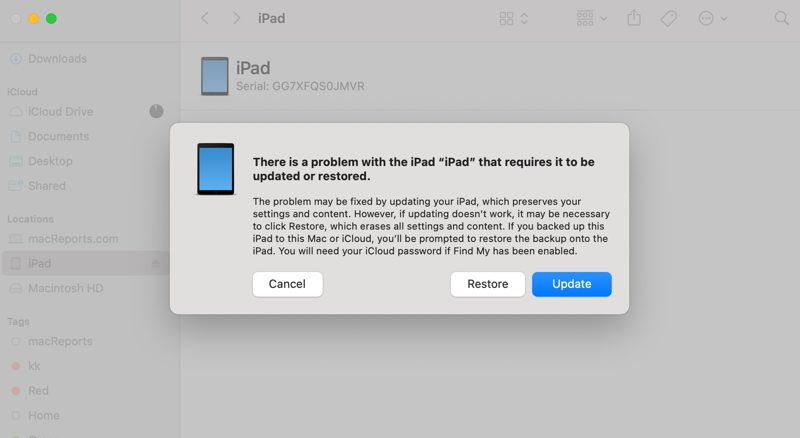
Шаг 4. Нажмите Восстановить кнопку в диалоговом окне.
Часть 5: Как восстановить заводские настройки заблокированного iPad
Восстановить iPad без пароля возможно, если у вас есть мощный инструмент для восстановления, например, Apeaksoft iFoneKit iOS UnlockerОно может удалить все данные и личные настройки на вашем iPad без каких-либо ограничений. Благодаря своему лаконичному дизайну, оно доступно обычным пользователям.

Загружено более 1,000,000 пользователей
- Восстановите заводские настройки iPad без пароля.
- Выполните процесс в три этапа.
- Удалите цифровые пароли, Face ID и Touch ID.
- Поддерживаются последние версии iPadOS.

Как восстановить заблокированный iPad до заводских настроек без пароля
Шаг 1. Ссылка на ваш iPad
Запустите программу для восстановления iPad после установки на компьютер. Она доступна для Windows 11/10/8/7/XP/Vista и Mac OS X 10.7 или выше. Выберите Разблокировать экран ios Чтобы продолжить, подключите iPad к компьютеру с помощью кабеля Lightning.

Шаг 2. Скачать прошивку
После того, как программа обнаружит ваше устройство, ознакомьтесь с информацией об iPad. Затем нажмите на контакт кнопку, чтобы начать загрузку прошивки.

Шаг 3. Восстановите свой iPad
Когда загрузка завершится, нажмите OK в диалоговом окне подтверждения. Затем нажмите кнопку. Подтвердите еще раз Нажмите кнопку для проверки прошивки. После завершения проверки программа автоматически начнет восстановление вашего iPad.

Заключение
Теперь вы должны понимать, как восстановите заводские настройки вашего iPad В различных ситуациях. В зависимости от вашей ситуации, вы можете восстановить свой телефон через приложение «Настройки», с помощью компьютера, путем разблокировки системы безопасности или в режиме восстановления. Если стандартные методы недоступны, Apeaksoft iFoneKit iOS Unlocker Это лучший способ восстановить заводские настройки вашего iPad без пароля.

Статьи по теме




