

Как перевести iPad Pro/Air/mini в режим восстановления

Режим восстановления iPad — это встроенное решение для устранения неполадок. Он позволяет пользователям исправлять некоторые программные сбои, когда iPad не обновляется, отключен или зависает, и так далее. Короче говоря, это важный шаг при возникновении проблем с iPad. Согласно нашему опросу, некоторые пользователи путаются в этой функции, отчасти потому, что разные модели iPad имеют разные алгоритмы работы с этим режимом. В нашей статье это объясняется. Как перевести iPad в режим восстановления и что делать, если ваше устройство зависло в режиме восстановления.
СОДЕРЖАНИЕ СТРАНИЦЫ:
Часть 1: Как перевести iPad в режим восстановления
Для перевода iPad Pro/Air/mini в режим восстановления вам потребуется компьютер, USB-кабель и последняя версия iTunes или Finder. Кроме того, комбинация кнопок различается в зависимости от модели вашего устройства.
Шаг 1. Подключите iPad к компьютеру с помощью совместимого кабеля.
Шаг 2. Запустите последнюю версию iTunes. На macOS Catalina и более поздних версиях запустите Finder.
Шаг 3. Переведите iPad в режим восстановления:
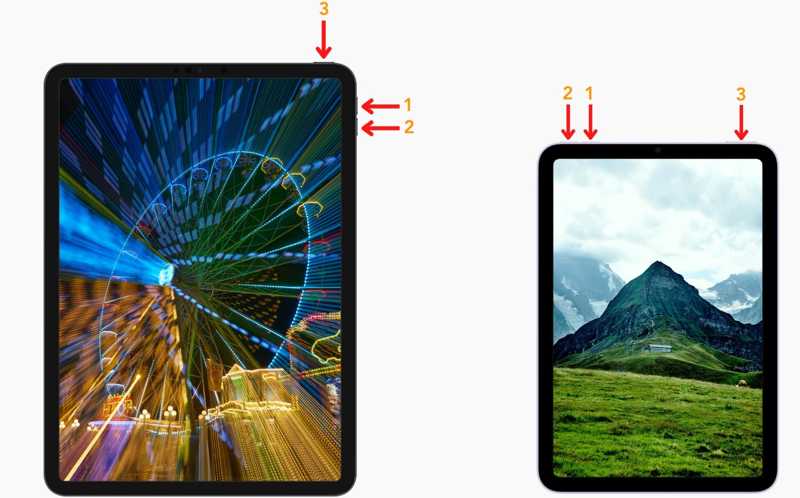
Для iPad без кнопки «Домой»
Быстро нажмите и отпустите Увеличение громкости .
Быстро нажмите и отпустите Уменьшение громкости .
Нажмите и удерживайте Нажмите кнопку питания и удерживайте ее, пока не появится экран подключения к ПК.
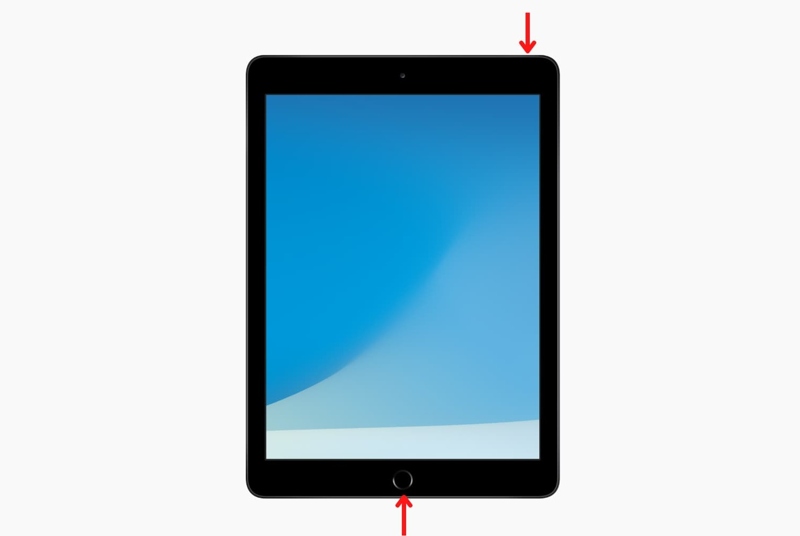
Для iPad с кнопкой «Домой»
Удерживайте кнопку Дом и Кнопки «Сон»/«Пробуждение» расположены одновременно.
Когда появится экран подключения к ПК, отпустите эти кнопки.
Шаг 4. Затем следуйте инструкциям на экране, чтобы обновить или восстановить ваше устройство.
Шаг 5. После завершения процесса ваш iPad выйдет из режима восстановления.
Часть 2: Как исправить iPad, зависший в режиме восстановления
Что делать, если ваш iPad завис в режиме восстановления? Если iTunes или Finder не начинают обновление или восстановление устройства, вы можете принудительно перезагрузить устройство, чтобы вывести iPad из режима восстановления.

Для iPad без кнопки «Домой»
Отключите iPad от компьютера.
Нажмите Увеличение громкости кнопку и отпустите.
Нажмите Уменьшение громкости кнопку и отпустите.
Удерживайте кнопку Топ or Мощность кнопку, пока вы не увидите логотип Apple.
Для iPad с кнопкой «Домой»
Отключите iPad от компьютера и от всех устройств, обеспечивающих доступ к специальным функциям.
Удерживайте кнопку Главная + Режим сна / Пробуждение кнопки одновременно.
Когда появится логотип Apple, отпустите комбинацию кнопок.
Часть 3: Как исправить проблему с невозможностью перехода iPad в режим восстановления
Некоторые пользователи сообщают, что их iPad не переходит в режим восстановления, когда устройство отключено, зависает или выходит из строя. Не паникуйте. Вы можете попробовать решения, описанные ниже, чтобы быстро устранить эту проблему.
Решение 1: Обновите iTunes/Finder.
iTunes и Finder играют важную роль при настройке вашего iPad. Recovery Mode Если в iTunes или Finder что-то не так, например, устарели версии, режим восстановления iPad не работает. К счастью, обновить iTunes и Finder несложно.
Обновление ITunes
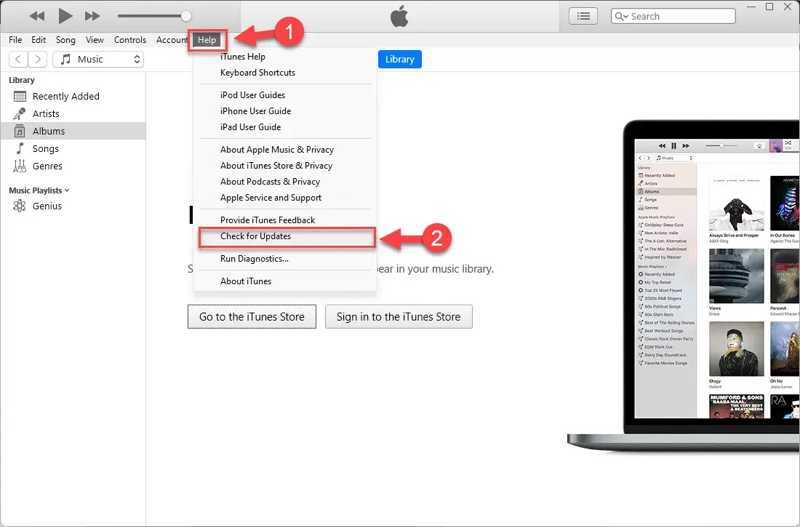
Шаг 1. Откройте iTunes с компьютера.
Шаг 2. Перейдите на сайт Помощь меню в iTunes для ПК или iTunes меню в iTunes для macOS.
Шаг 3. Выбирайте Проверка наличия обновлений чтобы найти доступные обновления.
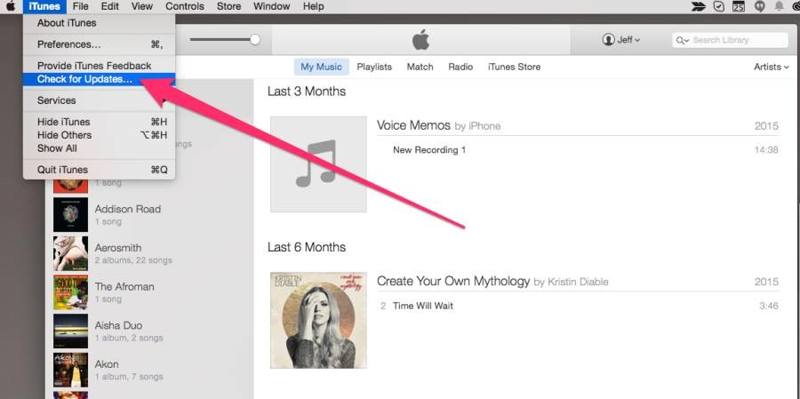
Шаг 4. Следуйте инструкциям на экране, чтобы обновить iTunes.
Шаг 5. Затем подключите свой iPad к iTunes или Finder и переведите его в режим восстановления.
Поиск обновлений
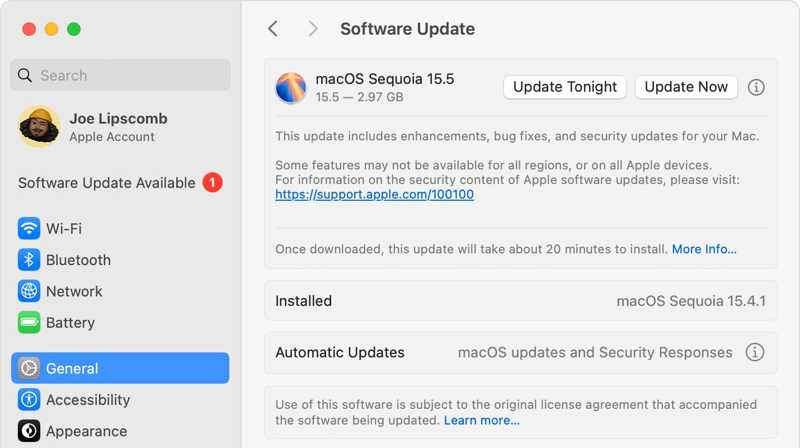
Шаг 1. Нажмите Apple меню и выберите Настройки системы or Системные настройки.
Шаг 2. При запуске программы обновления она автоматически проверяет наличие новых обновлений.
Шаг 3. Если для вашего Mac доступно обновление, нажмите на кнопку. Обновление ПО Кнопка, чтобы установить его.
Шаг 4. После завершения процесса Finder обновится до последней версии.
Решение 2: Попробуйте режим DFU.
Если iPad не переходит в режим восстановления, вы также можете перевести устройство в режим DFU для устранения неполадок. DFU расшифровывается как Device Firmware Update (обновление прошивки устройства), и это может решить серьезные проблемы с программным обеспечением на iPad.
Шаг 1. Подключите iPad к компьютеру с помощью USB-кабеля.
Шаг 2. Запустите iTunes или Finder.
Шаг 3. Нажмите и удерживайте Верх, Мощность или Нажимайте кнопку «Сон/Пробуждение», пока не появится экран выключения.
Шаг 4. Переместите ползунок, чтобы выключить устройство.
Шаг 5. Переведите свой iPad в режим DFU:
Для iPad без кнопки «Домой»
Быстро нажмите и отпустите Увеличение громкости .
Быстро нажмите и отпустите Уменьшение громкости .
Удерживайте кнопку Мощность Нажимайте кнопку, пока экран не погаснет.
Держите Мощность кнопку и нажмите Уменьшение громкости секунд 5.
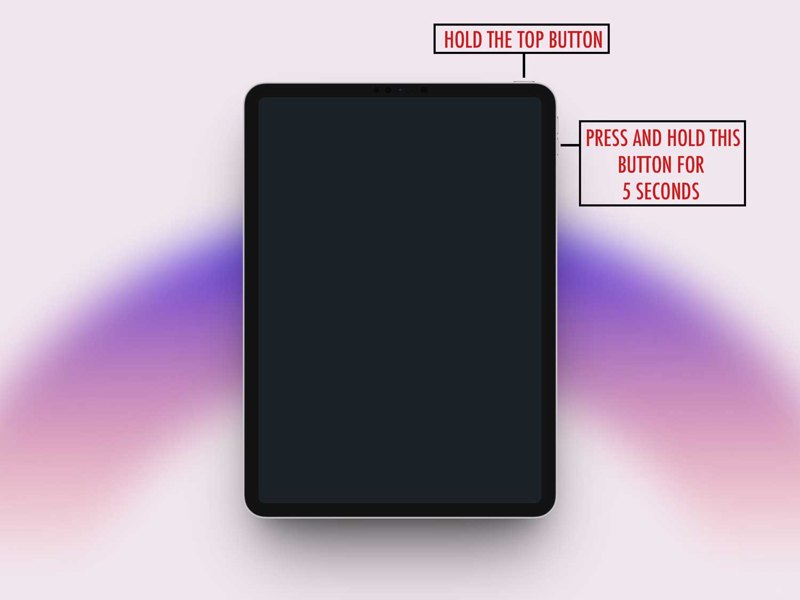
Отпустите кнопку Мощность кнопку, удерживая Уменьшение громкости Нажимайте кнопку до тех пор, пока iTunes или Finder не обнаружат ваш iPad.
Для iPad с кнопкой «Домой»
Нажмите и удерживайте Главная и Режим сна / Пробуждение вместе.
Когда экран погаснет, отпустите кнопку. Режим сна / Пробуждение продолжая удерживать кнопку Главная .
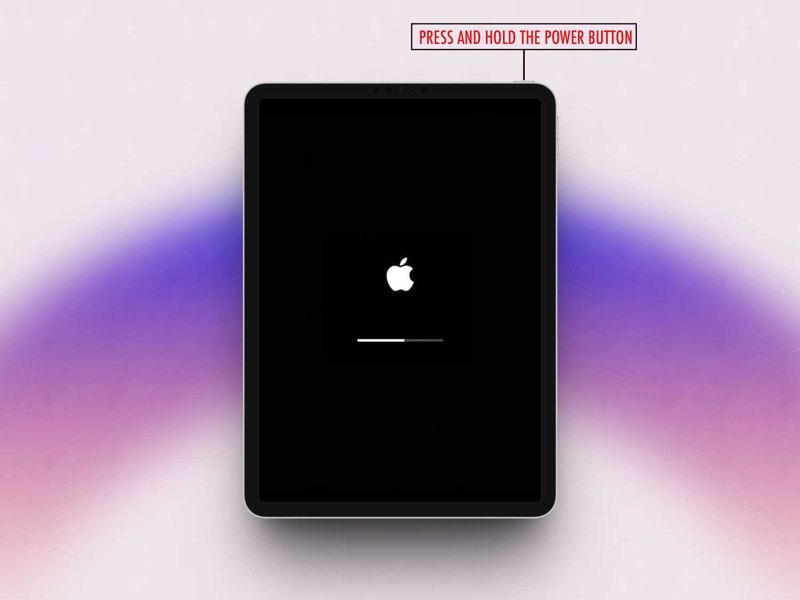
Как только iTunes или Finder распознают ваше устройство, отпустите кнопку.
Шаг 6. Затем обновите или перезагрузите свой iPad.
Часть 4: Как восстановить данные с iPad после восстановления в режиме восстановления
Режим восстановления iPad используется для восстановления или обновления iPad в целях устранения неполадок. Если ваши данные будут потеряны в процессе, Apeaksoft iPhone Восстановление данных может помочь вам восстановить его без резервной копии.
Лучшее программное обеспечение для восстановления данных на iPad после восстановления в режиме восстановления.
- Восстанавливайте данные непосредственно из памяти iPad.
- Извлеките потерянные файлы из резервных копий iTunes или iCloud.
- Предварительный просмотр данных iPad для выборочного восстановления.
- Совместимо с последними моделями iPad.

Как восстановить данные с iPad без резервной копии
Шаг 1. Подключитесь к iPad
Запустите лучшую программу для восстановления данных с iPad после установки её на компьютер. Подключите iPad к компьютеру с помощью кабеля Lightning. Перейдите в... Восстановление с устройства iOS и нажмите Начать сканирование .
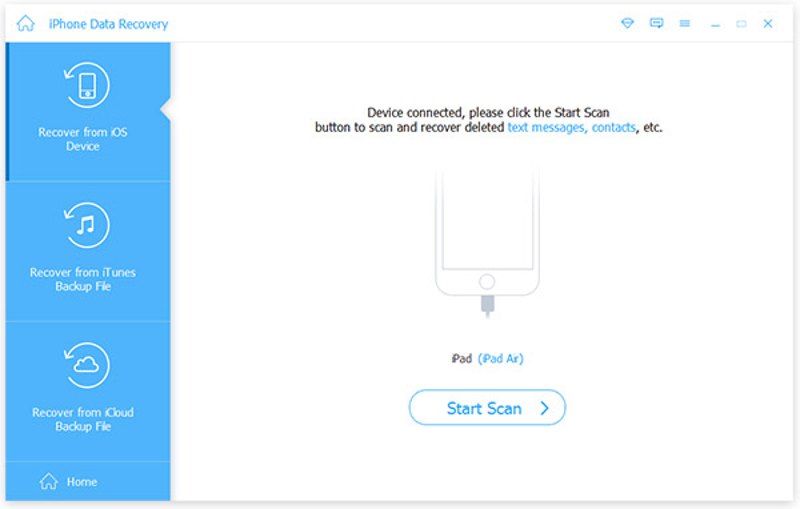
Шаг 2. Предварительный просмотр данных для iPad
После завершения сканирования на iPad ваши данные будут упорядочены по типам. Отметьте типы данных, которые вы хотите просмотреть, например: Фотогалерея, Сообщения, Контакты, и т.д.
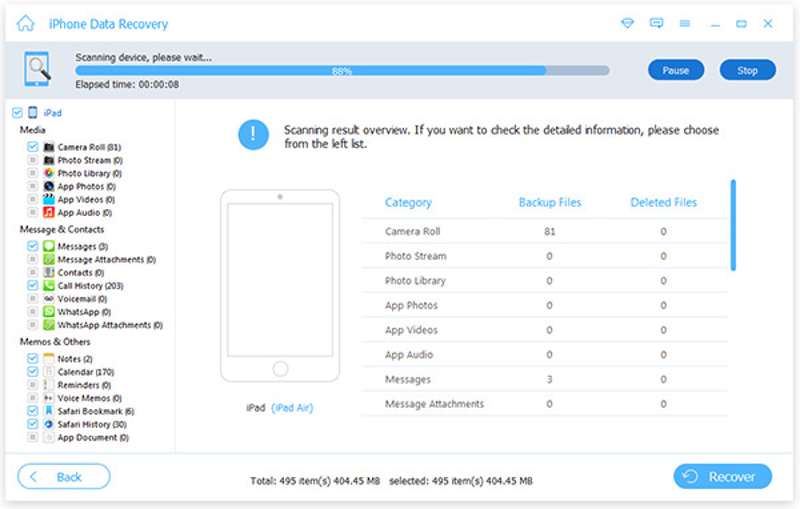
Шаг 3. Восстановить данные с iPad
Выберите файлы и элементы, которые вы хотите восстановить, и нажмите кнопку Recover Кнопка. Укажите выходную папку и нажмите Recover.
Заключение
В этом руководстве объясняется Что такое режим восстановления iPad? а также как перевести iPad в режим восстановления. Кроме того, мы продемонстрировали, что можно сделать, если iPad завис или не может войти в режим восстановления. Apeaksoft iPhone Восстановление данных Помогает восстановить данные, если вы потеряли файлы на iPad во время устранения неполадок в режиме восстановления.
Статьи по теме




