

Как восстановить заводские настройки iPhone или iPad без iTunes

Хотя iTunes — это универсальный инструмент для пользователей iPhone и iPad, Apple прекратила его использование после выхода macOS Catalina. Со временем Apple добавила в iTunes слишком много функций. Это сделало его громоздким, медленным и сложным в использовании. Поэтому всё больше пользователей отказываются от этого инструмента. Помимо резервного копирования устройств iOS, iTunes — важный инструмент для устранения неполадок. В этом руководстве представлены четыре способа восстановить iPhone и iPad без iTunes.
СОДЕРЖАНИЕ СТРАНИЦЫ:
Часть 1: Как восстановить любой iPhone без iTunes
Apeaksoft iPhone Восстановление данных — одно из лучших альтернативных решений для резервного копирования и восстановления iPhone без iTunes как на ПК, так и на Mac. Что ещё важнее, существующие данные на вашем устройстве не будут повреждены или перезаписаны.
Лучшая альтернатива iTunes для восстановления iPhone
- Восстановите резервную копию iTunes для iPhone без iTunes.
- Резервное копирование данных iPhone на ПК через кабель Lightning.
- Предварительный просмотр потерянных данных для выборочного восстановления.
- Совместимо с последними версиями iOS и iPadOS.

Как создать резервную копию и восстановить iPhone без iTunes
Шаг 1. Подключиться к вашему iPhone
Запустите лучшую программу для восстановления iPhone, установив её на компьютер. Подключите iPhone к компьютеру с помощью кабеля Lightning. Чтобы создать резервную копию iPhone, перейдите по ссылке Восстановление с устройства iOS Вкладка. Для iOS 13 и более поздних версий введите код доступа iPhone, чтобы разрешить подключение.
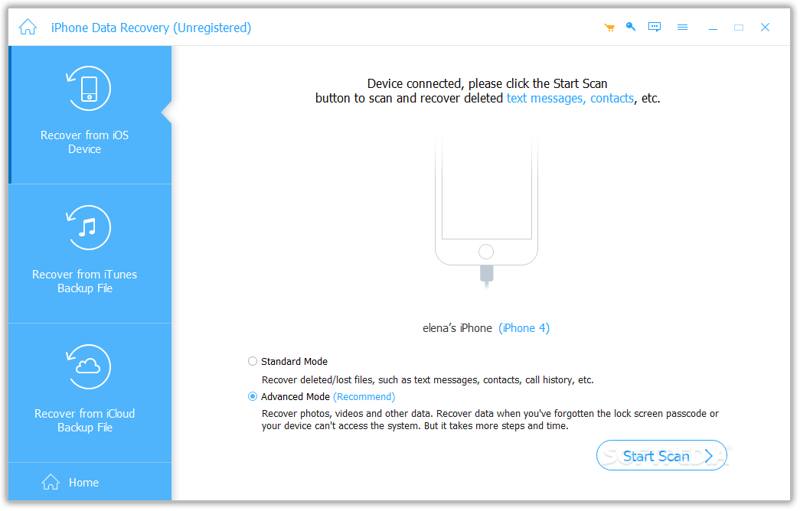
Советы: Если вы хотите восстановить резервное копирование ITunes, выберите Восстановление из файла резервной копии iTunes, откройте нужную резервную копию и восстановите ее.
Шаг 2. Сканирование вашего iPhone
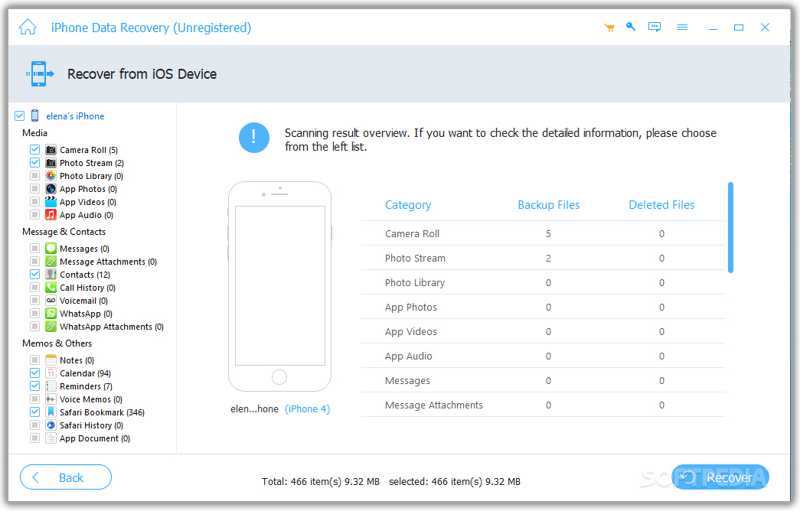
Нажмите Начать сканирование Нажмите кнопку, чтобы начать поиск данных на вашем устройстве, которые можно восстановить. После этого все ваши данные будут упорядочены по типу.
Шаг 3. Восстановите свой iPhone
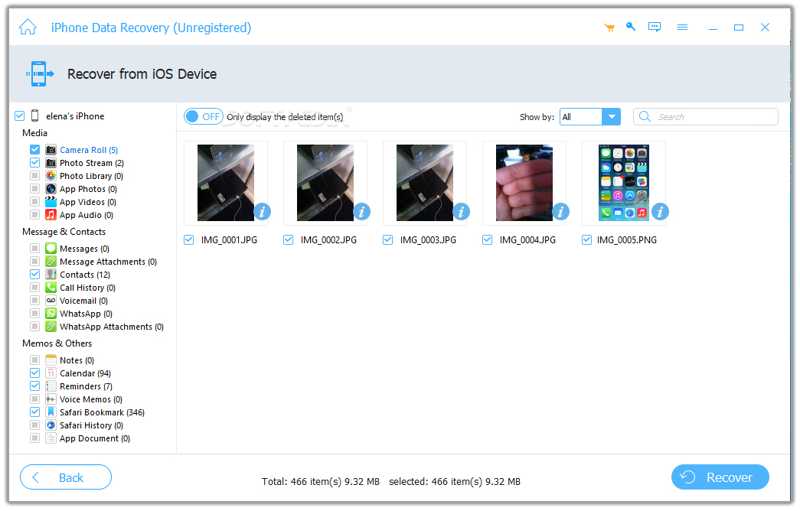
Отметьте нужные типы данных на боковой панели и просмотрите их подробнее. Затем выберите все файлы и элементы, которые хотите восстановить, и нажмите кнопку Recover Кнопка. Наконец, укажите выходную папку и нажмите Recover.
Часть 2: Как восстановить iPhone без iTunes с помощью iCloud
iCloud — это гораздо больше, чем просто облачный сервис для пользователей iPhone и iPad. Он позволяет восстановить резервную копию вашего iPhone или восстановить заводские настройки устройства. Ниже мы покажем вам пошаговую инструкцию:
Восстановление резервной копии iPhone без iTunes
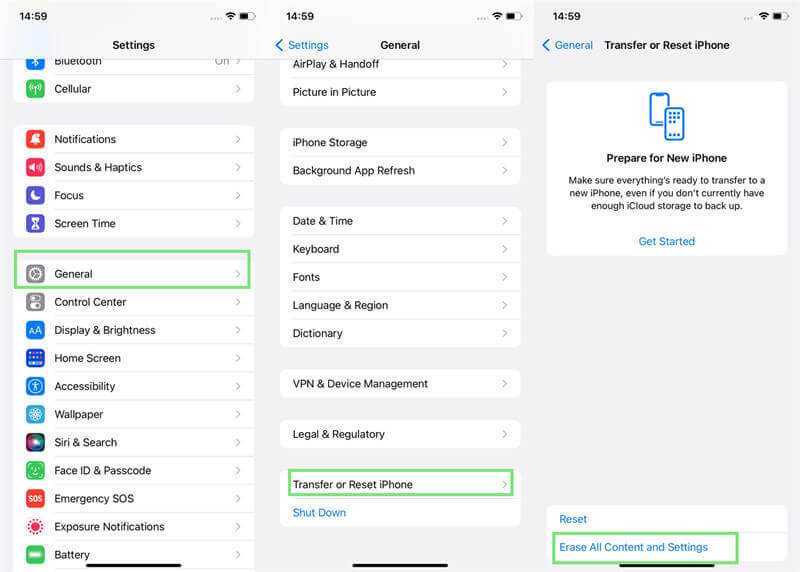
Шаг 1. Перейдите на Общие в Настройки приложение
Шаг 2. Выберите Перенос или сброс iPhone, и нажмите Стереть контент и настройки.
Шаг 3. Нажмите Продолжитьи введите код доступа iPhone или пароль Apple ID.
Шаг 4. Когда ваш iPhone перезагрузится, настройте его и подключитесь к сети Wi-Fi.
Шаг 5. Выберите Из резервной копии iCloud на Приложения и данные экран.
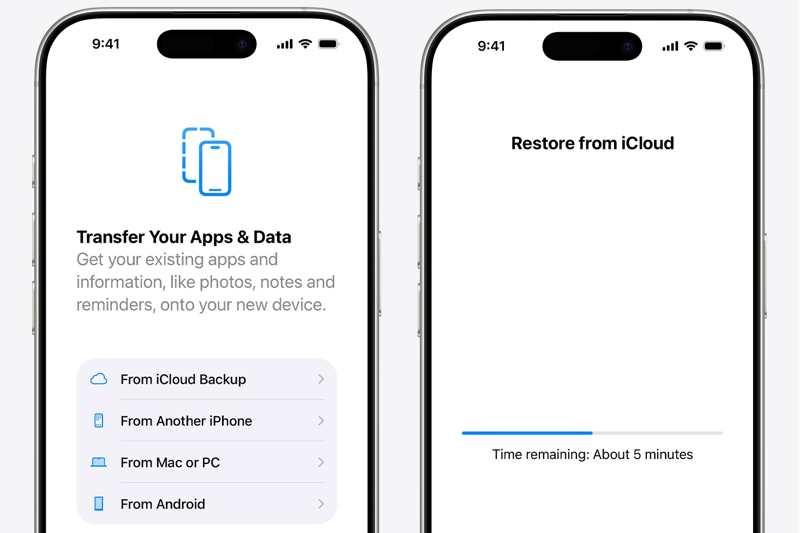
Шаг 6. Введите свой Apple ID и пароль и восстановите свой iPhone без iTunes из резервной копии iCloud.
Восстановление заводских настроек iPhone без iTunes
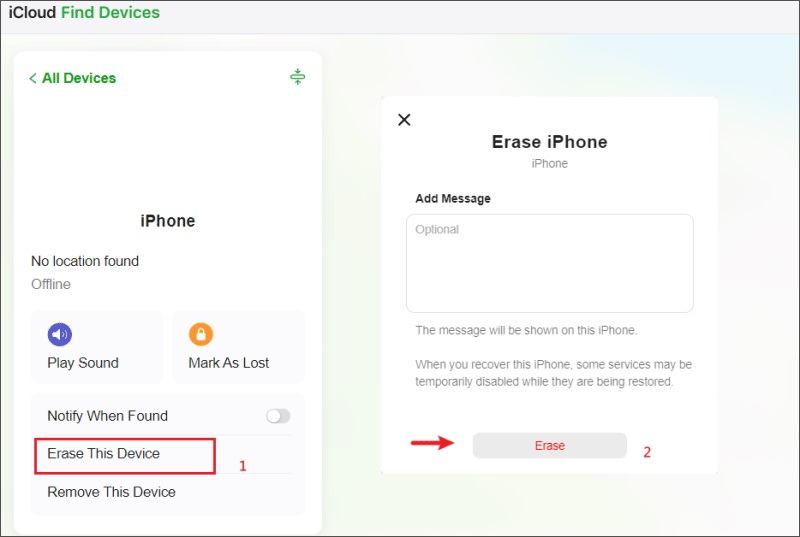
Шаг 1. Откройте сайт www.icloud.com/find/ в браузере и войдите в систему, используя свою учетную запись Apple.
Шаг 2. Выберите свой iPhone или iPad из Все устройства .
Шаг 3. Затем нажмите Удалить это устройство.
Шаг 4. Введите пароль Apple ID еще раз и нажмите Стереть в восстановление фабрики ваш iPhone без iTunes.
Часть 3: Как восстановить отключенный iPhone без iTunes на macOS Catalina или более поздней версии
Хорошо известно, что Apple прекратила поддержку iTunes в macOS Catalina и более поздних версиях. Кроме того, вы можете восстановить отключенный iPhone без iTunes, используя встроенное приложение Finder. Это приведет к удалению всех данных на вашем устройстве.
Шаг 1. Подключите iPhone к компьютеру Mac с помощью USB-кабеля.
Шаг 2. Запустите приложение Finder.
Шаг 3. Переведите iPhone в режим восстановления:
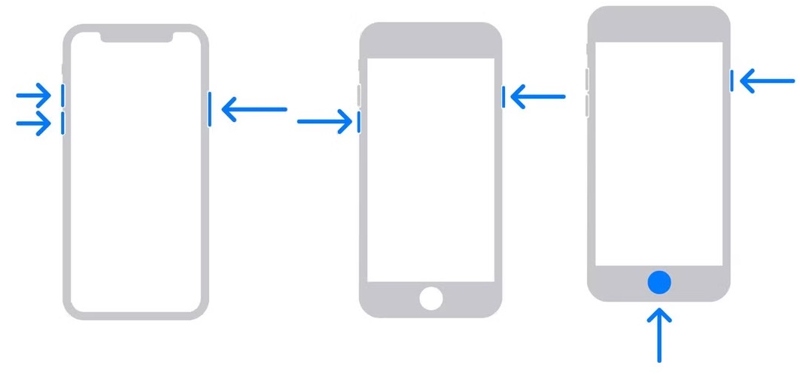
Для iPhone 8 или новее
Быстро нажмите и отпустите Увеличение громкости .
Быстро нажмите и отпустите Уменьшение громкости .
Удерживайте боковую кнопку, пока не появится экран подключения к компьютеру.
Для iPhone 7 / 7 Plus
Удерживайте кнопку Громкость вниз + сторона кнопки вместе, пока не увидите экран подключения к компьютеру.
Для iPhone 6s или более ранней версии
Удерживайте кнопку Дом + Сон/Пробуждение одновременно, пока не появится экран подключения к компьютеру.
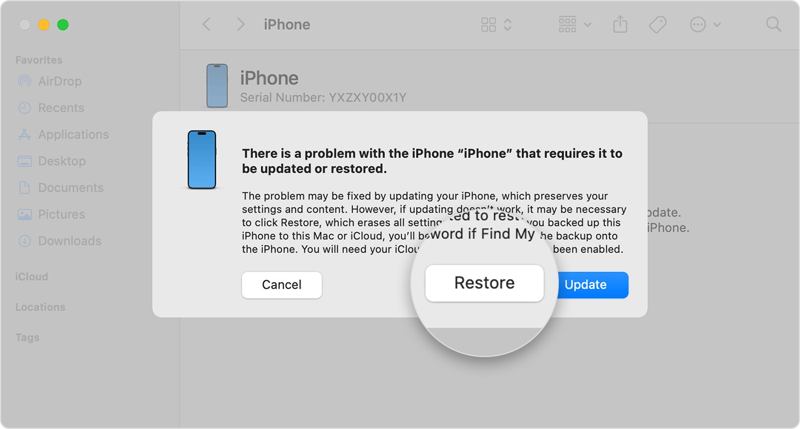
Шаг 4. Нажмите Восстановить кнопку во всплывающем диалоговом окне Finder.
Часть 4: Как восстановить отключенный iPhone без iTunes на ПК
Приложение «Устройства Apple» — это замена iTunes в Windows 10 и более поздних версиях. Оно позволяет восстановить iPhone с компьютера без iTunes. Работает аналогично iTunes, но отличается простотой использования.
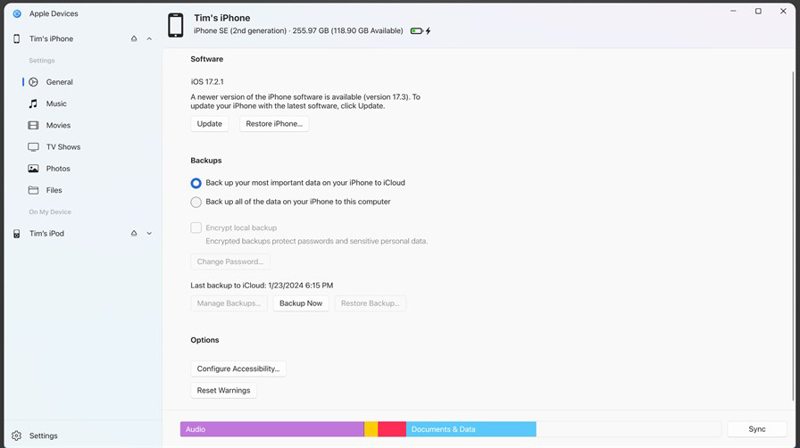
Шаг 1. Подключите iPhone к ПК с помощью совместимого кабеля.
Шаг 2. Запустите приложение «Устройства Apple». Его можно скачать из магазина Microsoft Store.
Шаг 3. Нажмите на имя вашего устройства и перейдите к Общие.
Шаг 4. Нажмите Восстановление iPhone чтобы начать восстановление вашего iPhone без iTunes.
Примечание: Если вы хотите восстановить резервную копию на iPhone, нажмите кнопку Восстановить из копии кнопку, выберите резервную копию и нажмите Восстановить.
Заключение
В этом руководстве продемонстрировано несколько способов резервное копирование и восстановление iPhone и iPad без iTunes. Даже если у вас нет iTunes, вы можете восстановить резервную копию или выполнить сброс настроек устройства iOS до заводских, следуя нашим инструкциям. Apeaksoft iPhone Восстановление данных — лучший вариант, если вы не хотите удалять данные на своем устройстве.
Статьи по теме
В статье представлены самые простые решения для сканирования резервной копии iTunes или iCloud для iPhone для эффективного восстановления данных с мертвого iPhone.
Если вы только что восстановили iPhone и потеряли несколько важных фотографий, вы можете узнать более подробную информацию о том, как восстановить фотографии iPhone после восстановления без резервного копирования.
Если ваши заметки на iPhone исчезли, не зная, почему, то вы можете прочитать эту статью, чтобы узнать, как с помощью 5 легко вернуть заметки.
Если вы случайно удалили историю вызовов на iPhone, вы можете восстановить ее на iPhone с помощью iCloud, iTunes, стороннего программного обеспечения или через оператора.



