


Как восстановить заводские настройки вашего MacBook Pro

Есть несколько причин, по которым вам может понадобиться научиться... Восстановление заводских настроек MacBook ProНапример, вы собираетесь подарить свой ноутбук или устранить неполадки, если он зависает или вылетает. Хорошая новость в том, что Apple упростила этот процесс по сравнению с другими производителями цифровых устройств. Это подробное руководство расскажет вам о проверенных методах и шагах, которые вам необходимо предпринять.
СОДЕРЖАНИЕ СТРАНИЦЫ:
- Часть 1: Перед сбросом настроек MacBook Pro до заводских.
- Часть 2: Как восстановить заводские настройки MacBook Pro
- Часть 3: Как восстановить заводские настройки MacBook Pro в режиме восстановления
- Часть 4: Как восстановить MacBook Pro в функции «Найти мой iPhone»
- Часть 5: Как восстановить данные после сброса MacBook Pro до заводских настроек
Часть 1: Перед сбросом настроек MacBook Pro до заводских.
Поскольку восстановление заводских настроек MacBook Pro приведет к удалению всех ваших данных, лучше всего сделать резервную копию вашего Mac с помощью Time Machine. Кроме того, вам необходимо удалить свою учетную запись из всех служб. Также необходимо отключить FileVault.
Резервное копирование MacBook Pro
Шаг 1. Подключите резервный диск или устройство к своему MacBook Pro.
Шаг 2. Нажмите Apple меню и выберите Настройки.
Шаг 3. Перейдите на Общие и нажмите Time Machine.
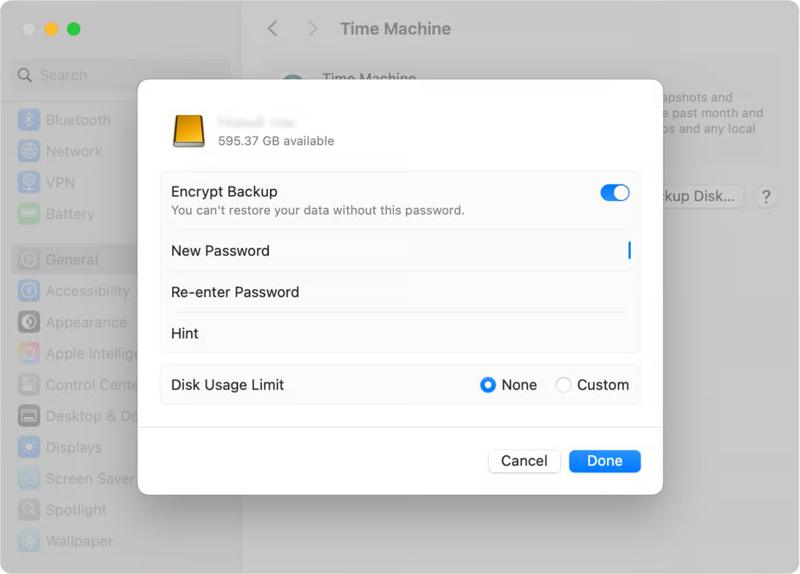
Шаг 4. Нажмите Добавить резервный диск и выберите резервный диск.
Шаг 5. Нажмите Настроить диск .
Шаг 6. Введите пароль, если хотите зашифровать резервную копию.
Шаг 7. После настройки нажмите Time Machine кнопка в верхней строке меню.
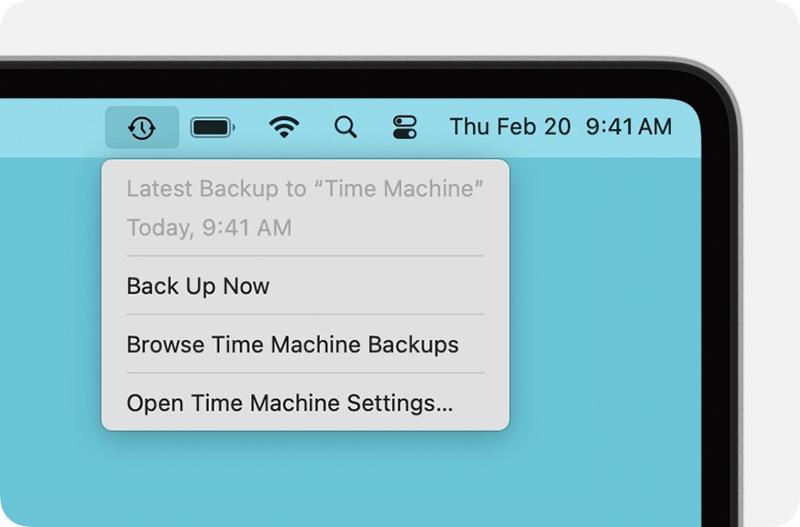
Шаг 8. Выбирайте Резервное копирование сейчас Перед восстановлением заводских настроек необходимо создать резервную копию MacBook Pro.
Удаление других учетных записей пользователей
Шаг 1. Выбирайте Настройки системы or Системные настройки из Apple .
Шаг 2. Перейдите на Пользователи и группы.
Шаг 3. Нажмите Инфо кнопка на одном из других аккаунтов.
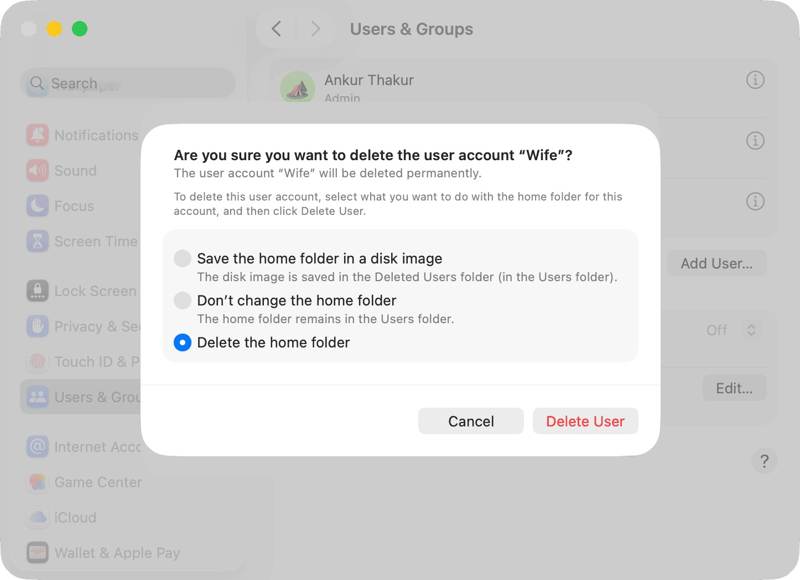
Шаг 4. Нажмите Удалить пользователя .
Шаг 5. Выбрать Удалите домашнюю папку и нажмите Удалить пользователя.
Шаг 6. Повторите описанные выше шаги, чтобы удалить другие учетные записи.
Отключить FileVault
Шаг 1. Откройте приложение Настройки системы приложение
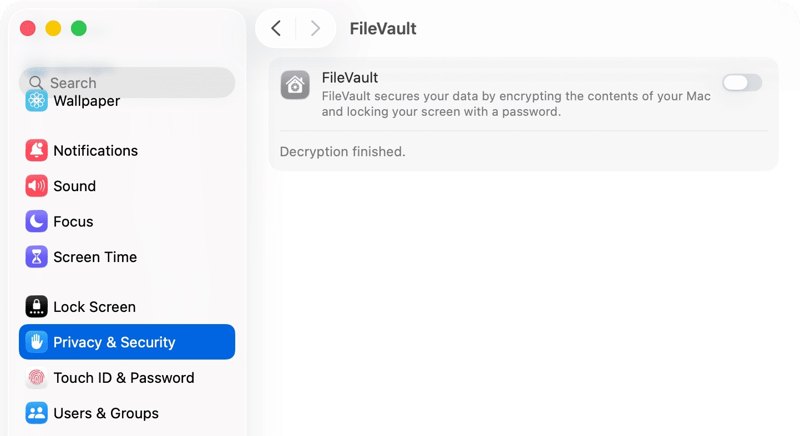
Шаг 2. Перейдите на сайт Приватность и Защита меню.
Шаг 3. Нажмите FileVault опцию.
Шаг 4. Выключить FileVault.
Выйдите из учетной записи Apple.
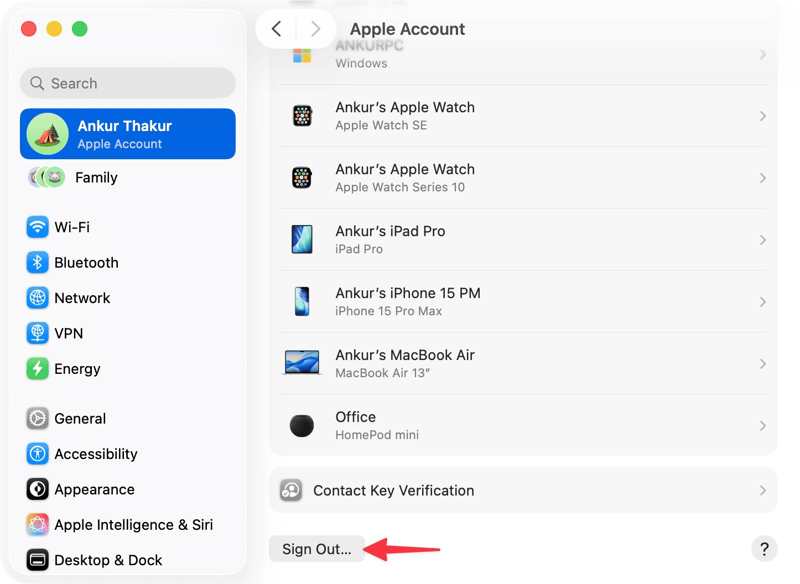
Шаг 1. Откройте приложение Настройки системы or Системные настройки приложение
Шаг 2. Нажмите Аккаунт Apple.
Шаг 3. Перейдите на ICloud, Увидеть все и Find My Mac.
Шаг 4. Выключить Find My Mac.
Шаг 5. Вернитесь на экран своей учетной записи Apple.
Шаг 6. Прокрутите вниз и нажмите Выход из системы .
Часть 2: Как восстановить заводские настройки MacBook Pro
Один из простых способов восстановить заводские настройки на MacBook Pro — использовать встроенную функцию в системных настройках. Этот способ не требует дополнительного программного обеспечения или оборудования. Все, что вам нужно, — это пароль от вашего MacBook.
Шаг 1. Включите свой MacBook Pro под управлением macOS Ventura или более поздней версии.
Шаг 2. Нажмите Apple меню и выберите Настройки системы.
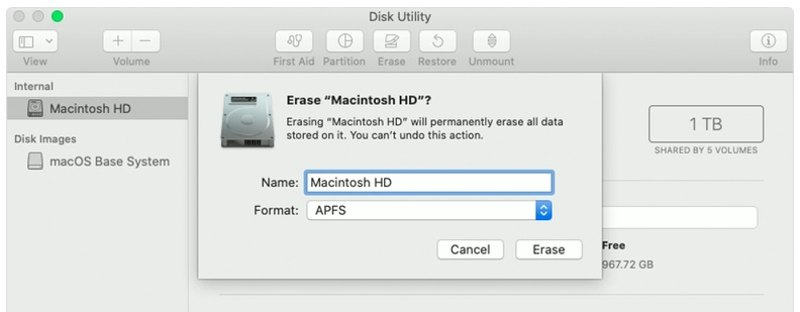
Шаг 3. Выбирайте Перенос или сброс.
Советы: В macOS Monterey перейдите по адресу: Apple, Системные настройкии нажмите Системные настройки.
Шаг 4. Нажмите Стереть контент и настройки.
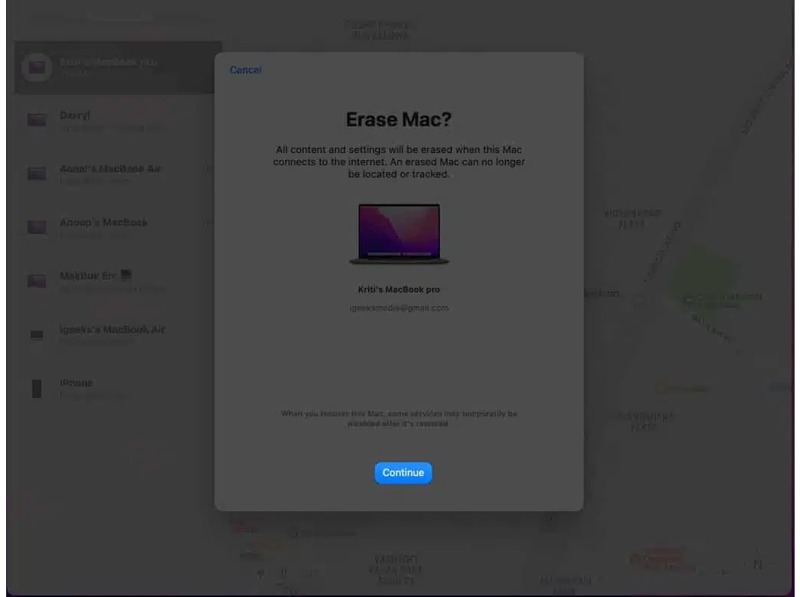
Шаг 5. Введите пароль для входа в систему Mac и нажмите Продолжить.
Часть 3: Как восстановить заводские настройки MacBook Pro в режиме восстановления
Ещё один способ восстановить заводские настройки MacBook Pro — это выполнить процесс в режиме восстановления. Этот способ доступен для всех MacBook, включая старые модели. Вот шаги для восстановления заводских настроек вашего устройства:
Шаг 1. Перейдите на сайт Apple меню и выберите Restart.
Шаг 2. Для компьютеров Mac с процессором Intel удерживайте клавишу команда + R Нажмите клавиши на клавиатуре после перезагрузки компьютера. Когда появится логотип Apple, отпустите клавиши.
Для компьютеров Mac с процессором Apple Silicon удерживайте клавишу Мощность Кнопка после выключения вашего Mac. Когда Загрузка параметров запуска Появится экран, отпустите кнопку. Выберите Параметры и нажмите Продолжить.
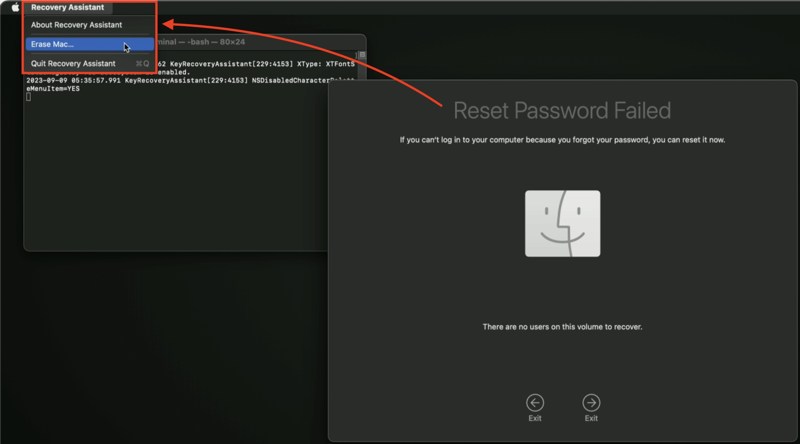
Шаг 3. Нажмите Помощник по восстановлению меню и выберите Стереть Mac.
Шаг 4. Затем нажмите Стереть Mac .
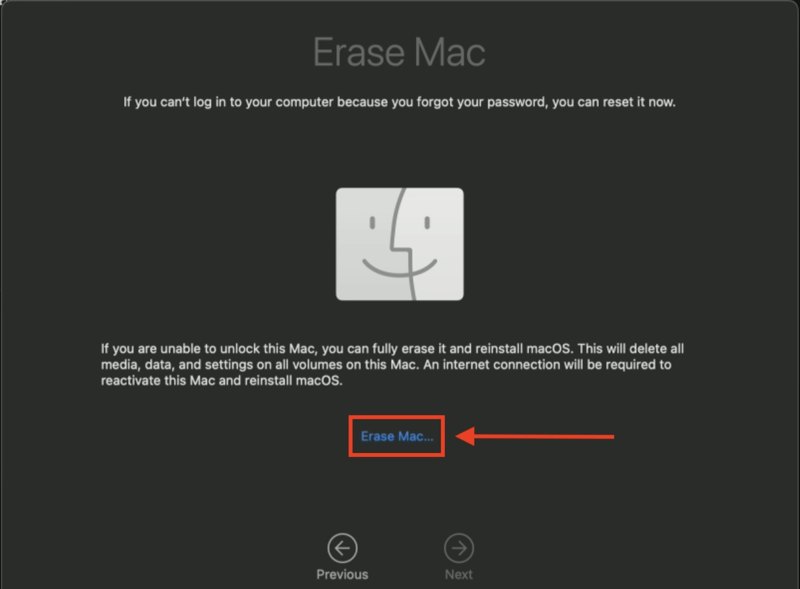
Шаг 5. Наконец, выберите Стереть Mac чтобы подтвердить свое действие.
Дальнейшее чтение
Часть 4: Как восстановить MacBook Pro в функции «Найти мой iPhone»
Даже если ваш компьютер не у вас под рукой, вы можете восстановить заводские настройки вашего MacBook Pro, используя функцию «Найти мой Mac» на другом устройстве Apple. Для этого необходимо, чтобы функция «Найти мой Mac» была включена на вашем компьютере.
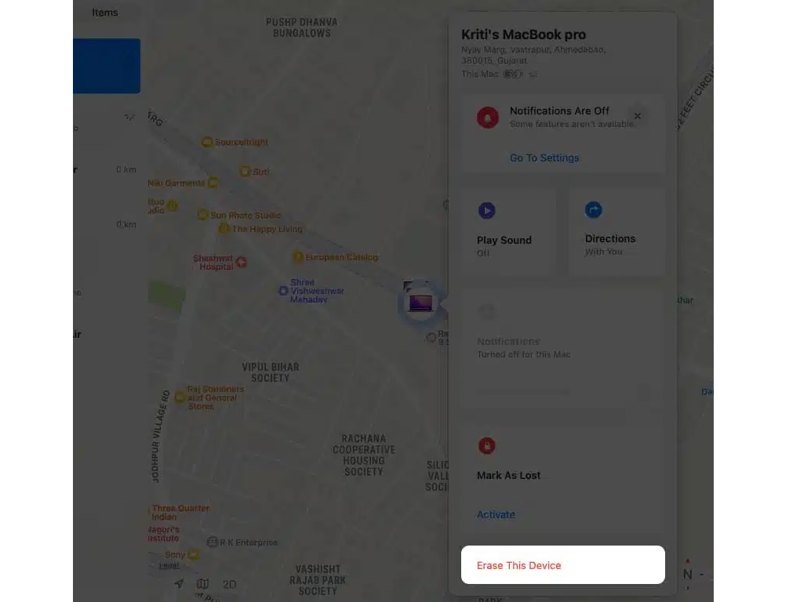
Шаг 1. Откройте приложение Find My приложение на другом устройстве Apple.
Шаг 2. Войдите в систему, используя учетную запись Apple, привязанную к вашему MacBook Pro.
Шаг 3. Перейдите на сайт Аппараты Перейдите во вкладку и выберите свой компьютер.
Шаг 4. Нажмите Инфо Нажмите кнопку на Mac или проведите пальцем вверх от нижнего края экрана на устройстве iOS.
Шаг 5. Выбирайте Удалить это устройство и нажмите Продолжить.
Шаг 6. Выбрать Стереть и снова введите пароль от своей учетной записи Apple для подтверждения.
Примечание: Если у вас нет другого устройства Apple, войдите в браузер на сайт www.icloud.com/find и выберите свой Mac из списка. Все устройства список и нажмите Удалить это устройство.
Часть 5: Как восстановить данные после сброса MacBook Pro до заводских настроек
Если вы забыли сделать резервную копию своего компьютера перед восстановлением заводских настроек MacBook Pro, Apeaksoft Восстановление данных Это быстрый способ восстановить ваши данные. Кроме того, он работает практически со всеми типами файлов и файловыми системами.

Загружено более 1,000,000 пользователей
- Восстановление данных на MacBook Pro за три шага.
- Работать на сброс к заводским настройкам, случайное удаление и многое другое.
- Поддержка широкого спектра типов данных.
- Обеспечьте высокий уровень успеха.
- Доступно для macOS 10.7 и выше.

Как восстановить данные после сброса MacBook Pro до заводских настроек
Шаг 1. Сканируйте свой Mac
Запустите программу для восстановления данных Mac после её установки на ваш MacBook Pro. Выберите жесткие диски, на которых хранятся ваши файлы, и нужный тип данных. Нажмите кнопку. Сканировать Нажмите кнопку, чтобы начать сканирование вашего Mac.

Шаг 2. Предварительный просмотр потерянных данных
После сканирования данных откроется окно предварительного просмотра. Теперь вы можете просмотреть потерянные данные по типу или каталогу. Функция «Фильтр» позволяет быстро найти определенные файлы по имени файла или пути.

Шаг 3. Восстановить данные на Mac
Выберите файлы, которые вы хотите восстановить, и нажмите кнопку Recover кнопка. Укажите папку для сохранения и подтвердите восстановление данных на MacBook Pro после сброса до заводских настроек.

Заключение
В этом руководстве продемонстрировано несколько способов Восстановление заводских настроек MacBook Pro в различных ситуациях. Если ваш компьютер доступен, вы можете восстановить его с помощью опции «Стереть все содержимое и настройки». Кроме того, вы можете выполнить эту задачу в режиме восстановления. Функция «Найти мой компьютер» — это удаленный способ восстановления вашего компьютера Apple. Apeaksoft Восстановление данных помогает восстановить данные после сброса до заводских настроек.
 Apeaksoft Восстановление данных
 Восстановление удаленных или утерянных данных на компьютерах Windows и Mac.
Статьи по теме




