


Что такое режим восстановления на Mac и как его использовать на Mac?

Общеизвестно, что режим восстановления доступен для всех устройств iOS для устранения неполадок. Фактически, компьютеры Mac обладают той же функцией. Он предназначен для выполнения ряда задач, минуя macOS. Однако некоторые пользователи испытывают затруднения с пониманием этой функции, например, как она работает, как её использовать и так далее. Это подробное руководство объясняет, что это такое. Режим восстановления Mac Он делится всеми знаниями, которые вам следует знать.
СОДЕРЖАНИЕ СТРАНИЦЫ:
Часть 1. Что такое режим восстановления Mac
Режим восстановления macOS был представлен в 2010 году вместе с Mac OS X 10.7. Это встроенная система восстановления на компьютерах Mac, включающая утилиты для переустановки macOS, восстановления или удаления загрузочного диска, восстановления из резервной копии Time Machine и многое другое.
Когда запускать Mac в режиме восстановления
- 1.Если ваш Mac неисправен, отремонтируйте жесткий диск.
- 2.Переустановите macOS.
- 3.Восстановите все данные из резервной копии Time Machine.
- 4.Настройте шифрование и пароли для разных томов дисков.
- 5.Подключитесь ко второму компьютеру Mac с процессором Apple Silicon через USB.
- 6.Для ввода команд используйте Терминал.
- 7.Очистка жестких дисков с помощью Дисковой утилиты.
Часть 2: Как запустить Mac в режиме восстановления
Запуск Mac в режиме восстановления — это просто, но процесс различается в зависимости от процессора вашего MacBook. Ниже мы демонстрируем рабочие процессы для Mac с процессорами Intel и M1 соответственно:
Как запустить Mac с процессором Intel в режиме восстановления
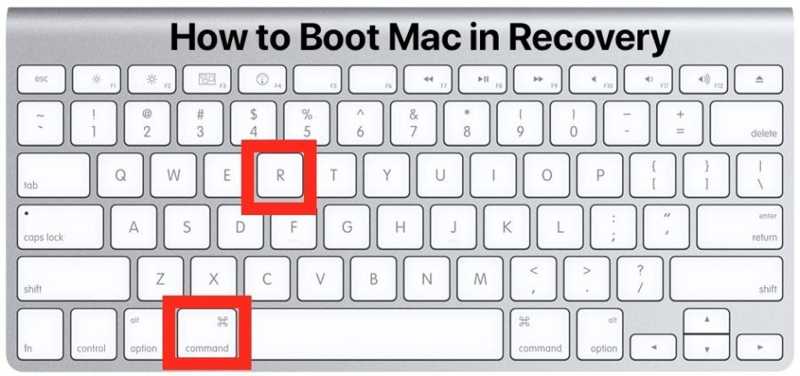
Шаг 1. Нажмите Apple меню и выберите Restart.
Шаг 2. После включения нажмите и удерживайте кнопку. команда + R клавиши на вашей клавиатуре.
Шаг 3. Когда появится логотип Apple, отпустите клавиши.
Шаг 4. Затем ваш Mac перезагрузится в режиме восстановления.
Как запустить Mac с M1 в режиме восстановления
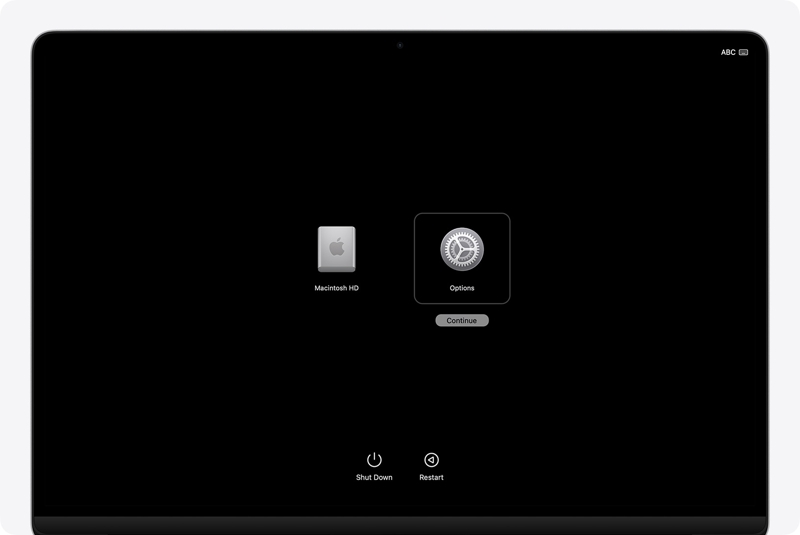
Шаг 1. Перейдите на сайт Apple меню и выберите Завершение работы.
Шаг 2. Затем удерживайте Мощность Нажимайте кнопку, пока не увидите «Загрузка параметров запуска».
Шаг 3. Нажмите Параметры кнопка и ударил Продолжить.
Шаг 4. При появлении запроса введите пароль администратора, чтобы запустить Mac в режиме восстановления.
Часть 3: Как использовать режим восстановления Mac
Хотя процессы загрузки немного отличаются, в режиме восстановления вам будут доступны те же четыре варианта: Восстановление из Time Machine, Переустановка macOS, Веб-браузер и Дисковая утилита. После загрузки в режим восстановления на Mac вы можете:
Как восстановить данные из Time Machine
Шаг 1. Выбирайте Восстановление из машины времени в окне «Утилиты».
Шаг 2. Нажмите Продолжить .
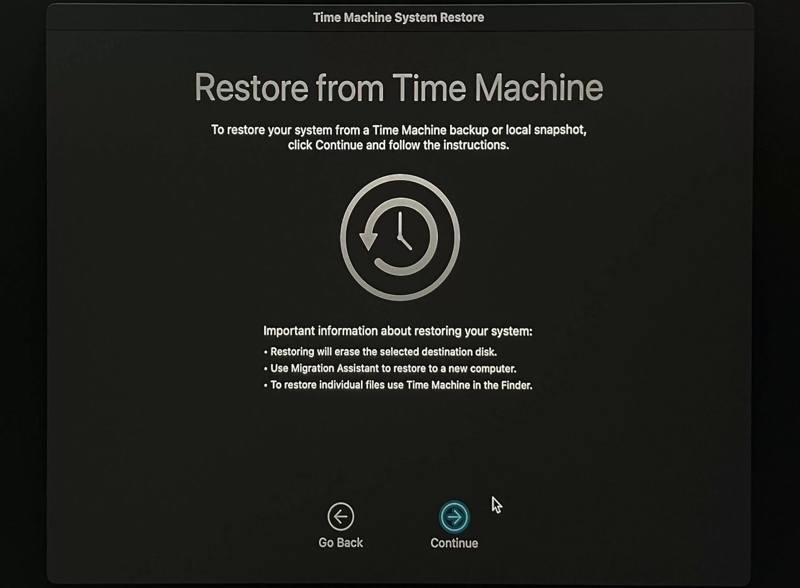
Шаг 3. Внимательно прочтите информацию и нажмите Продолжить.
Шаг 4. Вставьте носитель резервной копии в компьютер и выберите его в окне.
Советы: Чтобы восстановить резервную копию на сервере, нажмите Другой сервер.
Шаг 5. Удар Продолжитьвыберите резервную копию и нажмите Продолжить.
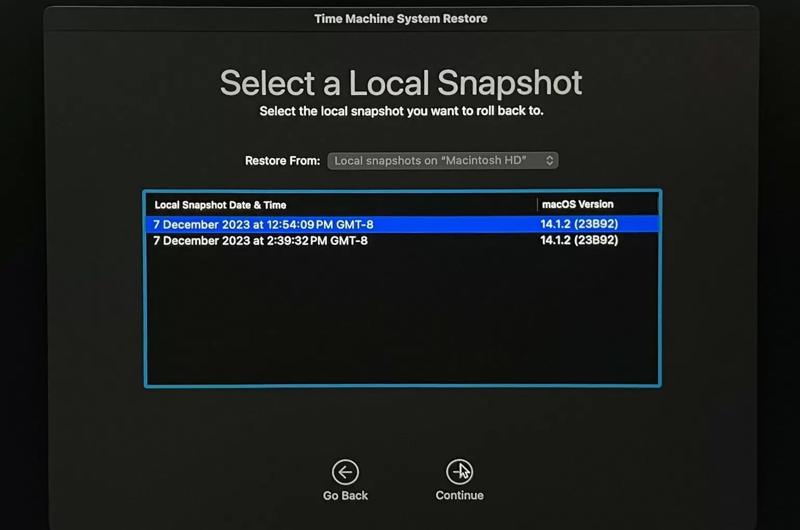
Шаг 6. Выберите место, куда нужно восстановить резервную копию, и нажмите кнопку. Продолжить.
Шаг 7. Наконец, нажмите Стереть диск Чтобы начать восстановление резервной копии в режиме восстановления Mac.
Как переустановить macOS
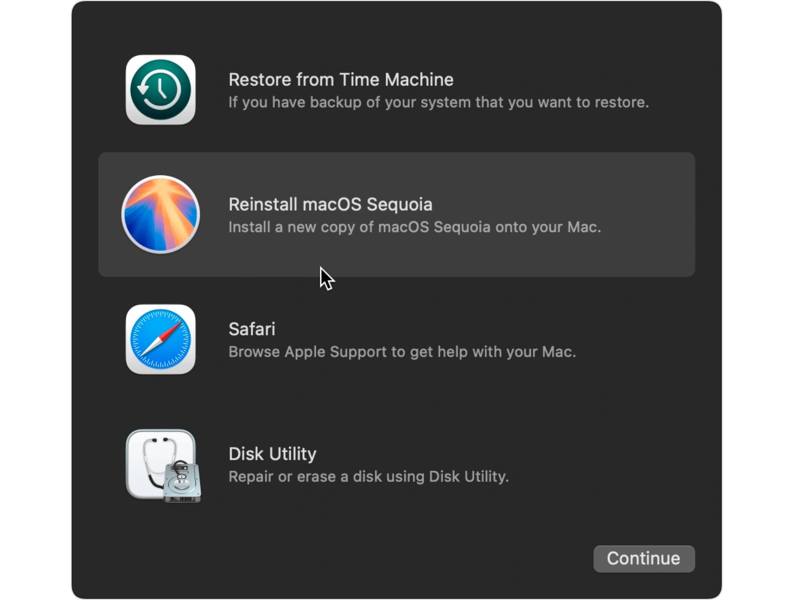
Шаг 1. Выбирайте Переустановить macOS в режиме восстановления Mac
Шаг 2. Нажмите Продолжить .
Шаг 3. Дождитесь завершения установки, не переводя ваш Mac в спящий режим и не закрывая крышку.
Шаг 4. При появлении запроса введите свой пароль для входа в систему.
Шаг 5. После установки ваш Mac запустится с мастером настройки.
Дальнейшее чтение
Как открыть Safari
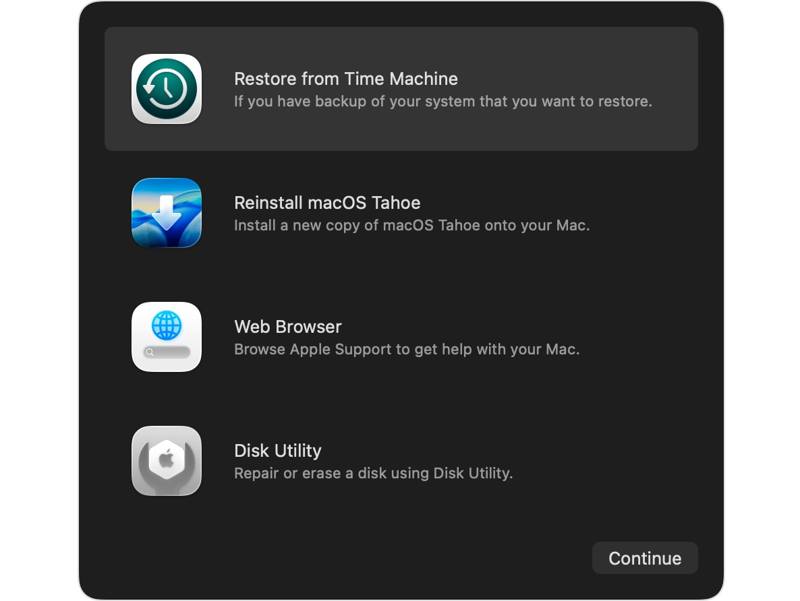
Если вы хотите получить онлайн-помощь в режиме восстановления Mac, выберите... Веб-браузер or Сафари И нажмите Продолжить Затем вы можете выполнить поиск нужной информации в своем веб-браузере.
Как отремонтировать диск
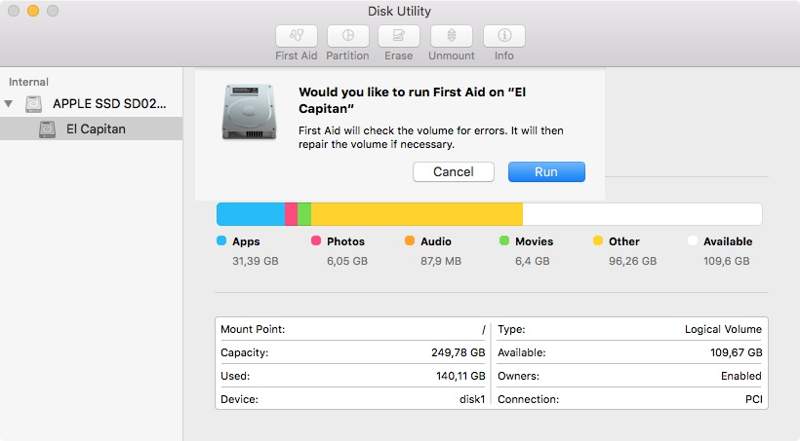
Шаг 1. После загрузки в режим восстановления Mac выберите Дисковая утилита и нажмите Продолжить.
Шаг 2. Выберите нужный объем.
Шаг 3. Нажмите Первая помощь .
Шаг 4. Нажмите Ремонт диска и нажмите Run для запуска процесса.
Как стереть данные с вашего Mac
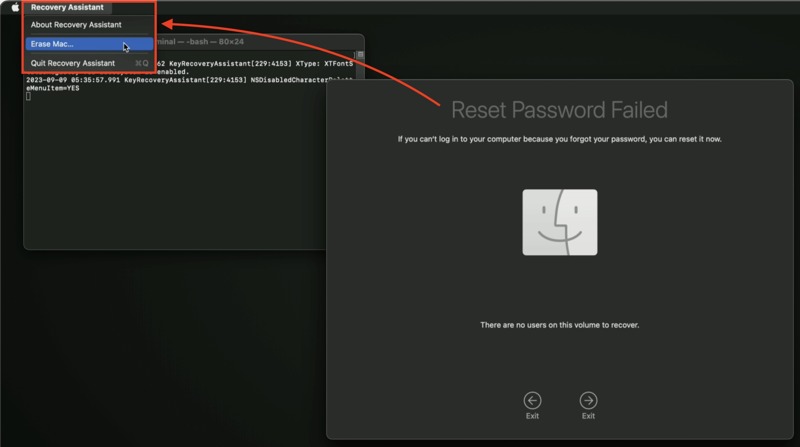
Шаг 1. После перевода Mac в режим восстановления нажмите Помощник по восстановлению меню и выберите Стереть Mac.
Шаг 2. Затем выберите Стереть Mac в окне оповещения.
Шаг 3. Наконец, нажмите Стереть Mac Чтобы подтвердить это ещё раз. Будет лучше, если у вас есть предыдущие резервные копии, которые могут вам помочь. восстановить данные на вашем Mac.
Часть 4: Как выйти из режима восстановления на Mac
Если вы случайно вошли в режим восстановления или завершили задачу, вы можете быстро выйти из режима восстановления на Mac. Кроме того, существует несколько способов загрузки в стандартное окно macOS.
Вариант 1: Перезагрузка Mac
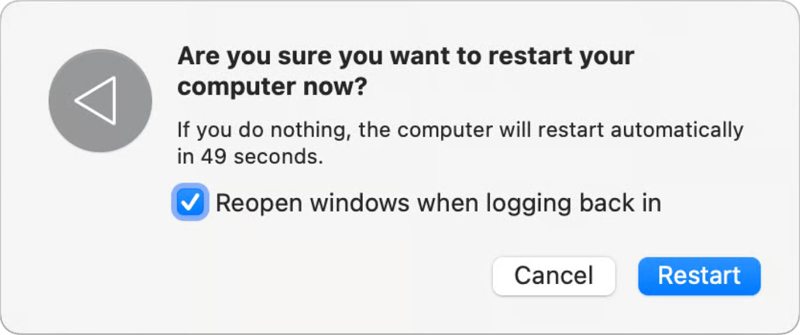
Шаг 1. Нажмите Apple меню и выберите Restart.
Шаг 2. При появлении запроса нажмите Restart Нажмите кнопку и дождитесь перезагрузки системы в стандартный режим macOS.
Вариант 2: Использовать параметры загрузочного диска
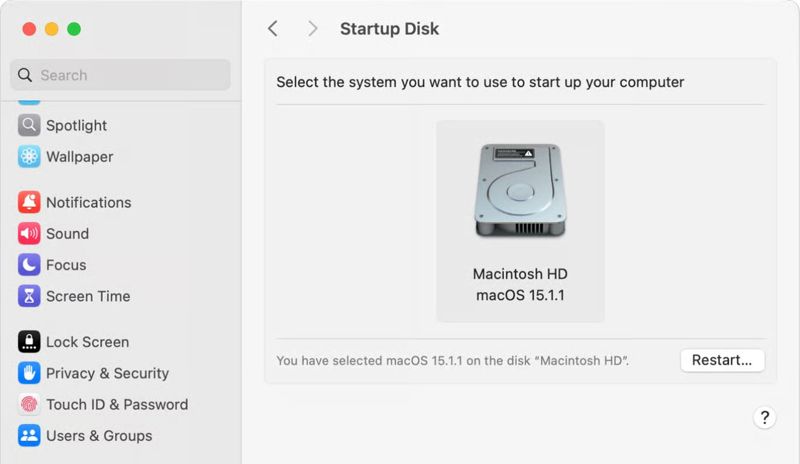
Шаг 1. Нажмите Apple меню и выберите Настройки системы.
Шаг 2. Перейдите на Общие.
Шаг 3. Выберите загрузочный жесткий диск и нажмите Restart.
Часть 5: Как восстановить данные на Mac
Даже если режим восстановления Mac не работает, вы можете восстановить данные со своего компьютера, используя... Apeaksoft Восстановление данныхЭта программа извлекает потерянные данные с жесткого диска без резервной копии. Более того, она предлагает полный набор полезных функций для восстановления данных на Mac.

Загружено более 1,000,000 пользователей
- Восстановление данных с Mac без резервной копии.
- Поддержка широкого спектра типов данных.
- Предварительный просмотр потерянных данных для выборочного восстановления.
- Предложите режим глубокого сканирования.
- Работает на Mac OS X 10.7 и выше.

Как восстановить данные на компьютере Mac
Шаг 1. Настройте инструмент восстановления Mac.
Запустите приложение для восстановления данных на Mac после его установки на компьютер. Выберите место хранения данных и нужные типы данных. Нажмите кнопку. Сканировать чтобы продолжить.

Шаг 2. Предварительный просмотр потерянных данных
После сканирования данных перейдите к Тип Список Просмотрите вкладку и отсортируйте потерянные файлы по типу. Если вы хотите просмотреть файлы по каталогам, перейдите в... Список путей меню.

Шаг 3. Восстановить данные Mac
Выберите файлы, которые хотите восстановить, и нажмите кнопку. Recover кнопка. Укажите папку для сохранения результатов и подтвердите восстановление данных на Mac.

Заключение
Следуя нашему руководству, вы должны понять, что Режим восстановления macOS В частности, мы расскажем, как его запустить и как использовать этот режим для выполнения различных задач, таких как восстановление резервной копии, ремонт диска или удаление данных с Mac. Кроме того, мы рекомендуем... Apeaksoft Восстановление данных чтобы помочь вам восстановить данные с вашего Mac без резервной копии.
 Apeaksoft Восстановление данных
 Восстановление удаленных или утерянных данных на компьютерах Windows и Mac.
Статьи по теме




