


Восстановление резервной копии WhatsApp из Google Drive на iPhone 18 Pro/17/16

В WhatsApp хранятся бесценные воспоминания, важные деловые переписки и необходимые медиафайлы, накопленные за годы использования. Если вы пользователь Android и переходите на это приложение, ваша первая реакция, вероятно, будет поиск истории чатов в облаке. Однако вы быстро столкнетесь с досадной проблемой совместимости между платформами. Часто задаваемый вопрос среди пользователей, переходящих на это приложение: можно ли восстановить WhatsApp из Google Диска на iPhone?
Краткий ответ: Нет, напрямую через само приложение это невозможно. WhatsApp не предоставляет встроенной кнопки для копирования резервной копии из Google Drive непосредственно на устройство iOS. К счастью, «не напрямую» не означает «невозможно». В этом подробном руководстве мы объясним, почему существует это препятствие, и предоставим наиболее эффективные и проверенные методы. Как восстановить резервную копию WhatsApp из Google Диска на iPhone без потери ни одного сообщения.
СОДЕРЖАНИЕ СТРАНИЦЫ:
- Часть 1: Почему нельзя восстановить WhatsApp напрямую из Google Диска на iPhone?
- Часть 2: Лучший способ восстановить резервную копию WhatsApp с Google Диска на iPhone
- Часть 3: Восстановление резервной копии WhatsApp из Google Диска на iPhone с помощью функции «Переместить на iOS».
- Часть 4: Восстановление резервной копии WhatsApp из Google Диска на iPhone через электронную почту
- Часть 5: Сравнение трех способов восстановления резервной копии WhatsApp из Google Диска на iPhone
Часть 1: Почему нельзя восстановить WhatsApp напрямую из Google Диска на iPhone?
Чтобы понять, как восстановить резервную копию WhatsApp с Google Диска на iPhone, полезно разобраться, почему для этого процесса вообще требуется обходной путь.
Несоответствие облачного хранилища: В WhatsApp для Android функция резервного копирования и восстановления данных встроена в Google Drive. В свою очередь, WhatsApp для iOS разработан для работы исключительно с iCloud от Apple. В версии WhatsApp для iOS даже нет возможности войти в учетную запись Google для поиска резервных копий.
Различные протоколы шифрования: Даже если вы загрузите резервную копию файла с Google Drive на компьютер, iPhone не сможет прочитать или проанализировать структуру базы данных. Android и iOS используют совершенно разные ключи шифрования и системы форматирования файлов для защиты ваших журналов чата.
Часть 2: Лучший способ восстановить резервную копию WhatsApp с Google Диска на iPhone
Если вы уже настроили свой iPhone и не хотите выполнять сброс к заводским настройкам, или если вам нужен простой процесс, полностью обходящий проблемы совместимости с облачными сервисами, для прямого восстановления резервной копии WhatsApp из Google Drive на iPhone с помощью профессионального кроссплатформенного инструмента, Apeaksoft MobieTrans является наиболее эффективным решением.
Он выступает в роли защищенного интерпретатора. Он загружает файл резервной копии WhatsApp из вашей учетной записи Google Drive, расшифровывает данные с помощью подключенного устройства проверки, преобразует файлы в формат, совместимый с iOS, и безопасно внедряет их в каталог WhatsApp на вашем iPhone.
Шаг 1. Скачайте, установите и запустите Apeaksoft MobieTrans на твоем компьютере.
Безопасная загрузка
Шаг 2. Сначала подключите свой Android-телефон к компьютеру, а затем — свой iPhone.
Шаг 3. Выбрать Сообщения слева. Затем нажмите на Экспорт на устройство Кнопка для восстановления резервной копии WhatsApp из Google Drive на iPhone. Вкладка «Сообщения» включает чаты WhatsApp и SMS.

Часть 3: Восстановление резервной копии WhatsApp из Google Диска на iPhone с помощью функции «Переместить на iOS».
Если вы настраиваете совершенно новый iPhone сразу после распаковки, вы можете использовать официальный инструмент миграции Apple, Move to iOS, чтобы восстановить WhatsApp из Google Drive на iPhone. Хотя этот метод не обеспечивает прямого доступа к Google Drive с вашего iPhone, он предполагает, что ваш телефон Android будет выступать в качестве физического посредника для предварительной распаковки облачной резервной копии.
Предварительные условия перед началом:
- Ваш iPhone должен быть в исходном положении. Привет Экран настроек. Если он уже настроен, вам нужно перейти к Настройки > Общие > Перенос или сброс iPhone > Стереть контент и настройки в сброс к заводским настройкам ваш iPhone.
- Для начала необходимо загрузить журналы чата на ваше устройство Android, выполнив синхронизацию вручную. Настройки > Чаты > Резервная копия > Создайте резервную копию на Android. интерфейс.
Шаг 1. Включите свой новый iPhone и положите его рядом с устройством Android. Начните процесс настройки на экране.
Шаг 2. Когда вы достигнете Перенесите свои приложения и данные экран управления, нажмите С Android.
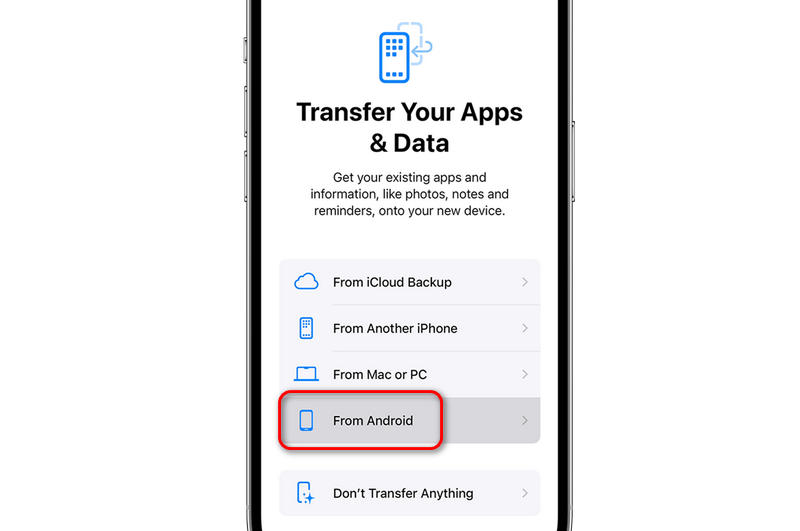
Шаг 3. Откройте приложение Перенос на iOS Установите приложение на свой смартфон Android и следуйте инструкциям, пока на вашем iPhone не появится 6- или 10-значный защитный код. Введите этот код на свой телефон Android.
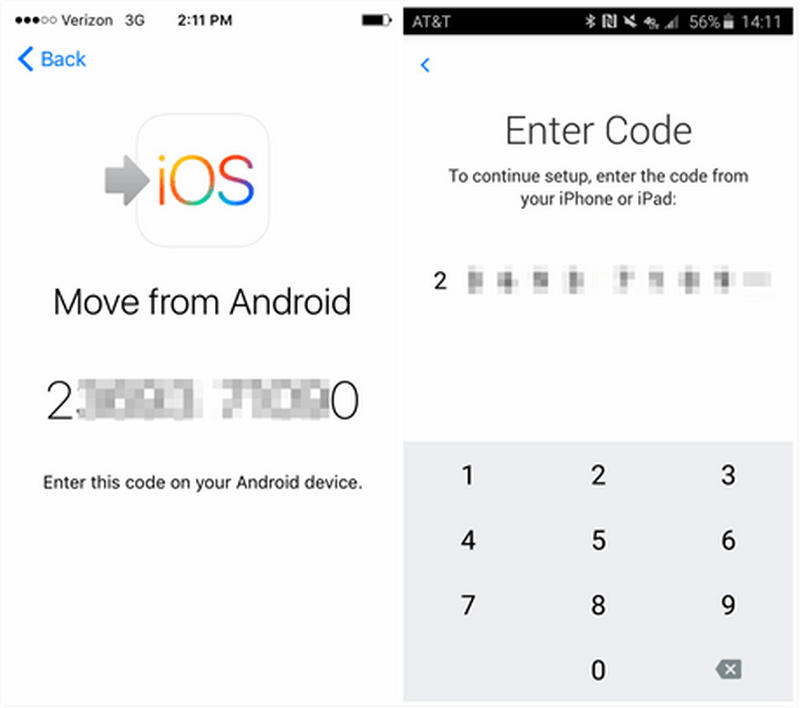
Шаг 4. На передача данных на экране поставьте галочку рядом с WhatsApp.
Шаг 5. Нажмите Начать На экране Android. WhatsApp немедленно подготовит файлы базы данных для миграции, автоматически выйдя из приложения Android. После завершения процесса перейдите к завершению настройки iPhone.
Шаг 6. Откройте App Store на своем iPhone, скачайте последнюю версию WhatsApp и зарегистрируйтесь, используя... точно такой же номер телефона использовалось на вашем старом устройстве.
Шаг 7. Нажмите Начать Когда появится запрос на импорт истории чатов, все ваши разговоры отобразятся в папке «Входящие», что означает завершение восстановления резервной копии WhatsApp из Google Drive на iPhone.
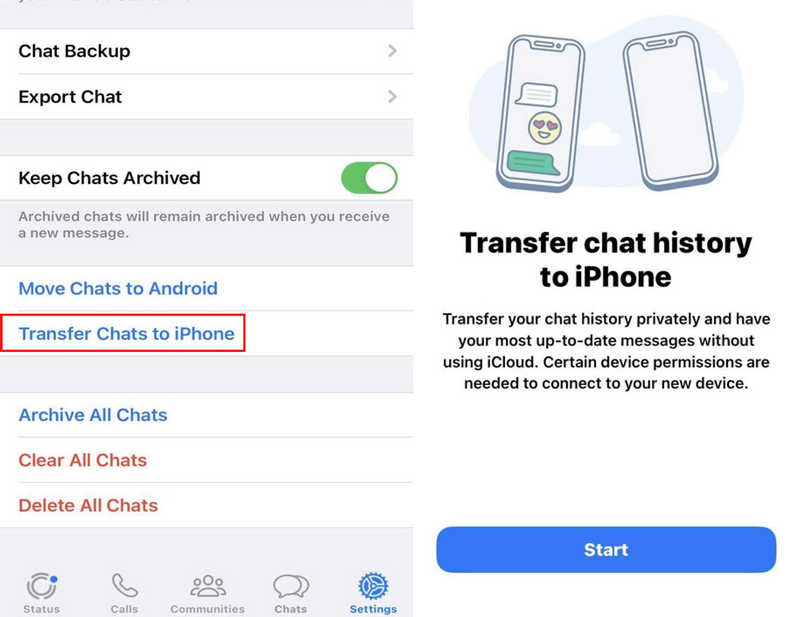
Часть 4: Восстановление резервной копии WhatsApp из Google Диска на iPhone через электронную почту
Если вам нужно сохранить только несколько конкретных деловых соглашений, юридических документов или памятных семейных переписок, вы можете восстановить резервную копию WhatsApp из Google Drive на iPhone напрямую по электронной почте.
Важная заметка: Этот метод на самом деле не интегрирует вашу старую историю в интерфейс WhatsApp для iOS. Вместо этого он генерирует читаемый файл журнала, к которому вы можете обратиться в любое время на своем устройстве Apple.
Шаг 1. Откройте WhatsApp на своем телефоне Android и выберите конкретную переписку, которую хотите сохранить.
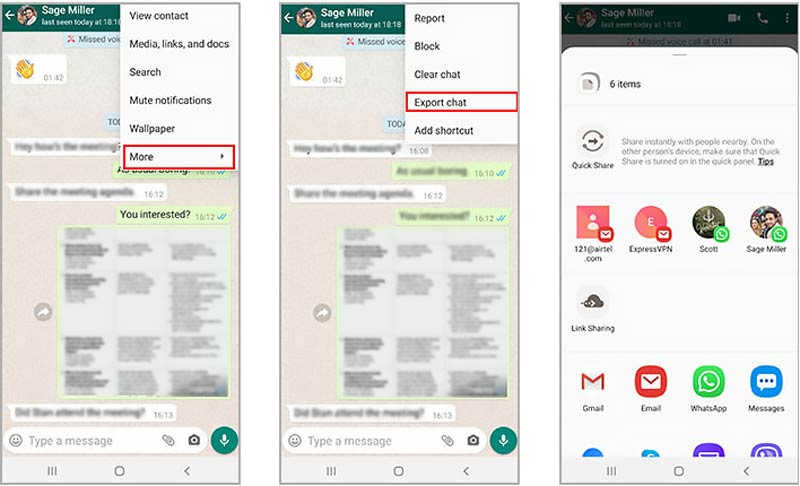
Шаг 2. Нажмите на три вертикальные точки в правом верхнем углу, выберите Ещё, и нажмите Экспорт чата.
Шаг 3. Выберите, хотите ли вы экспортировать. Без СМИ or Приложить СМИ (включая фотографии, аудиозаписи и видео).
Шаг 4. Выберите свой почтовый клиент (например, Gmail) на панели общего доступа и отправьте вложение на свой электронный адрес.
Шаг 5. Откройте приложение «Почта» на своем iPhone, войдите в свою почту и загрузите экспортированный текстовый документ и медиафайлы для удобного просмотра. Это простой и быстрый способ восстановить резервную копию WhatsApp из Google Drive на iPhone.
Дальнейшее чтение
Часть 5: Сравнение трех способов восстановления резервной копии WhatsApp из Google Диска на iPhone
Чтобы помочь вам определиться с наиболее подходящим для вашей ситуации подходом, ниже представлен краткий обзор основных методов восстановления резервной копии WhatsApp с Google Диска на iPhone:
| Характеристика / Детали | Apeaksoft MobieTrans | Перенос на iOS | Экспорт электронной почты |
| Прямое чтение из Google Диска | Да | Нет (считывает локальную копию с телефона Android) | Нет |
| Требуется сброс настроек iPhone до заводских. | Нет | Да (должно быть на экране настроек) | Нет |
| Восстанавливает данные непосредственно в iOS-приложение. | Да | Да | Нет (только текстовые/медийные вложения) |
| Стоимость | Премиум/Платное программное обеспечение | Бесплатно | Бесплатно |
| Медиа Поддержка | Переносит все фотографии, видео и файлы. | Переносит все исходные вложения. | Ограничение по размеру файлов, вложенных в электронную почту. |
Заключение
Довольно сложно Восстановить резервную копию WhatsApp из Google Диска на iPhone из-за различий в облачном резервном копировании. Однако Move to iOS — эффективный способ вам помочь. Если ваш iPhone настроен и вы не хотите сбрасывать его до заводских настроек, вы можете использовать Apeaksoft MobileTrans Чтобы легко перенести чаты WhatsApp с Android на iPhone, вам нужно всего лишь заранее восстановить резервную копию WhatsApp из Google Drive на свой Android, и тогда перенос на iPhone будет быстрым и простым.

Статьи по теме




