

Как восстановить архивные сообщения на телефоне Android

Архивирование сообщения означает его перемещение из папки «Входящие» без удаления. Этот процесс помогает поддерживать порядок в папке «Входящие», сохраняя при этом информацию для дальнейшего использования. Когда вы архивируете сообщение, оно обычно сохраняется в определенной папке. Оно не удаляется и к нему можно получить доступ в любое время. В нашем руководстве объясняется, как это сделать. извлечь архивные текстовые сообщения Быстро на вашем Android-телефоне.
СОДЕРЖАНИЕ СТРАНИЦЫ:
Часть 1: Можно ли восстановить архивные текстовые сообщения?
На самом деле, заархивированные сообщения не удаляются. Они просто перемещаются из папки «Входящие» в папку «Архив». Вы можете получить к ним доступ в любое время. Вы можете заархивировать любое сообщение и переписку в папку «Архив». Когда вы получаете ответ в заархивированной переписке, он снова появляется во входящих сообщениях.
Короче говоря, заархивированные сообщения по-прежнему хранятся во внутренней памяти вашего телефона. Кроме того, способ доступа к ним может отличаться в зависимости от версии вашей операционной системы Android.
Часть 2: Восстановление архивных сообщений на Android
Если вы не можете найти свои сообщения в папке «Входящие», скорее всего, они заархивированы. Хорошая новость в том, что вы можете быстро восстановить заархивированные сообщения на своем устройстве Android. Вот шаги:
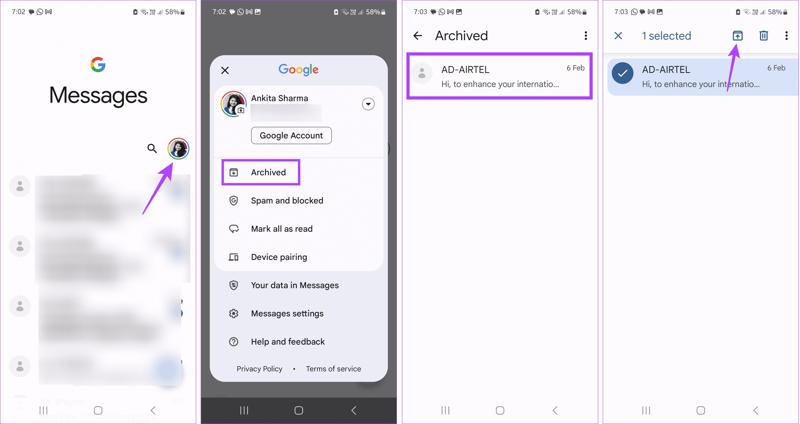
Шаг 1. Запустите Сообщения Google приложение на вашем телефоне Android.
Шаг 2. Нажмите на свою фотографию профиля и выберите Архив.
Шаг 3. Найдите нужную вам переписку или текстовое сообщение.
Шаг 4. Нажмите и удерживайте нужный элемент, затем коснитесь его Разархивировать кнопку в верхней части экрана.
Шаг 5. Теперь вы можете получить доступ к своим сообщениям во входящих.
Часть 3: Восстановление заархивированных сообщений из резервной копии Google One
Если вы не можете найти заархивированные сообщения в папке «Архив», вам необходимо попробовать создать резервную копию. Для восстановления заархивированных сообщений из Google One необходимо... сброс к заводским настройкам Воспользуйтесь своим телефоном или новым устройством.
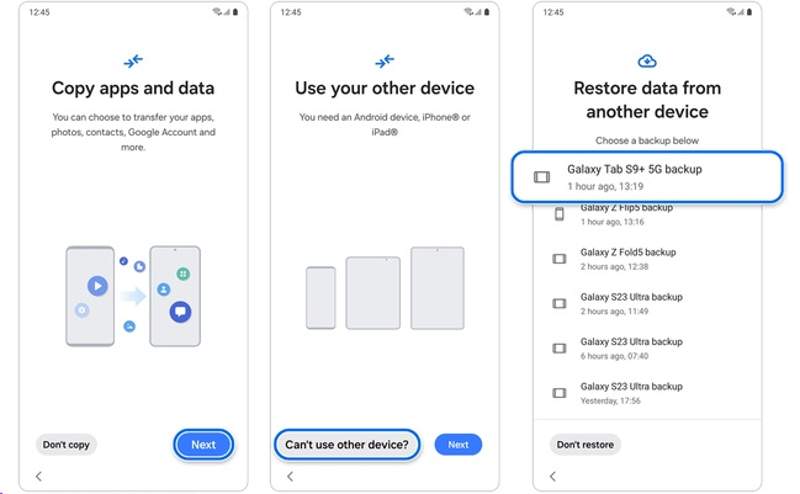
Шаг 1. Включите телефон после сброса до заводских настроек.
Шаг 2. Для настройки следуйте инструкциям на экране.
Шаг 3. Нажмите Следующая Кнопка на Копировать приложения и данные экран.
Шаг 4. Press Не могу использовать другое устройство.
Шаг 5. Войдите в систему, используя свою учетную запись Google и пароль.
Шаг 6. Далее выберите подходящий вариант. Резервная копия телефона Google.
Шаг 7. Обязательно выберите сообщения и другие типы данных, которые вы хотите восстановить.
Шаг 8. Нажмите «Восстановить», чтобы начать восстановление заархивированных сообщений на Android.
Часть 4: Восстановление архивных сообщений без резервной копии
Хотя функция «Архив» позволяет легко управлять сообщениями и упорядочивать входящие, восстановить их после безвозвратного удаления довольно сложно. Хорошая новость в том, что эти заархивированные сообщения всё ещё хранятся в вашей памяти, прежде чем будут перезаписаны новыми данными. Однако для чтения удалённых заархивированных сообщений вам понадобится мощный инструмент, например, Apeaksoft Android Восстановление данныхОна может просканировать память вашего телефона и обнаружить потерянные SMS и MMS.
Лучший инструмент для восстановления архивных сообщений на устройствах Android
- Восстановите все сообщения из памяти телефона.
- Предварительный просмотр потерянных сообщений для выборочного восстановления.
- Не перезапишет и не сотрет данные с вашего устройства.
- Доступно для SMS, MMS и мультимедийных вложений.
- Поддерживаются практически все марки телефонов Android, такие как Samsung, Google, LG и др.

Как восстановить архивные сообщения на Android без резервной копии
Шаг 1. Сканируй свой телефон
После установки на компьютер запустите лучшую программу для восстановления сообщений. Она работает на Windows 11/10/8/7/XP/Vista и macOS 10.6 и выше. Затем подключите телефон к компьютеру с помощью USB-кабеля. Убедитесь, что на телефоне включен режим отладки по USB, или следуйте инструкциям на экране, чтобы включить этот режим. Если появится запрос, выберите соответствующий пункт. Передача файловПосле того, как ваш телефон будет обнаружен, выберите Сообщения и Вложения сообщений, Нажмите Следующая чтобы продолжить.

Шаг 2. Предварительный просмотр сообщений
При появлении запроса авторизуйте приложение FoneGo и разрешите ему доступ к вашим данным. После сканирования вы сможете просмотреть потерянные архивные сообщения на своем телефоне. Если сообщений слишком много, включите соответствующую опцию. Отображать только удаленные элементыЕсли вы не можете найти нужные товары, нажмите здесь. Глубокий анализ для выполнения глубокого сканирования.

Шаг 3. Восстановить заархивированные сообщения
Когда будете готовы, поставьте галочку рядом с каждым сообщением, которое хотите получить, и нажмите кнопку. Recover Нажмите кнопку внизу. Затем укажите папку для сохранения и подтвердите восстановление заархивированных сообщений. Они не повлияют на существующие данные на вашем устройстве.

Заключение
Теперь вы должны понять Как восстановить заархивированные сообщения на Android На телефоне или планшете. При архивировании сообщения вы фактически перемещаете его в папку «Архив», но не удаляете из памяти. Другими словами, вы можете найти и получить доступ к своим сообщениям непосредственно в папке «Архив». Если вы удалили заархивированные сообщения, вы можете восстановить их из резервной копии Google One. Apeaksoft Android Восстановление данных Это лучший вариант для восстановления ваших сообщений, даже если у вас нет резервной копии.
Статьи по теме
Не знаете, где найти Корзину на Android, чтобы восстановить удалённые фотографии или файлы? В этой статье мы подробно расскажем, как восстановить Корзину на Android.
Приходите и узнайте, как восстановить данные с SD-карты на Android с помощью настольного программного обеспечения Apeaksoft Data Recovery или мобильного приложения для восстановления SD-карт на Android.
Голосовая почта может сохранять важные голосовые сообщения. Если вы их потеряли, ознакомьтесь с этой статьей, чтобы восстановить удалённые голосовые сообщения на Android.
Здесь вы узнаете о шести эффективных способах восстановления SMS-сообщений на смартфонах Android, даже если у вас нет резервной копии.



