

Как создать резервную копию телефона в Google и восстановить её

Создание резервных копий на Android-смартфонах — это важный навык. Например, когда ваш телефон начинает работать всё медленнее, вам нужно освободить место и удалить ненужные приложения и файлы. Чтобы избежать потери данных, лучше всего создать резервную копию всего телефона. Если вы только что обновили свой телефон, Резервная копия телефона Google Функция восстановления поможет вам быстро перенести все данные и приложения на новое устройство. Именно поэтому мы делимся этим руководством.
СОДЕРЖАНИЕ СТРАНИЦЫ:
Часть 1: Как создать резервную копию телефона в Google.
С учетной записью Google у вас есть как минимум два варианта резервного копирования и восстановления данных с телефона: Google Drive и Google One. Первый предустановлен на всех устройствах Android, но бесплатно вы можете хранить резервные копии объемом до 15 ГБ. Google One, с другой стороны, — это платный сервис хранения данных. Пользователи могут перейти на платный тариф, чтобы получить больше места для хранения. Кроме того, резервное копирование с телефона через Google One охватывает больше типов данных, чем через Google Drive. Также вы можете создавать резервные копии фотографий и видео с телефона в Google Photos.
Как сделать резервную копию телефона в Google One
Требования
- 1.Вы добавили учетную запись Google на свой телефон.
- 2.Стабильная интернет-сеть.
- 3.Android 10 или более поздняя версия.
Вот шаги для резервного копирования вашего телефона в Google One:
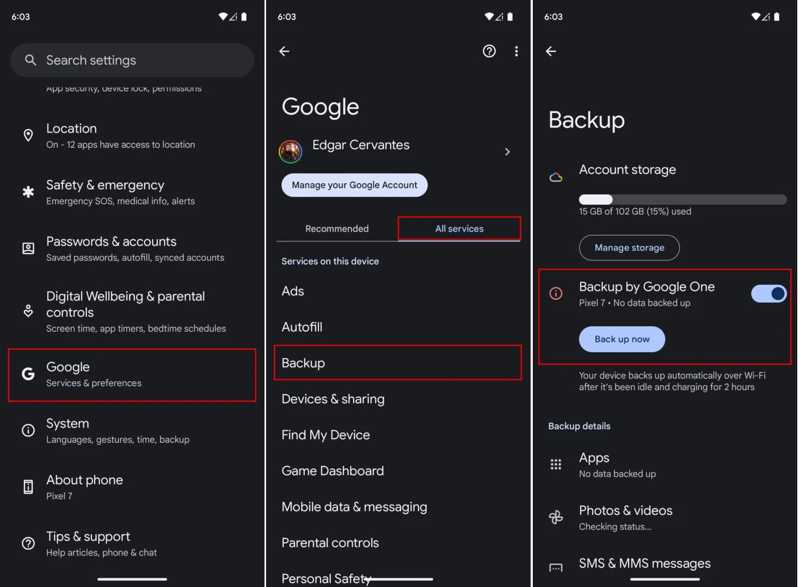
Шаг 1. Откройте приложение Настройки Приложение на вашем телефоне.
Шаг 2. Прокрутите вниз, чтобы найти и коснитесь Google, и отправляйтесь в Все услуги меню.
Шаг 3. Выбирайте Восстановление и включите Резервное копирование в Google One.
Шаг 4. Если вы хотите создать резервную копию своего телефона вручную, нажмите на кнопку. Резервируйте сейчас .
Как сделать резервную копию телефона на Google Диск
Требования
- 1.Достаточно места в Google Диске.
- 2.Интернет-соединение.
- 3.Приложение Google Drive.
Вот пошаговая инструкция по резервному копированию вашего телефона в Google Диск:
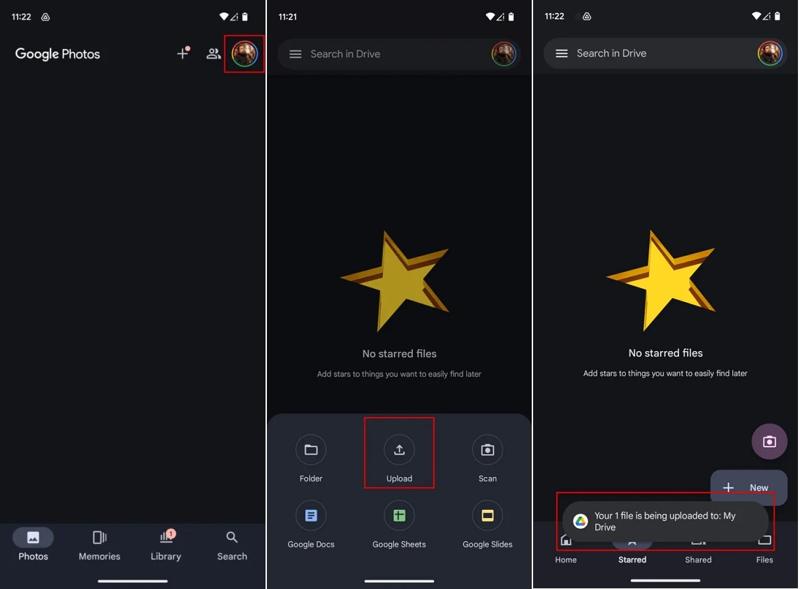
Шаг 1. Запустите Google Drive приложение
Шаг 2. Нажмите Новое и выберите Загрузите.
Шаг 3. Затем откройте память телефона, найдите и выберите файлы, которые хотите скопировать.
Как сделать резервную копию телефона в Google Фото
Требования
- 1.Аккаунт Google.
- 2.Подключение к Wi-Fi или мобильной сети.
- 3.Приложение Google Фото.
Вот шаги для резервное копирование фотографий и видео в Google Фото:
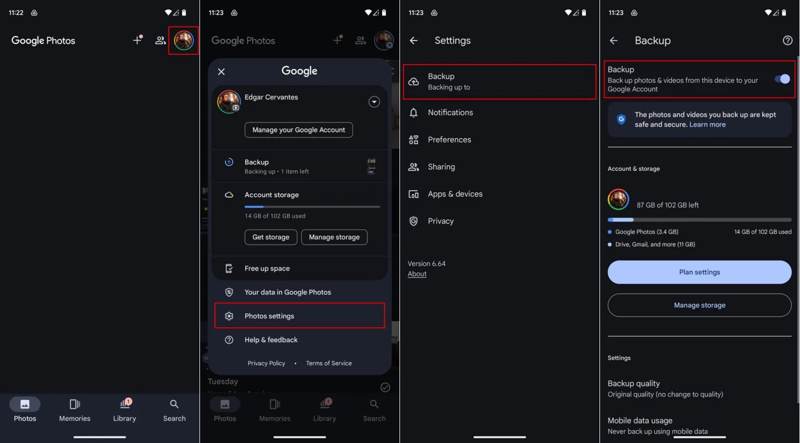
Шаг 1. Откройте приложение Google Фото. Его можно бесплатно скачать из магазина Google Play.
Шаг 2. Нажмите на свой профиль и выберите Настройки фотографий.
Шаг 3. Перейдите на сайт Восстановление вкладку и включите Восстановление.
Шаг 4. Далее установите Качество резервной копии и Использование мобильных данных в соответствии с вашими предпочтениями.
Часть 2: Как восстановить телефон из Google
Если вы случайно удалили важные файлы или сбросили настройки телефона до заводских, функция резервного копирования и восстановления Google поможет вам восстановить данные. Убедитесь, что у вас есть резервная копия Google, и попробуйте выполнить следующие действия:
Шаг 1. Если вы настраиваете новое устройство, перейдите к шагу 5. Запустите Настройки Приложение на вашем телефоне.
Шаг 2. Перейдите в Система, Сбросить настройки, и нажмите Стереть все данные.
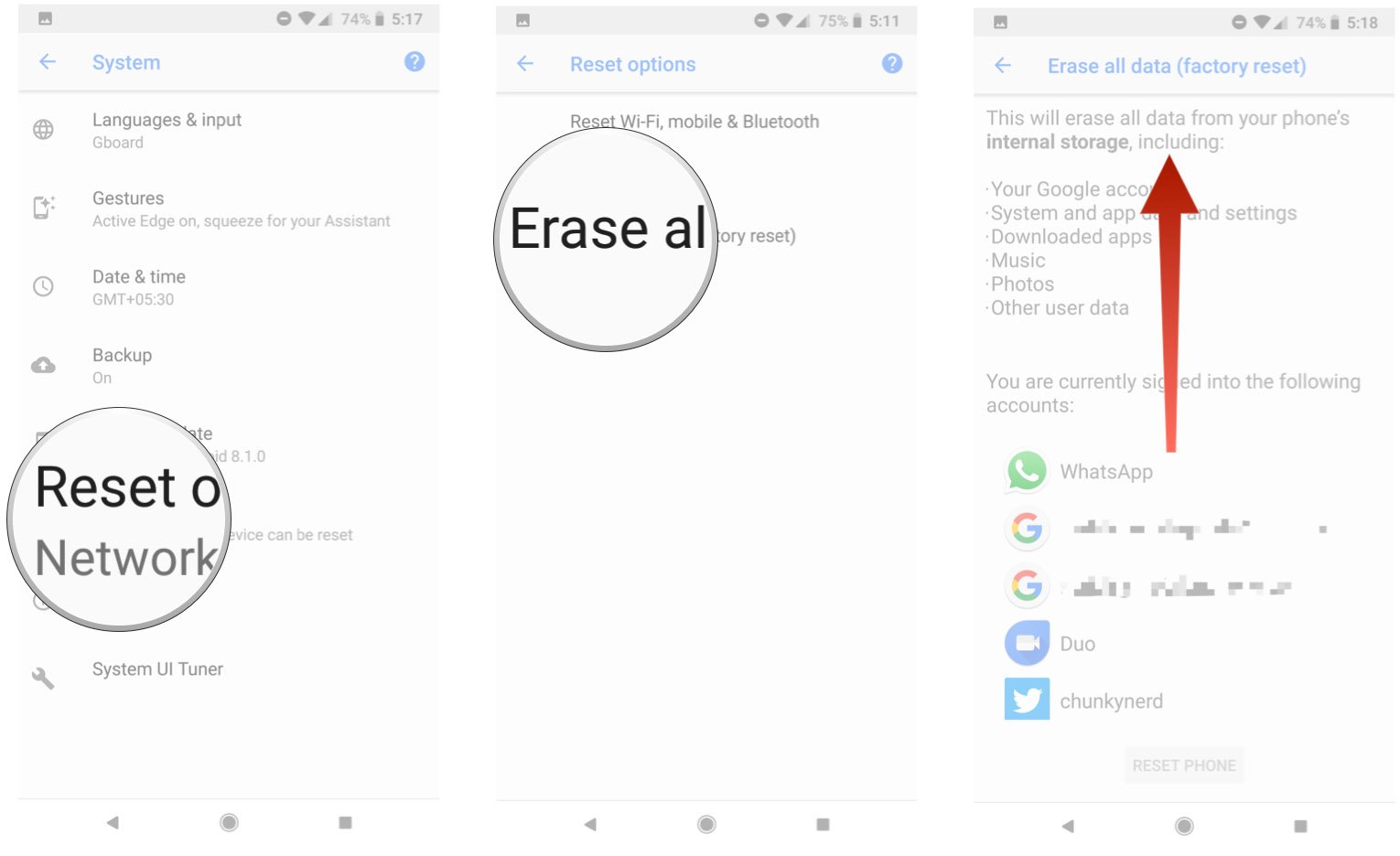
Шаг 3. Прочтите сообщение и коснитесь СБРОСИТЬ ТЕЛЕФОН.
Шаг 4. При появлении запроса введите пароль от своей учетной записи Google.
Шаг 5. Когда телефон перезагрузится, нажмите Начать и запустить процесс настройки.
Шаг 6. Подключитесь к сети Wi-Fi.
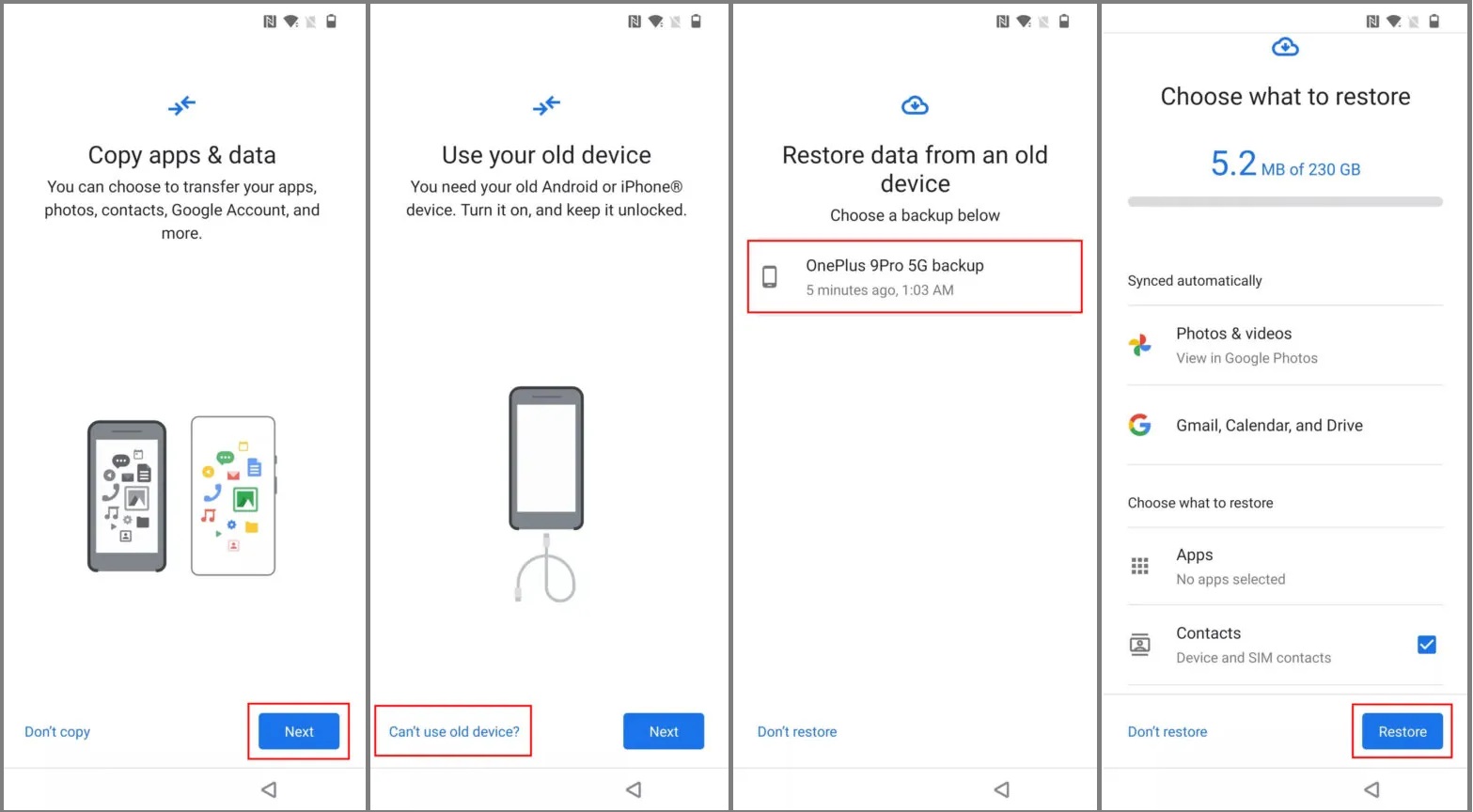
Шаг 7. Нажмите Следующая на Копировать приложения и данные экран.
Шаг 8. Штамповочный пресс Не могу использовать старое устройствоВойдите в свой аккаунт Google и выберите резервное копирование.
Шаг 9. Выберите нужные типы данных или все данные и нажмите Восстановить.
Часть 3: Лучшая альтернатива Google для резервного копирования телефонных данных.
Сервис резервного копирования телефона Google позволяет бесплатно хранить до 15 ГБ данных. Если у вас недостаточно места, попробуйте альтернативное решение: сделайте резервную копию телефона на компьютере. Apeaksoft Android Резервное копирование и восстановление данныхКроме того, им проще пользоваться.
Эффективная альтернатива резервному копированию телефона от Google для пользователей Android.
- Создайте резервную копию своего Android-устройства. Быстрый перенос телефона на Windows или Mac.
- Зашифруйте резервную копию телефона паролем.
- Поддержка широкого спектра типов данных.
- Подходит практически для всех марок и моделей Android.

Как сделать резервную копию телефона без учетной записи Google
Шаг 1. Подключитесь к вашему телефону
Скачайте, установите и запустите Apeaksoft Android Резервное копирование и восстановление данных на компьютере. Подключите телефон Android к компьютеру.
Шаг 2. Начать резервное копирование
Нажмите Резервное копирование данных устройства Затем выберите нужный тип файла и информации. После этого нажмите кнопку. Начать .

Для защиты резервных копий (например, паролей, контактов и истории сообщений) необходимо установить пароль для резервного копирования.
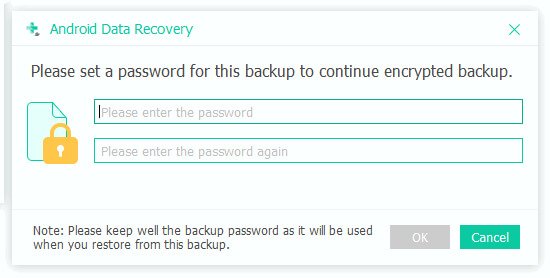
Шаг 3. Завершить резервное копирование
Программа автоматически создаст резервную копию вашего Android-устройства. Через некоторое время резервное копирование завершится. Нажмите кнопку OK Кнопка для подтверждения.
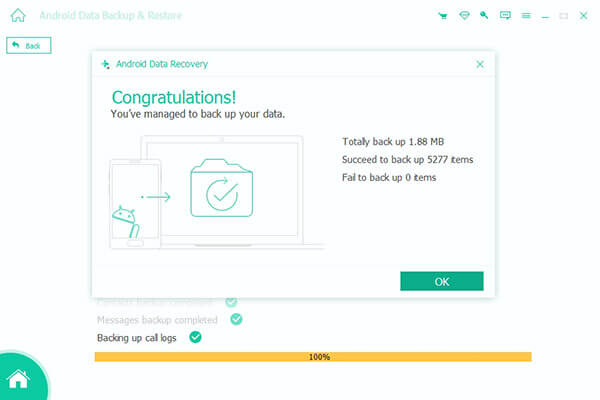
Заключение
В этом руководстве объясняется, как использовать Резервное копирование и восстановление телефона GoogleВы можете создавать резервные копии своих данных в Google One, Google Drive и Google Photos. Помните, что все они используют 15 ГБ бесплатного хранилища, если вы входите в систему с одной и той же учетной записью Google. Apeaksoft Android Резервное копирование и восстановление данных Это идеальная альтернатива Google для резервного копирования данных со смартфонов.
Статьи по теме




