


Как восстановить архивные сообщения на телефоне Android

Архивирование сообщения означает его перемещение из папки «Входящие» без удаления. Этот процесс помогает поддерживать порядок в папке «Входящие», сохраняя при этом информацию для дальнейшего использования. Когда вы архивируете сообщение, оно обычно сохраняется в определенной папке. Оно не удаляется и к нему можно получить доступ в любое время. В нашем руководстве объясняется, как это сделать. извлечь архивные текстовые сообщения Быстро на вашем Android-телефоне.
СОДЕРЖАНИЕ СТРАНИЦЫ:
Часть 1: Куда сохраняются архивированные текстовые сообщения на Android
Как мы уже упоминали выше, архивирование сообщений поможет вам поддерживать порядок в почтовом ящике, особенно для тех переписок, которые вы хотите сохранить, но которые вам не нужно просматривать регулярно. Но задумывались ли вы когда-нибудь, куда деваются заархивированные сообщения на Android? Можно ли восстановить заархивированные текстовые сообщения?
На самом деле, когда вы архивируете переписку в Google Сообщениях, она не перемещается в отдельное хранилище и не удаляется с телефона. Вместо этого она просто удаляется из основной папки «Входящие» и сохраняется в разделе «Архивированные». Короче говоря, заархивированные сообщения по-прежнему хранятся во внутренней памяти вашего телефона. Они остаются доступными в приложении «Сообщения», и вы можете получить к ним доступ в любое время. Вы можете заархивировать любое сообщение и переписку в папку «Архивированные». Когда вы получаете ответ в заархивированной переписке, он снова появляется во входящих сообщениях.
Часть 2: Как восстановить архивные сообщения на Android
Если вы не можете найти свои сообщения в папке «Входящие», скорее всего, они заархивированы. Как восстановить заархивированные текстовые сообщения? Поскольку способ доступа может отличаться в зависимости от версии вашей ОС Android, здесь мы возьмем в качестве примера Google Сообщения, чтобы показать, как быстро восстановить заархивированные сообщения на вашем устройстве Android.
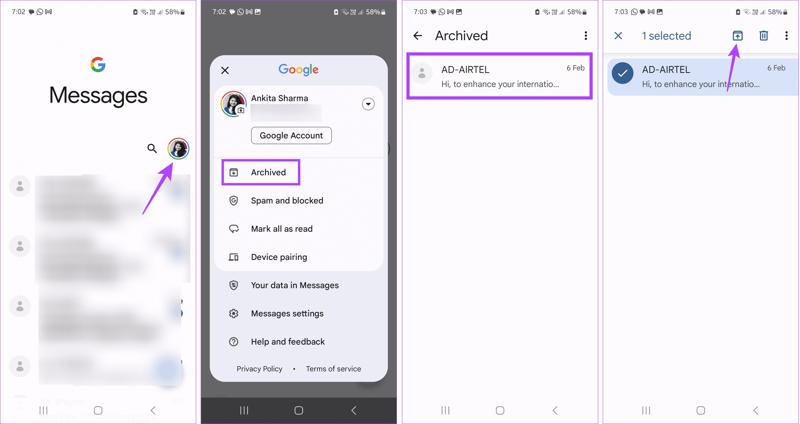
Шаг 1. Запустите Сообщения Google приложение на вашем телефоне Android.
Шаг 2. Нажмите на свою фотографию профиля и выберите Архив.
Шаг 3. Найдите нужную вам переписку или текстовое сообщение.
Шаг 4. Нажмите и удерживайте нужный элемент, затем коснитесь его Разархивировать кнопку в верхней части экрана.
Шаг 5. Теперь вы можете получить доступ к своим сообщениям во входящих.
Если вы не можете найти функцию «Архив» на своем телефоне Android, вы также можете попробовать использовать функцию поиска, чтобы найти заархивированные текстовые сообщения. Этот метод работает, если вы помните имя отправителя, номер телефона или ключевые слова из переписки.
Шаг 1. Откройте приложение «Сообщения» на своем телефоне Android.
Шаг 2. Нажмите на строку поиска вверху и введите необходимую информацию.
Шаг 3. Проверьте результаты поиска, чтобы узнать, есть ли там нужная вам заархивированная переписка. Чтобы переместить её обратно во входящие, сначала необходимо разархивировать переписку.
Часть 3: Как восстановить потерянные заархивированные сообщения на Android
Если вы не можете найти заархивированные сообщения в папке «Архив», возможно, они были удалены или потеряны, а не заархивированы. В этом случае вы можете попробовать восстановить свои сообщения из резервной копии Android, например, из резервной копии Google One. Но обратите внимание, что этот метод требует наличия... сброс к заводским настройкам Ваш телефон. Убедитесь, что у вас заранее есть полная резервная копия.
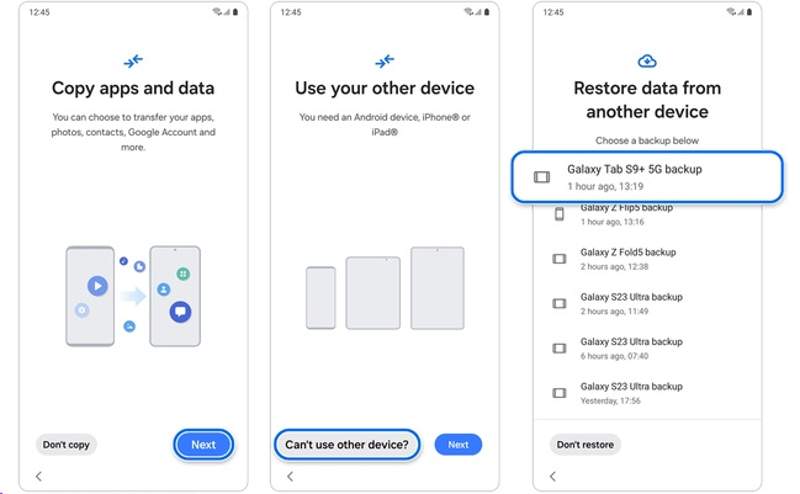
Шаг 1. Включите телефон после сброса до заводских настроек.
Шаг 2. Для настройки следуйте инструкциям на экране.
Шаг 3. Нажмите Следующая Кнопка на Копировать приложения и данные экран.
Шаг 4. Штамповочный пресс Не могу использовать другое устройство.
Шаг 5. Войдите в систему, используя свою учетную запись Google и пароль.
Шаг 6. Далее выберите подходящий вариант. Резервная копия телефона Google.
Шаг 7. Обязательно выберите сообщения и другие типы данных, которые вы хотите восстановить.
Шаг 8. Нажмите «Восстановить», чтобы начать восстановление заархивированных сообщений на Android.
Бонус: Восстановление отсутствующих архивных сообщений без резервной копии.
Если вы не можете найти свои сообщения в папке «Архив» и у вас нет резервной копии, восстановить их будет сложнее. Но не волнуйтесь! Удаленные архивные сообщения остаются на вашем устройстве Android, и пока они не перезаписаны новыми данными, вы все еще можете восстановить их с помощью профессионального инструмента для восстановления данных Android.

Загружено более 1,000,000 пользователей
- Восстановите заархивированные сообщения без резервной копии.
- Восстановите все сообщения из памяти телефона.
- Предварительный просмотр потерянных сообщений для выборочного восстановления.
- Не перезапишет и не сотрет данные с вашего устройства.
- Доступно для SMS, MMS и мультимедийных вложений.
- Поддерживаются практически все марки телефонов Android, такие как Samsung, Google, LG и др.

Как восстановить архивные сообщения на Android без резервной копии
Шаг 1. Сканируй свой телефон
После установки на компьютер запустите лучшую программу для восстановления сообщений. Она работает на Windows 11/10/8/7/XP/Vista и macOS 10.6 и выше. Затем подключите телефон к компьютеру с помощью USB-кабеля. Убедитесь, что на телефоне включен режим отладки по USB, или следуйте инструкциям на экране, чтобы включить этот режим. Если появится запрос, выберите соответствующий пункт. Передача файловПосле того, как ваш телефон будет обнаружен, выберите Сообщения и Вложения сообщений, Нажмите Следующая чтобы продолжить.

Шаг 2. Предварительный просмотр сообщений
При появлении запроса авторизуйте приложение FoneGo и разрешите ему доступ к вашим данным. После сканирования вы сможете просмотреть потерянные архивные сообщения на своем телефоне. Если сообщений слишком много, включите соответствующую опцию. Отображать только удаленные элементыЕсли вы не можете найти нужные товары, нажмите здесь. Глубокий анализ для выполнения глубокого сканирования.

Шаг 3. Восстановить заархивированные сообщения
Когда будете готовы, поставьте галочку рядом с каждым сообщением, которое хотите получить, и нажмите кнопку. Recover Нажмите кнопку внизу. Затем укажите папку для сохранения и подтвердите восстановление заархивированных сообщений. Они не повлияют на существующие данные на вашем устройстве.

Заключение
Теперь вы должны понять Как восстановить заархивированные сообщения на Android На телефоне или планшете. При архивировании сообщения вы фактически перемещаете его в папку «Архив», но не удаляете из памяти. Другими словами, вы можете найти и получить доступ к своим сообщениям непосредственно в папке «Архив». Если вы удалили заархивированные сообщения, вы можете восстановить их из резервной копии Google One. Apeaksoft Android Восстановление данных Это лучший вариант для восстановления ваших сообщений, даже если у вас нет резервной копии.
 Apeaksoft Android Восстановление данных
 Восстановите различные удаленные или потерянные данные со всех популярных устройств Android.
Статьи по теме




