

Как восстановить загруженные файлы на телефоне или планшете Android

Согласно нашим исследованиям, Android сохраняет файлы в нескольких местах. Файлы, загруженные, например, из браузера, сохраняются в специальной папке «Загрузки» на вашем телефоне Android. Более того, они также хранятся в папке «Загрузки» вашего браузера. Это означает, что у вас есть копия, и вы можете её сохранить. получить доступ к загрузкам на Android Если вы случайно удалили файлы. Кроме того, резервная копия позволяет восстановить потерянные загруженные файлы, если вы настроили функцию автоматического резервного копирования или создали резервную копию вручную.
СОДЕРЖАНИЕ СТРАНИЦЫ:
Часть 1: Как восстановить загруженные файлы на Android из корзины
На некоторых моделях Android в стандартное приложение «Файловый менеджер» встроена корзина. Кроме того, большинство сторонних приложений для управления файлами также имеют папку «Корзина». Она может хранить удаленные файлы до 90 дней. Прежде чем они будут безвозвратно удалены, вы можете быстро восстановить загруженные файлы на Android. В качестве примера мы используем телефон Samsung, чтобы показать вам этот процесс.
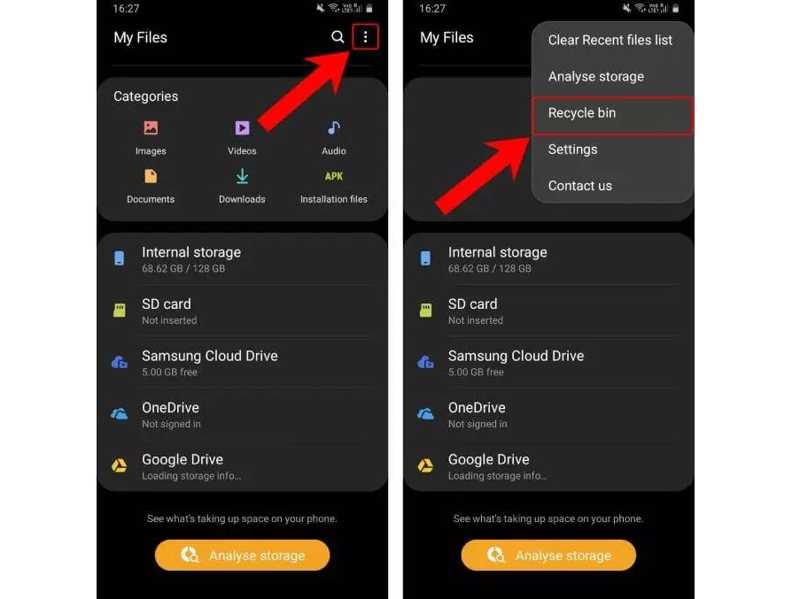
Шаг 1. Запустите приложение файлового менеджера на своем устройстве. На устройствах Samsung откройте приложение «Мои файлы».
Шаг 2. В папке «Загрузки» хранятся все файлы, загруженные вами из интернета.
Шаг 3. Нажмите Меню - Menu кнопку с трехточечным значком и выберите Корзины.
Шаг 4. Найдите удаленные файлы, которые хотите восстановить, и выберите их.
Шаг 5. Нажмите Восстановить or Восстановить все .
Шаг 6. Затем вы сможете найти эти файлы в папке «Загрузки».
Часть 2: Как найти удалённые загрузки в Chrome на Android
Помимо папки «Загрузки» в Android, Google Chrome сохраняет загруженные файлы во временной папке. Если вы случайно удалите файл из папки «Загрузки», вы можете восстановить загруженный файл на Android из временной папки вашего браузера.
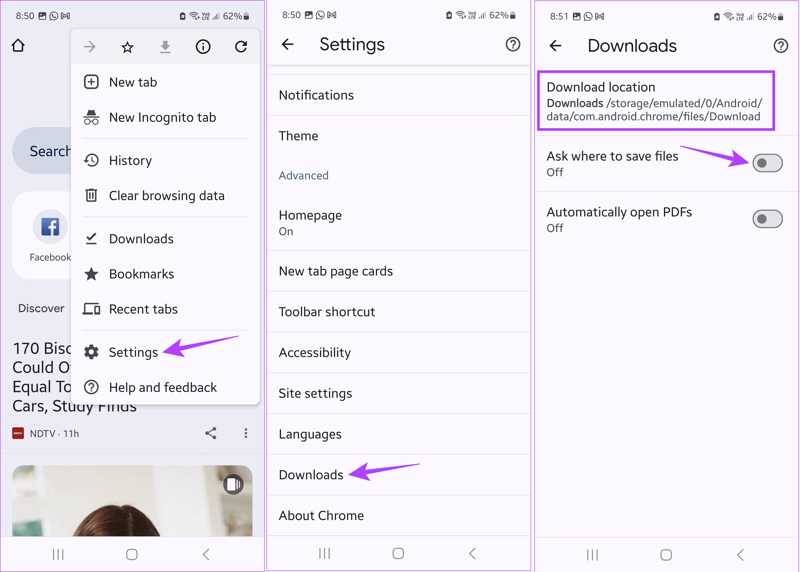
Шаг 1. Откройте Chrome приложение
Шаг 2. Нажмите Меню - Menu кнопка со значком из трех точек в правом верхнем углу.
Шаг 3. Выберите Настройки, и нажмите Скачать.
Шаг 4. Проверьте место сохранения файла.
Шаг 5. Затем запустите приложение «Файловый менеджер» и перейдите в папку с загруженными файлами.
Шаг 6. Восстановите удаленные загруженные файлы на Android.
Часть 3: Как восстановить загруженные файлы на Android из резервной копии
Если у вас настроено резервное копирование Google One на телефоне, вы можете восстановить загруженные файлы на Android. Для этого вам потребуется следующее: сброс к заводским настройкам Для восстановления резервной копии Google One вам потребуется ваше устройство. Кроме того, вам понадобится стабильное Wi-Fi-соединение.
Шаг 1. Запустите Настройки Приложение на вашем телефоне.
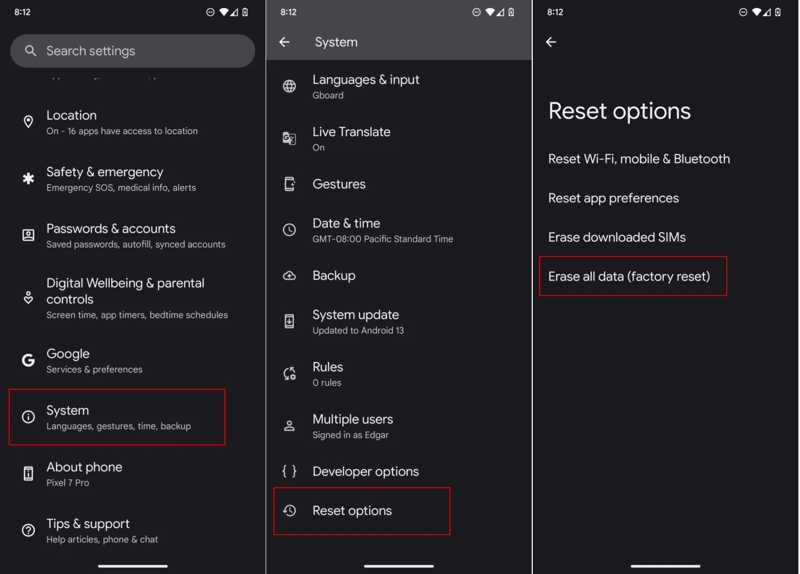
Шаг 2. Перейдите в Система, параметры сброса, и нажмите Стереть все данные or сброс к заводским настройкам.
Шаг 3. При появлении запроса нажмите Стереть все данныеи введите свой PIN-код или пароль.
Шаг 4. После сброса до заводских настроек ваш телефон перезагрузится.
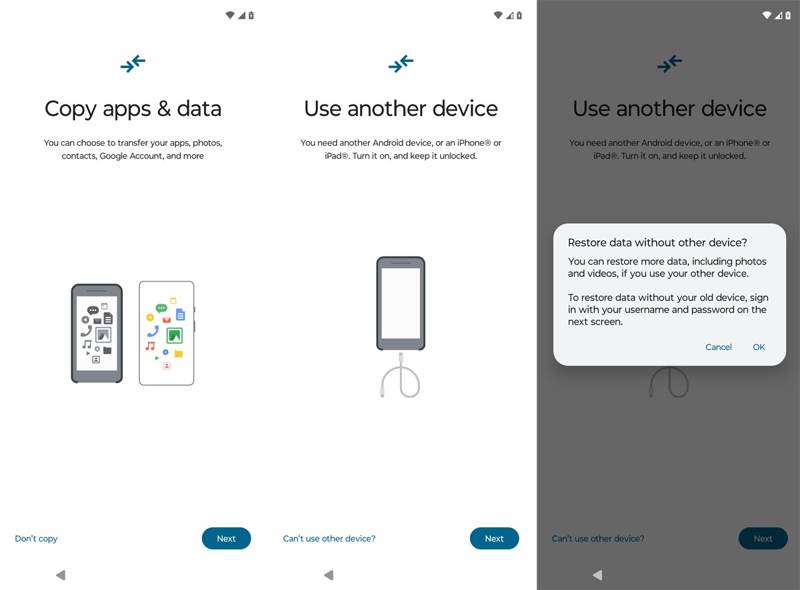
Шаг 5. Следуйте инструкциям на экране для настройки. Убедитесь, что вы подключились к сети Wi-Fi.
Шаг 6. Нажмите Следующая на Экран копирования приложений и данных, и выберите Не могу использовать другое устройство.
Шаг 7. Войдите в систему, используя свою учетную запись Google и пароль.
Шаг 8. Выберите подходящую резервную копию и отметьте необходимые типы данных.
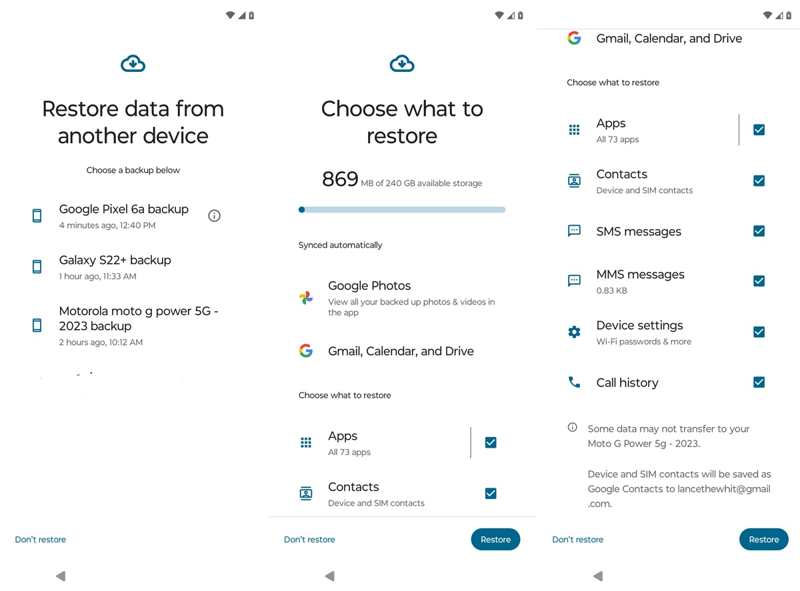
Шаг 9. Нажмите Восстановить кнопка для начала восстановления удаленных загрузок на Android.
Часть 4: Как восстановить загруженные файлы на Android без резервной копии
Если у вас нет резервной копии, вам понадобится мощный инструмент для восстановления данных, чтобы восстановить загруженные файлы на Android. Apeaksoft Android Восстановление данныхНапример, она может удовлетворить ваши потребности. Она способна сканировать память вашего телефона и напрямую искать удаленные файлы.
Самый простой способ восстановить загруженные файлы на Android без резервного копирования.
- Восстановите удаленные файлы на Android без резервной копии.
- Предварительный просмотр потерянных файлов для выборочного восстановления.
- Поддерживается широкий спектр типов данных, таких как документы, PDF-файлы, фотографии и т. д.
- Подвержено случайному удалению, сбросу до заводских настроек и многому другому.
- Совместимо со всеми основными марками и моделями телефонов Android.

Как восстановить загруженные файлы на Android без резервной копии
Шаг 1. Подключитесь к вашему телефону
После установки лучшего программного обеспечения для восстановления Android на компьютер, запустите его. Подключите телефон к компьютеру с помощью совместимого кабеля. Включите телефон. USB Debugging в режиме на вашем телефоне и выберите Передача файлов когда будет предложено.

Шаг 2. Сканирование загрузок
Следуйте инструкциям на экране, чтобы разрешить доступ. Затем выберите типы данных, которые вы хотите получить, например: Документы, Нажмите Следующая Нажмите кнопку, чтобы начать сканирование загрузок на вашем устройстве. Вы также можете восстановить удаленные текстовые сообщения на Android если вы выберете «Сообщения».

Шаг 3. Восстановить удаленные загрузки
Затем просмотрите загруженные файлы в памяти телефона. Включите эту функцию. Отображать только удаленные элементы и просмотреть удаленные загруженные файлы. Выберите нужные файлы, нажмите на кнопку. Recover нажмите кнопку, укажите папку для сохранения и нажмите Recover .

Заключение
В этом руководстве продемонстрировано несколько способов восстановить удаленные загрузки на Android Телефон или планшет. Если вы переместите загруженные файлы в корзину, вы сможете восстановить их до того, как они будут безвозвратно удалены. Кроме того, временное местоположение для загрузок позволяет найти удаленные файлы. Вы также можете найти потерянные загруженные файлы из резервной копии. Apeaksoft Android Восстановление данных Позволяет восстанавливать загруженные файлы без резервных копий.
Статьи по теме
Приходите и узнайте, как восстановить данные с SD-карты на Android с помощью настольного программного обеспечения Apeaksoft Data Recovery или мобильного приложения для восстановления SD-карт на Android.
Если у вас старый Android-смартфон, вы всё ещё можете увидеть экран блокировки со сканером отпечатков пальцев. Эта статья содержит подробное руководство по его использованию.
Если вы внезапно забыли графический ключ на своем Android-телефоне, из этой статьи вы узнаете, как легко разблокировать свой телефон.
Google может создавать резервные копии и восстанавливать данные на вашем устройстве, обеспечивая эффективное управление данными. Это руководство покажет вам, как восстановить данные из резервной копии Google на Android.



