


Как быстро восстановить старые текстовые сообщения на iPhone

Потеря важных SMS-сообщений может восприниматься как катастрофа, особенно если они содержат важную информацию. На самом деле, потеря важных текстовых сообщений — распространённая проблема. Согласно нашим исследованиям, большинство пользователей мобильных телефонов сталкивались с этой проблемой. К счастью, существуют способы найти, получить доступ и восстановить важные SMS-сообщения. Как восстановить старые текстовые сообщения на iPhoneВ этом руководстве будут представлены пять проверенных методов и подробные пошаговые инструкции для каждого из них.
СОДЕРЖАНИЕ СТРАНИЦЫ:
- Часть 1: Как восстановить старые текстовые сообщения на iPhone из резервной копии iCloud
- Часть 2: Как восстановить старые текстовые сообщения на iPhone с компьютера
- Часть 3: Как восстановить старые текстовые сообщения на iPhone с Mac
- Часть 4: Как восстановить старые текстовые сообщения на iPhone от оператора связи
- Часть 5: Как восстановить старые текстовые сообщения на iPhone без резервного копирования
Часть 1: Как восстановить старые текстовые сообщения на iPhone из резервной копии iCloud
Один из простых способов резервного копирования текстовых сообщений на iPhone — это iCloud, облачное хранилище, предоставленное Apple для пользователей. Если вы вручную или автоматически создавали резервные копии своих сообщений в iCloud, восстановить старые сообщения на iPhone не составит труда. Имейте в виду, что перед этим необходимо стереть данные с вашего iPhone.
Шаг 1. Включите iPhone и запустите Настройки приложение
Шаг 2. Убедитесь, что у вас есть резервная копия в iCloud.
Шаг 3. Перейдите на сайт Общие и выберите Перенос или сброс iPhone.
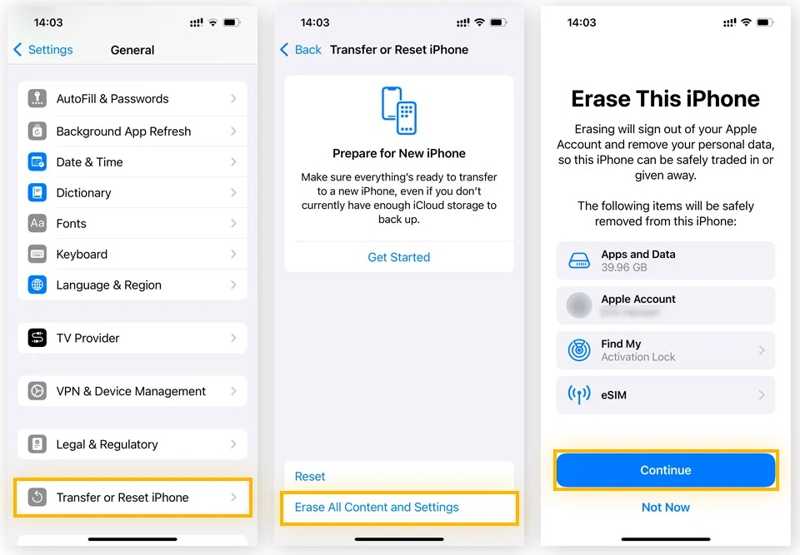
Шаг 4. Нажмите Стереть контент и настройки .
Шаг 5. Прочитайте уведомление и нажмите Продолжить.
Шаг 6. Если ваш iPhone оснащен eSIM, выберите... Сохранить ESIM и удалить данные or Удалить ESIM и удалить данные.
Шаг 7. Подтвердите свою личность с помощью пароля от iPhone и начните стирать данные с устройства.
Шаг 8. После завершения процесса ваш iPhone перезагрузится и отобразит экран приветствия.
Шаг 9. Настройте его как новое устройство.
Советы: При настройке подключитесь к сети Wi-Fi.
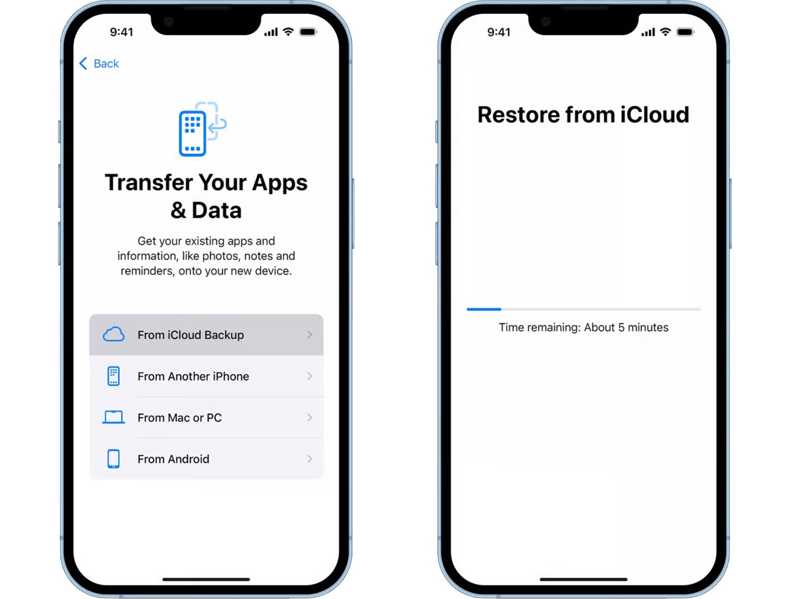
Шаг 10. Выберите Из резервной копии iCloud вариант на Перенесите свои приложения и данные экран.
Шаг 11. Введите данные учетной записи Apple и пароль, которые вы использовали для резервного копирования сообщений.
Шаг 12. Выберите подходящую резервную копию и начните восстанавливать старые текстовые сообщения на iPhone.
Шаг 13. Затем завершите настройку и перейдите в... Сообщения Приложение для проверки SMS.
Часть 2: Как восстановить старые текстовые сообщения на iPhone с компьютера
Из-за ограниченного объема памяти некоторым пользователям iPhone не нравится резервное копирование в iCloud. В качестве альтернативы они сделать резервную копию данных с iPhone в iTunes на компьютере с физическим подключением. Другими словами, вы можете восстановить старые текстовые сообщения на iPhone, если вы сделали их резервную копию на своем ПК.
Шаг 1. Подключите iPhone к компьютеру с помощью USB-кабеля.
Шаг 2. Откройте последнюю версию iTunes.
Шаг 3. Когда iTunes обнаружит ваше устройство, нажмите кнопку Телефон кнопку в верхнем левом углу.
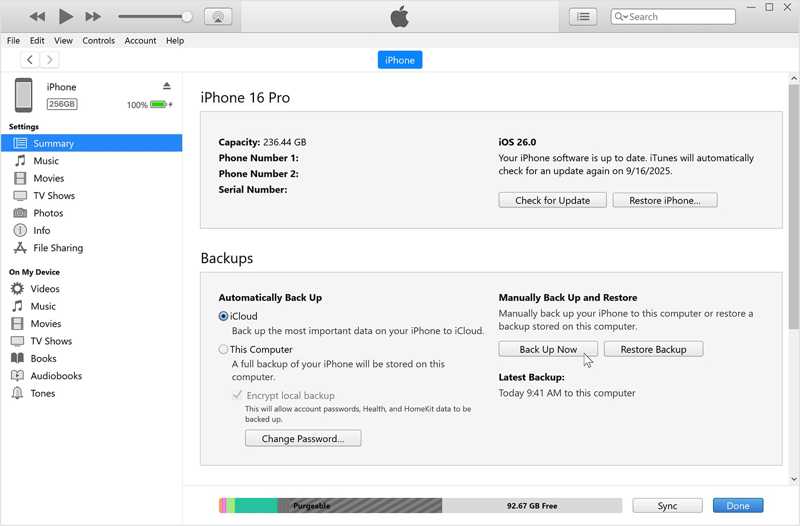
Шаг 4. Перейдите на сайт Резюме вкладка на боковой панели.
Шаг 5. Найдите Резервные копии раздел и нажмите Восстановить из копии .
Шаг 6. Выберите резервную копию, содержащую утерянные сообщения.
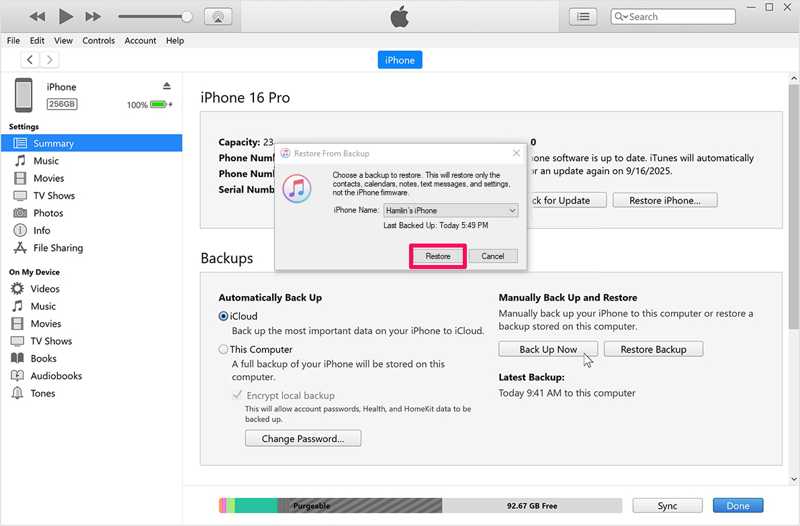
Шаг 7. Затем, нажмите Восстановить кнопка, чтобы начать процесс.
Шаг 8. Во время процесса держите свой iPhone подключенным.
Примечание: Помните, что резервная копия iTunes перезапишет текущие данные на вашем iPhone.
Часть 3: Как восстановить старые текстовые сообщения на iPhone с Mac
Компания Apple прекратила поддержку iTunes на macOS Catalina и более поздних версиях, перенеся его функции в другие приложения. Чтобы восстановить старые текстовые сообщения с iPhone на Mac, необходимо использовать приложение Finder. Для macOS Mojave и более ранних версий используйте iTunes.
Шаг 1. Подключите свой iPhone к компьютеру Mac с помощью совместимого кабеля.
Шаг 2. Run Finder с панели Dock.
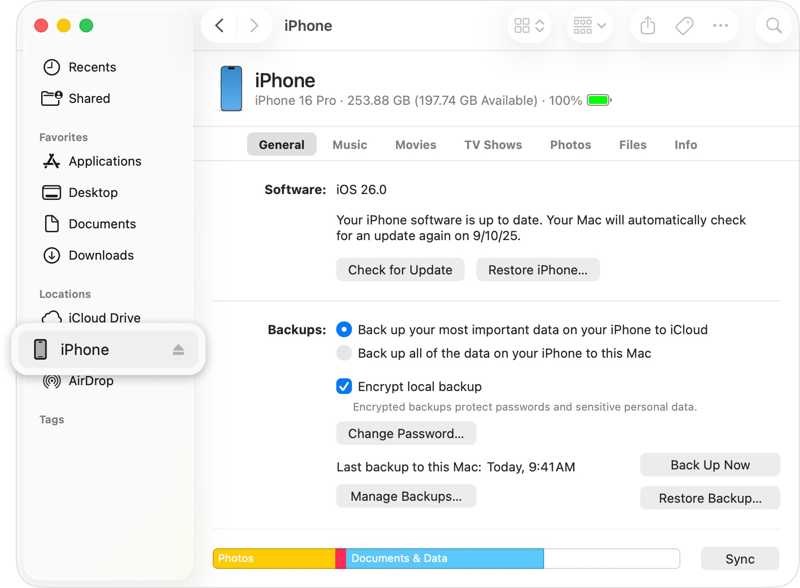
Шаг 3. Дождитесь, пока Mac распознает ваш iPhone, и затем щелкните по названию вашего устройства.
Шаг 4. Направляйтесь к Общие меню.
Шаг 5. Затем, щелкните Восстановить из копии под Резервные копии заголовок.
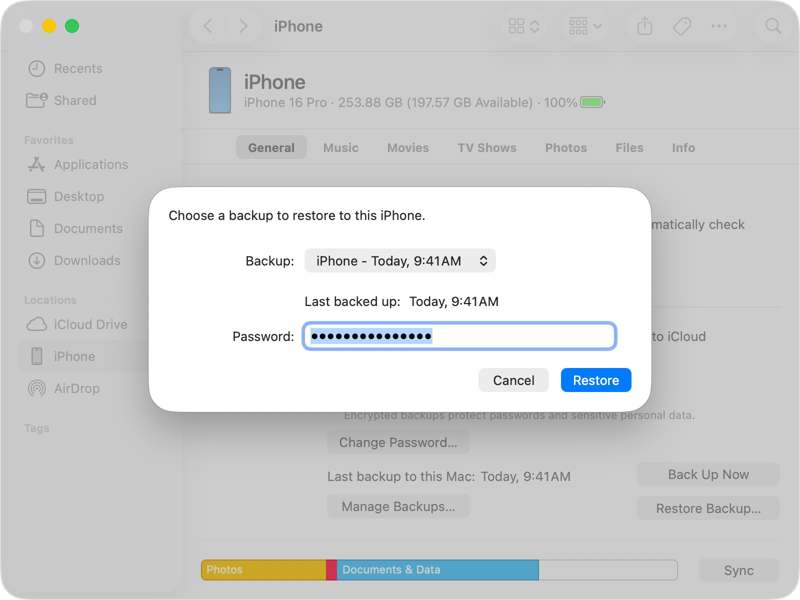
Шаг 6. Выберите подходящую резервную копию и нажмите кнопку. Восстановить .
Шаг 7. После завершения отключите свой iPhone и проверьте старые SMS-сообщения в... Сообщения приложение
Часть 4: Как восстановить старые текстовые сообщения на iPhone от оператора связи
Ещё один способ восстановить старые текстовые сообщения на вашем iPhone — отправить запрос своему оператору связи. Большинство операторов хранят сообщения и историю звонков на своих серверах в течение определённого периода времени. Прежде чем они будут удалены с сервера вашего оператора, вы можете посетить ближайший магазин или официальный сайт в браузере и запросить копию своих старых текстовых сообщений.
Часть 5: Как восстановить старые текстовые сообщения на iPhone без резервного копирования
Если у вас нет резервной копии, восстановить старые текстовые сообщения на iPhone без мощной программы для восстановления данных невозможно. К счастью, она может удовлетворить ваши потребности. Она способна просканировать память вашего iPhone и быстро найти потерянные SMS и другие данные.

Загружено более 1,000,000 пользователей
- Восстановите старые SMS и MMS на iPhone без резервной копии.
- Извлекайте сообщения из резервных копий iTunes или iCloud.
- Предварительный просмотр текстовых сообщений для выборочного восстановления данных.
- Не повредит имеющиеся данные на вашем устройстве.
- Поддерживаются последние версии iOS.

Как восстановить старые текстовые сообщения на iPhone без резервной копии
Шаг 1. Сканирование вашего iPhone
Запустите программу восстановления сообщений для iPhone после установки на компьютер. Она доступна для Windows 11/10/8/7/XP/Vista и Mac OS X 10.7 или выше. Выберите Восстановление с устройства iOS режим. Подключите свой iPhone к компьютеру с помощью кабеля Lightning. После подтверждения доверия к компьютеру нажмите Начать сканирование Нажмите кнопку, чтобы начать сканирование вашей памяти.

Советы: Если у вас есть резервная копия в iCloud или iTunes, выберите... Восстановление из файла резервной копии iTunes or Восстановить из iCloud .
Шаг 2. Предварительный просмотр текстовых сообщений
После сканирования данных выберите Сообщения и Вложения сообщений Чтобы просмотреть все текстовые сообщения на вашем iPhone, вы можете выполнить поиск определенных сообщений. Поиск полоса в правом верхнем углу.
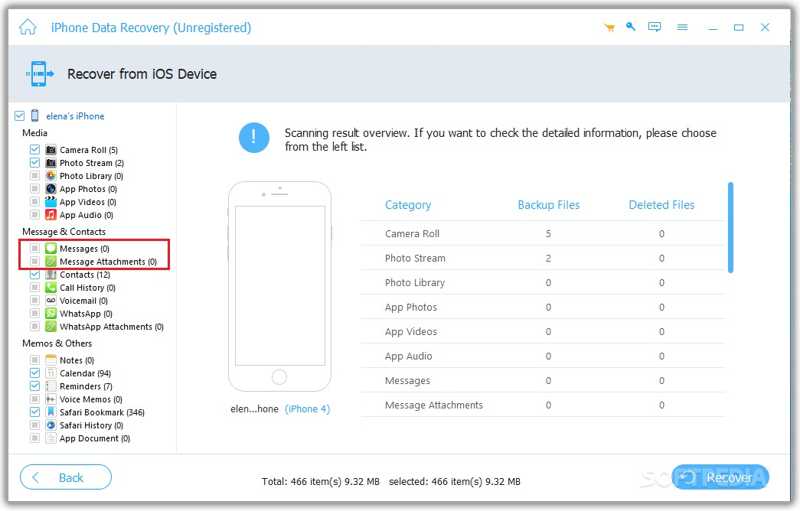
Шаг 3. Восстановить старые текстовые сообщения
Выберите сообщения и вложения, которые хотите восстановить. Нажмите кнопку Recover нажмите кнопку, укажите папку для сохранения и нажмите Recover чтобы подтвердить это.

Дальнейшее чтение
Заключение
Теперь вы должны понимать, как вы можете Как восстановить старые текстовые сообщения на iPhoneПользователям iPhone доступно множество вариантов резервного копирования данных и восстановления старых SMS-сообщений, включая iCloud, iTunes и резервное копирование на Mac. Кроме того, вы можете запросить копию своих сообщений у своего оператора связи. Apeaksoft iPhone Восстановление данных Это универсальное решение для восстановления потерянных текстовых сообщений из памяти вашего iPhone без резервной копии.
 Apeaksoft iPhone Восстановление данных
 Восстановите удаленные или потерянные данные с устройств iOS, iTunes и резервных копий iCloud.
Статьи по теме




