

Что такое Stellar Data Recovery и как его использовать на ПК или Mac?

В некоторых случаях файлы и данные могут быть потеряны на Windows и Mac, например, из-за случайного удаления файла, очистки корзины, закрытия файла и забывания его сохранить, повреждения файловой системы, повреждения жесткого диска и многого другого. К счастью, существуют программы для восстановления данных, такие как... Звездное Восстановление ДанныхС помощью таких программ можно быстро восстановить потерянные данные. В этой статье рассматривается программное обеспечение для восстановления данных и приводится важная информация о нем.
СОДЕРЖАНИЕ СТРАНИЦЫ:
Часть 1: Обзор программы Stellar Data Recovery
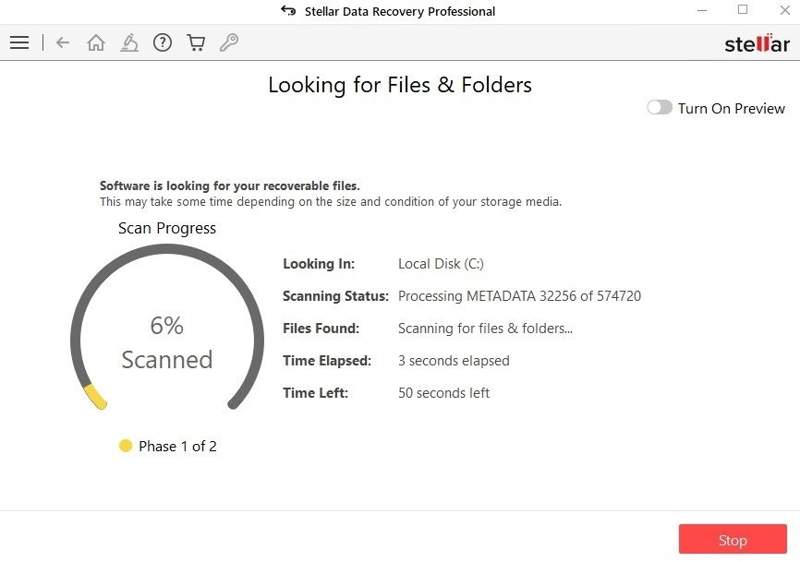
Как следует из названия, Stellar Data Recovery хорошо справляется с восстановлением файлов различных типов, включая фотографии и документы, с флеш-накопителей, карт памяти, SSD-накопителей и традиционных жестких дисков на Windows и macOS. Программа выпущена компанией Stellar, известной своими качественными программами для защиты данных.
Основные особенности программного обеспечения Stellar Data Recovery
1. Поддержка более 300 типов и форматов файлов.
2. Работает с файловыми системами NTFS, FAT32, exFAT, APFS, HFS+ и HFS.
3. Доступно на жестких дисках, твердотельных накопителях, USB-накопителях, картах памяти и многом другом.
4. Создайте образ диска для последующего восстановления данных.
5. Извлеките данные со всех жестких дисков.
6. Предварительный просмотр файлов и восстановление конкретного файла.
7. Создайте диск восстановления для системы, которая вышла из строя.
8. Следите за текущим состоянием жестких дисков.
9. Восстановите данные из раздела, которого больше не существует.
10. Совместимость с Windows и macOS.
Обзор звездного восстановления данных
- Он поддерживает множество типов файлов и носителей информации.
- Stellar Data Recovery может восстанавливать поврежденные фотографии и видео.
- Бесплатная версия позволяет восстанавливать данные объемом до 1 ГБ.
- Это позволяет пользователям предварительно просматривать файлы перед восстановлением.
- Она может создавать образ диска побайтно.
- Скорость сканирования на больших накопителях низкая.
- Поддержка цифровых подписей файлов ограничена.
- Без Rosetta она не работает на процессорах Apple Silicon.
- Программа сканирует всё устройство целиком, по умолчанию — только RAW-файлы.
Безопасно ли восстановление данных Stellar?
Да, программа безопасна и легальна. Разработчик заслужил хорошую репутацию в области восстановления данных, хотя процент успеха варьируется в зависимости от состояния вашего устройства хранения. Однако, возможно, будет добавлена взломанная версия Stellar Data Recovery.
Является ли звездное восстановление данных бесплатным?
Пользователи могут бесплатно скачать Stellar Data Recovery, но бесплатная демо-версия позволяет восстановить только до 1 ГБ данных. Для восстановления большего объема данных необходимо приобрести ключ активации для Stellar Data Recovery.
| Стандарт | Профессионализм | Премиум | |
| Годовая лицензия для Windows | $59.99 | $89.99 | $99.99 |
| Пожизненная лицензия для Windows | $99 | $149 | $199 |
| Годовая лицензия для Mac | $69.99 | $89.99 | $99.99 |
| Пожизненная лицензия для Mac | $129 | $149 | $199 |
Часть 2: Как использовать Stellar Data Recovery
Если вы случайно удалили файл, перейдите в Корзину, чтобы восстановить его. Если файл был удален безвозвратно, восстановить его из Корзины невозможно. В таких случаях можно попробовать программу Stellar Phoenix Windows Data Recovery.
Шаг 1. Установите Stellar Data Recovery на тот же диск, где хранятся потерянные файлы.
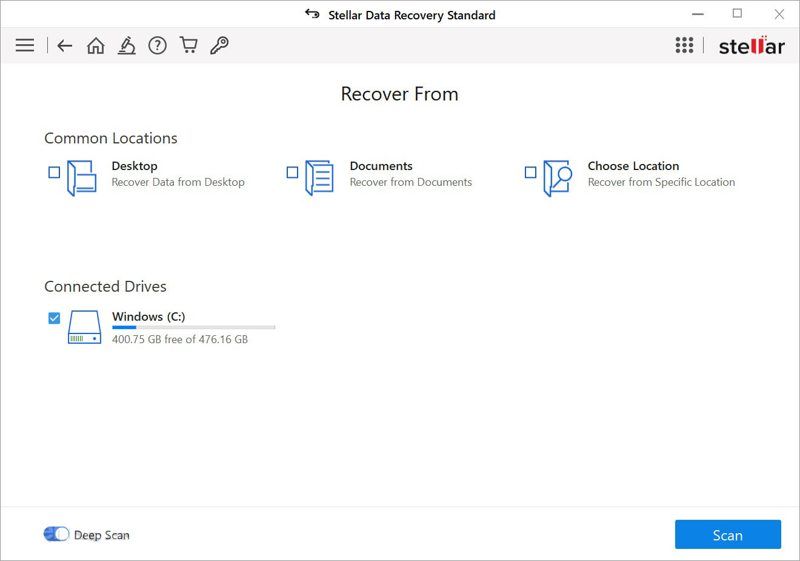
Шаг 2. Запустите программу, выберите определенные типы файлов, чтобы ускорить процесс поиска. Если вы не уверены, проверьте. Все данные.
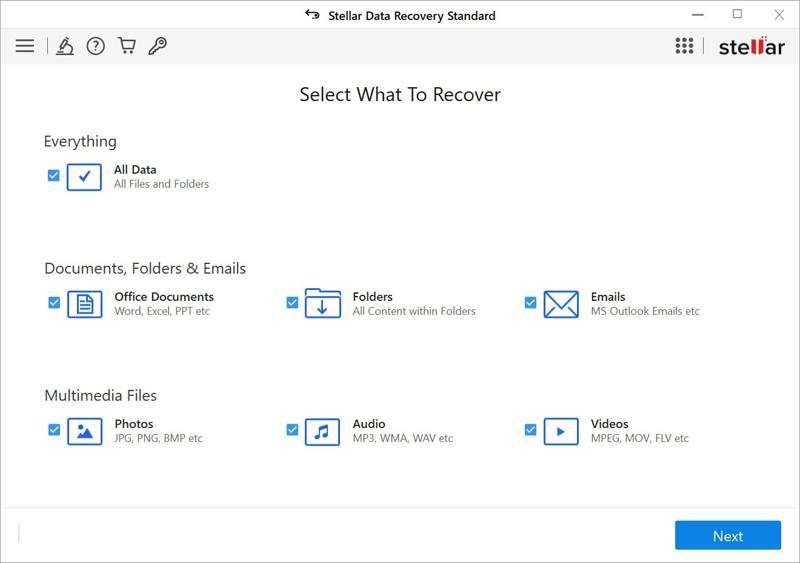
Шаг 3. Нажмите Следующая .
Шаг 4. Затем выберите устройство или диск, который хотите просканировать. Если вы хотите восстановить данные с внешнего диска, подключите его к компьютеру и выберите его в программе.
Шаг 5. Нажмите Сканировать Нажмите кнопку, чтобы начать сканирование восстанавливаемых файлов на вашем диске.
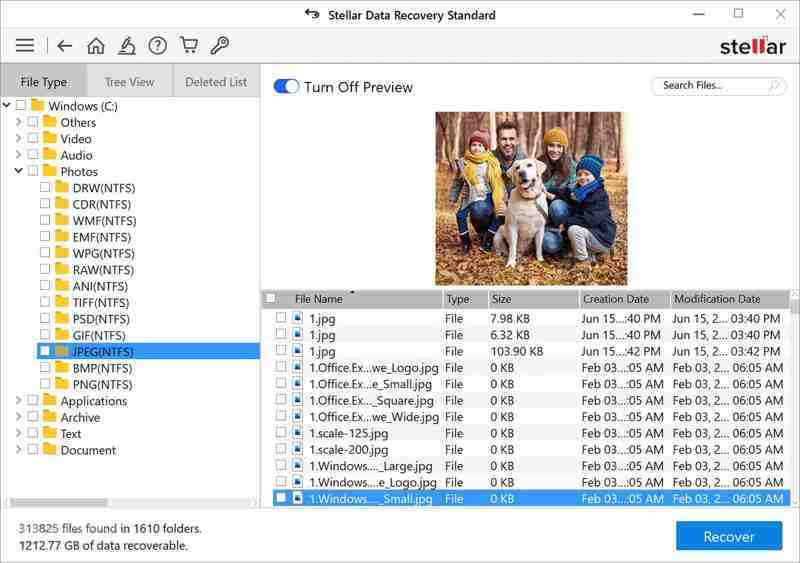
Шаг 6. После завершения программа отобразит предварительный просмотр файлов и папок.
Шаг 7. Выберите Тип файла Чтобы просмотреть файлы по типу, перейдите по ссылке: Дерево для предварительного просмотра файлов по пути или выберите Удаленный список чтобы отображались только удаленные файлы.
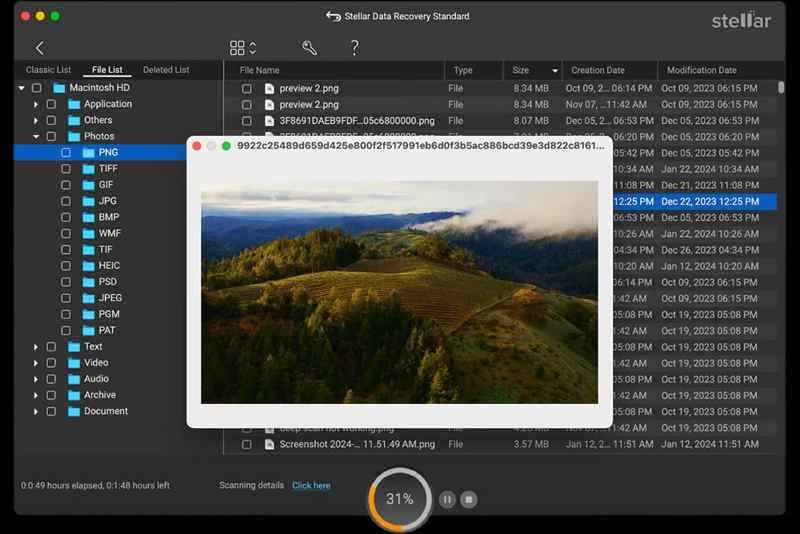
Шаг 8. Выберите файлы, которые хотите восстановить, и нажмите кнопку. Recover .
Шаг 9. Затем, щелкните Вставить нажмите кнопку и выберите пункт назначения.
Шаг 10. Наконец, нажмите Начать экономить .
Примечание: Если целевые файлы имеют одинаковые имена, вы можете перезаписать, переименовать или пропустить этот шаг.
Дальнейшее чтение
Часть 3: Хорошая альтернатива Stellar Data Recovery
Stellar Phoenix Data Recovery — хороший вариант для восстановления данных с жесткого диска; однако это не идеальный инструмент. Если вам не удается найти удаленные файлы, вам потребуется альтернативное решение, например, Apeaksoft Восстановление данныхУдобный интерфейс и дизайн упрощают рабочий процесс.
Хорошая альтернатива Stellar Phoenix Data Recovery
- Восстановление данных с внутренних и внешних жестких дисков.
- Обеспечьте высокий уровень успеха.
- Работает в различных ситуациях, в том числе при повреждении диска.
- Предварительный просмотр потерянных файлов по типу, пути и другим параметрам.
- Поддерживается широкий спектр типов файлов, включая электронные письма.

Как использовать альтернативу Stellar Phoenix Data Recovery
Шаг 1. Сканировать диск
Скачайте альтернативу Stellar Phoenix Data Recovery и установите её на свой компьютер. Она совместима с Windows 11/10/8/7/XP/Vista. Существует также версия для Mac. Перейдите по ссылке... Восстановление жесткого диска Перейдите на вкладку, выберите нужный диск и нажмите. Начать сканированиеЕсли вам нужно восстановить данные с внешнего жесткого диска, подключите его к компьютеру. Затем перейдите по ссылке. Восстановление USB/SD-картыВыберите жесткий диск и нажмите Загрузочный диск.

Шаг 2. Предварительный просмотр потерянных файлов
После завершения сканирования данных перейдите в Тип Список Чтобы просмотреть восстанавливаемые файлы по типу, выберите соответствующую вкладку. Для предварительного просмотра файлов по пути выберите соответствующий пункт. Список путей Вкладка. Проверьте Показать только удаленные Если вы хотите восстановить удаленные файлы. ФИЛЬТР Эта опция позволяет найти определенные файлы.

Шаг 3. Восстановление удаленных файлов
Выберите файлы, которые хотите восстановить, и нажмите кнопку. Recover Кнопка. Укажите папку для сохранения и подтвердите восстановление данных. Лучше указать место назначения, а не исходное местоположение.

Заключение
В этой статье рассмотрена одна из лучших программ для восстановления данных, Звездное Восстановление ДанныхТеперь вам следует понимать, на что способна эта программа, её сильные и слабые стороны, а также другую необходимую информацию. Если вы недавно удалили важный файл, вы можете следовать нашим инструкциям по использованию программы. Что ещё важнее, мы также рекомендовали альтернативный вариант. Apeaksoft Восстановление данных. Им проще пользоваться.
Статьи по теме




