

Исправление отсутствия папки «Рабочий стол» в профиле пользователя в Windows 11/10

«Моя папка «Документы» внезапно исчезла из папки пользователя на диске C в Windows 10. Кто-нибудь знает, как исправить эту ошибку?»
Папка «Рабочий стол» используется для хранения файлов и приложений, к которым пользователи могут легко получить доступ. Однако некоторые ошибки могут привести к папка рабочего стола отсутствует в Windows 11Проблема с /10. Эта ошибка обычно вызвана проблемами программного обеспечения. В этом руководстве объясняется, как быстро исправить её шестью проверенными способами.
СОДЕРЖАНИЕ СТРАНИЦЫ:
Часть 1. Где находится папка «Рабочий стол» в Windows 11/10
Прежде чем исправлять ошибку «Отсутствуют значки на рабочем столе» в Windows 11/10, давайте поговорим о том, где находится папка «Рабочий стол» на вашем компьютере. Найти её в Windows 11/10 можно несколькими способами.
Способ 1: с помощью проводника
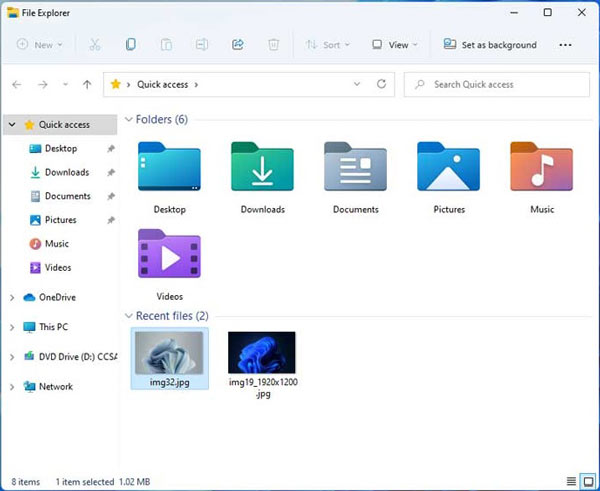
Шаг 1. Откройте приложение Проводник нажав кнопку в виде документа на панели задач.
Шаг 2. Нажмите Быстрый доступ вкладку на левой боковой панели, и вы увидите Рабочий стол папка. Нажми на Рабочий стол папку, и вы увидите все значки на рабочем столе.
Метод 2: Использование этого ПК
Откройте приложение Этот компьютер окно и найдите C: UsersPublic
Метод 3: Использование команд
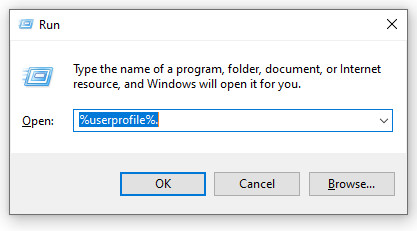
Шаг 1. Штамповочный пресс Windows + R на клавиатуре одновременно, чтобы открыть Run программу.
Шаг 2. Enter %Профиль пользователя% в поле и щелкните OK.
Советы:
Почему в разделе «Пользователи» нет папки «Рабочий стол»?
Если свойства папки «Рабочий стол» изменились в результате обновления, атаки вируса или вредоносного ПО или ошибочной операции, папка рабочего стола может быть помечена как скрытая или перенесена в другое место назначения. Итак, вы не можете этого увидеть.
Часть 2: Лучший способ найти пропавшую папку с документами в Windows 11/10
Некоторые пользователи сообщали, что им удалось восстановить папку на рабочем столе, но файлы и данные пропали. В таких случаях вам понадобится надёжный инструмент для восстановления данных, например Apeaksoft Восстановление данных. Это поможет вам получить любые файлы из отсутствующей папки на рабочем столе в различных ситуациях.
Лучшее решение для восстановления утерянной папки на рабочем столе
- Восстановите отсутствующую папку на рабочем столе в Windows 11/10/8/7.
- Хорошее решение для восстановление корзины, восстановление флешки и т. д.
- Восстановление таких типов данных, как документы, фотографии, электронные письма, видео и т. д.
- Восстановите файлы в исходное состояние.
- Позволяет вам просмотреть отсутствующие папки на рабочем столе перед восстановлением.

Вот шаги по восстановлению потерянной папки рабочего стола в Windows 11/10:
Шаг 1. Сканирование локального диска
Запустите лучший инструмент для восстановления данных после установки на свой ПК. Он совместим с Windows 11/10/8/7. Выберите жёсткий диск, с которого хотите восстановить данные. Затем нажмите кнопку Начать сканирование .

Шаг 2. Предварительный просмотр потерянных файлов
Затем вам откроется окно предварительного просмотра. Переключитесь на Тип Список вкладку на левой панели и найдите папку рабочего стола.

Шаг 3. Восстановить папку на рабочем столе
Выберите файлы, которые вы хотите вернуть, и нажмите кнопку Recover кнопка в правом нижнем углу. Выберите папку и нажмите OK.

Часть 3. 5 других действенных способов исправить пропажу папки «Рабочий стол» в Windows 11/10
Решение 1. Найдите папку на рабочем столе в проводнике.
Иногда отсутствие значков на рабочем столе вызвано ошибочным действием, например, случайным перемещением папки «Рабочий стол» в другое место. Попробуйте поискать её в окне проводника.
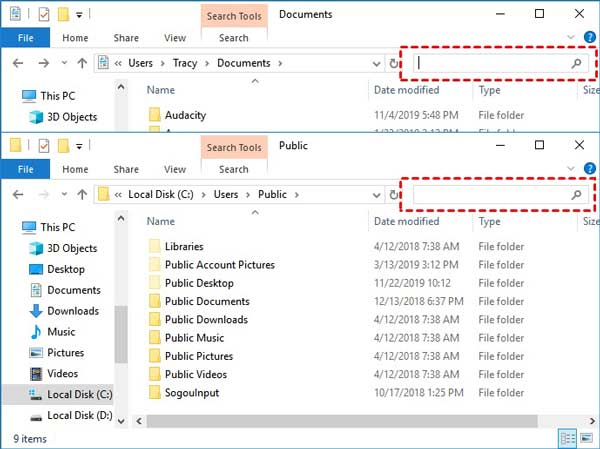
Шаг 1. Нажмите Выигрыш + E клавиши вместе, чтобы открыть проводник.
Шаг 2. Перейдите в Этот компьютер и Локальный диск (C).
Шаг 3. Enter компьютера в строку поиска под строкой меню, и Windows отобразит результаты.
Советы: Этот метод также подходит, если вы хотите восстановить удаленные файлы OneNote.
Решение 2. Восстановите папку рабочего стола в местоположение по умолчанию.
Некоторые пользователи сообщили, что папка рабочего стола Windows 11/10 отсутствует в профиле пользователя, но они могут видеть ее на левой панели проводника. Вы можете восстановить отсутствующую папку рабочего стола по пути по умолчанию, выполнив следующие действия:
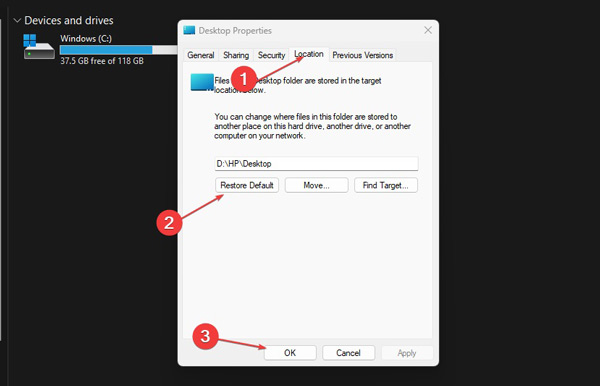
Шаг 1. Щелкните правой кнопкой мыши по значку Рабочий стол кнопку на левой панели в окне проводника и выберите Основные свойства в контекстном меню.
Шаг 2. Переключение на Локация вкладку во всплывающем диалоговом окне, нажмите кнопку Сброс настроек кнопку и нажмите OK.
Шаг 3. Если Windows предложит создать папку «Рабочий стол» в расположении по умолчанию, нажмите Даи ударил Да еще раз, чтобы подтвердить действие.
Решение 3. Показать скрытые папки
Вы можете скрыть папку «Документы» Windows 11, если она исчезла с панели быстрого доступа. Более того, если ваш компьютер подвергся атаке вируса или вредоносного ПО, папка «Рабочий стол» также может быть скрыта. В любом случае, вы можете отобразить скрытые папки и снова отобразить все исчезнувшие значки на Рабочем столе.
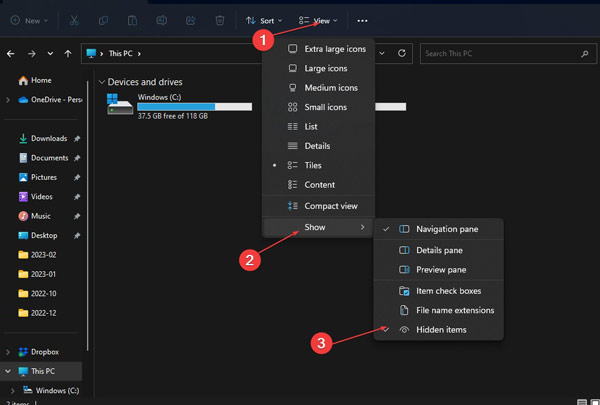
Шаг 1. Запустите окно проводника.
Шаг 2. Нажмите Детали меню на верхней ленте выберите Показать, и включите Скрытые элементы опцию.
Шаг 3. Теперь вы увидите все папки и файлы.
Решение 4. Проверьте диск на диске C.
Microsoft представила команду для проверки конкретного диска и восстановления данных на нем. Хотя вероятность очень мала, есть вероятность, что ваш диск поврежден, что приведет к отсутствию всех значков на рабочем столе.
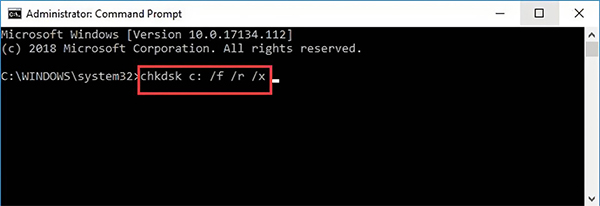
Шаг 1. Найдите Командная строка и на Вашем Начать меню в левом нижнем углу и запустите его от имени администратора.
Шаг 2. Введите chkdsk C: / f / r / x, и нажмите Enter клавиша на клавиатуре.
Советы: Буква C обозначает букву диска, который вы хотите восстановить.
Шаг 3. Когда это будет сделано, закройте окно командной строки и проверьте, сохраняется ли ошибка.
Решение 5: воссоздать папку «Мои документы»
Если в пропавшей папке «Документы» в Windows 11 нет важных данных, вы можете воссоздать папку «Мои документы» с помощью реестра и командной строки (cmd), чтобы система распознала папку и отобразила её на рабочем столе. Ниже приведены подробные инструкции:
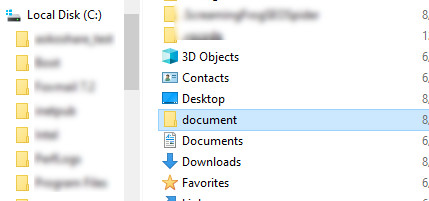
Шаг 1. Открыто Исследуйте файл , а затем перейдите в C > Информация о пользователе > Имя пользователя. Создайте папку и назовите ее Документ.
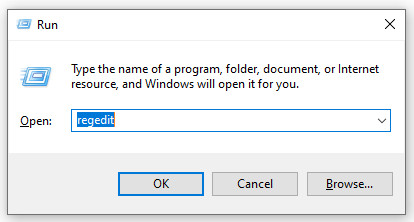
Шаг 2. Открыто Редактор реестра введя regedit в Run пунктом.
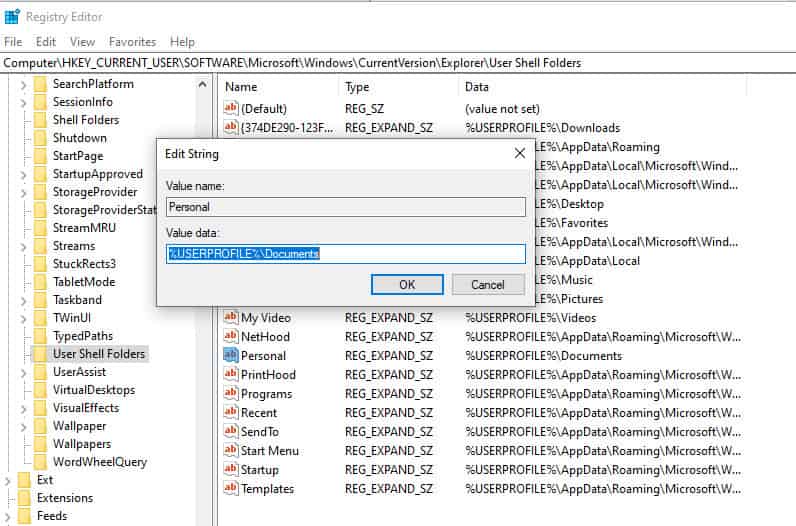
Шаг 3. Следуйте по пути: HKEY_CURRENT_USER > ПРОГРАММНОЕ ОБЕСПЕЧЕНИЕ > Microsoft > Windows > CurrentVersion > Путешественник > Папки оболочки пользователя найти Индивидуальный Файл. Дважды щелкните по нему, чтобы проверить его значение. Оно должно быть Индивидуальный, %USERPROFILE%Документы.
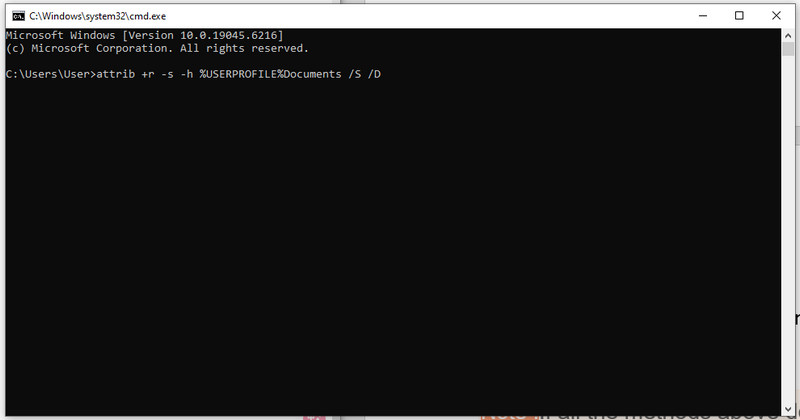
Шаг 4. Откройте приложение Run диалоговое окно и введите CMD, Тип атрибут +r -s -h %USERPROFILE%Documents /S /D и нажмите Enter ключ для исправления свойств папки.
Примечание: Если все вышеперечисленные методы не сработали, вы можете попробовать восстановление системы для восстановления удаленных данных.
Заключение
В этом руководстве объясняется, как исправить папка с документами отсутствует в Windows 11/10 Проблема. Если вы храните папку на рабочем столе и она утеряна, Apeaksoft Data Recovery — самый простой способ восстановить потерянные файлы и папки на компьютере. Вы также можете воспользоваться этой программой, чтобы восстановить удаленные файлы из OneDrive. Если потерянная папка представляет собой ярлык, вы можете найти ее в проводнике.
Статьи по теме




