

Как исправить проблему с нераспределенным пространством на жестком диске и восстановить файлы.

«У меня произошёл сбой жёсткого диска объёмом 1 ТБ. Затем мне было предложено выделить 931 ГБ нераспределенного пространства на жёстком диске. Невозможно использовать нераспределенное пространство на жестком диске.«Как решить эту проблему?» Когда Windows отображает диск как имеющий нераспределенное пространство, многие пользователи не понимают, что это значит. В этом руководстве объясняется ошибка, предлагаются эффективные решения для повторного использования пространства и восстановления потерянных данных из нераспределенного пространства.
СОДЕРЖАНИЕ СТРАНИЦЫ:
Часть 1: Что такое нераспределенный жесткий диск
Что такое нераспределенное пространство на жестком диске? Это часть запоминающего устройства, такого как HDD, SSD или внешний жесткий диск, которая не назначена ни одному разделу или тому. Это пространство не отформатировано с помощью файловой системы, поэтому операционная система не может использовать его для хранения данных, пока оно не будет выделено и отформатировано.
Нераспределенная нагрузка на внутренний или внешний жесткий диск может возникнуть по различным причинам, в том числе:
1. Поврежденная или испорченная таблица разделов.
2. Ошибки диска или поврежденные сектора.
3. Заражение вредоносным ПО или вирусом.
4. Неправильная инициализация или форматирование диска.
5. Неожиданное отключение электроэнергии.
6. Случайное удаление.
Часть 2: Как исправить нераспределенное пространство на жестком диске
Чтобы исправить нераспределенное пространство на жестком диске, необходимо его выделить. Вы можете назначить этому пространству новый том или расширить существующий том, чтобы он покрывал нераспределенное пространство. Кроме того, следует обновить драйвер жесткого диска.
Как исправить проблему с нераспределенным пространством на жестком диске путем обновления драйвера
Шаг 1. Run Управление дисками.
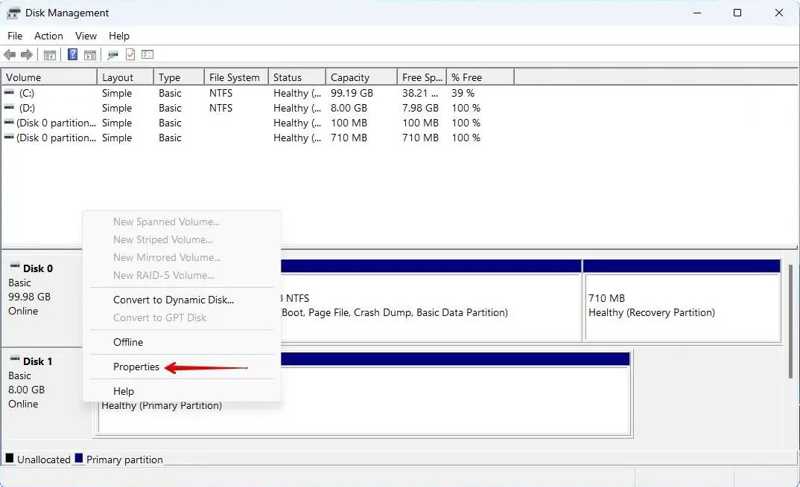
Шаг 2. Щелкните правой кнопкой мыши по нераспределенному пространству и выберите Основные свойства.
Шаг 3. Переключение на Водитель вкладку и щелкните Обновить драйвер.
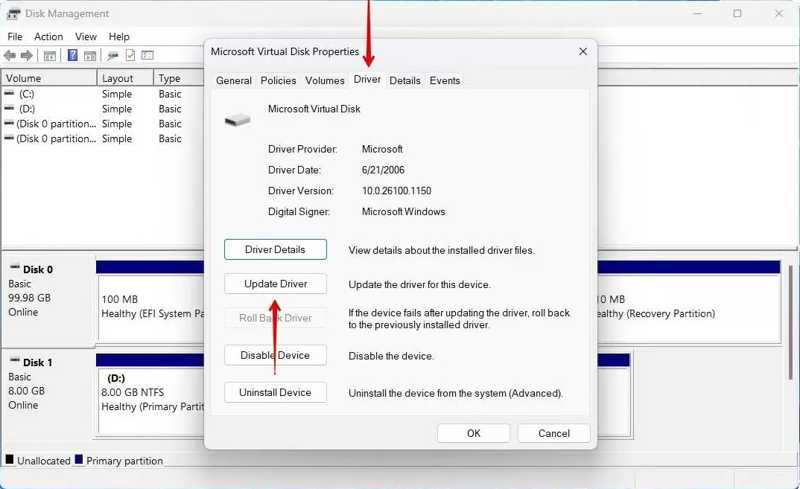
Шаг 4. Нажмите Автоматический поиск драйверов ссылка для обновления драйвера.
Шаг 5. Затем перезагрузите компьютер.
Как выделить нераспределенное пространство на жестком диске
Шаг 1. Щелкните правой кнопкой мыши Начать меню и выберите Управление дисками.
Советы: Чтобы освободить нераспределенное пространство на внешнем жестком диске, подключите его к компьютеру.
Шаг 2. Щелкните правой кнопкой мыши по нераспределенному пространству и выберите Создать простой том.
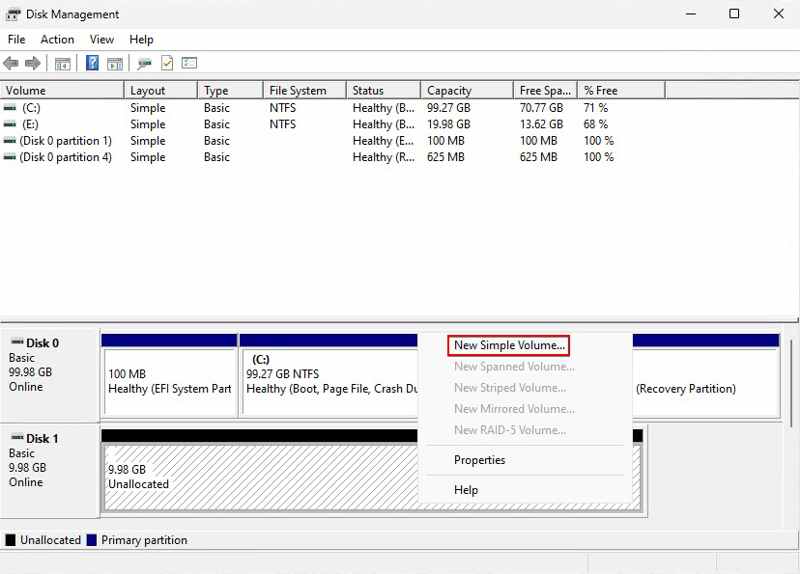
Шаг 3. Нажмите Следующая на волшебник Диалоговое окно. Укажите размер тома и нажмите кнопку. Следующая.
Шаг 4. Оставьте букву диска и нажмите Следующая.
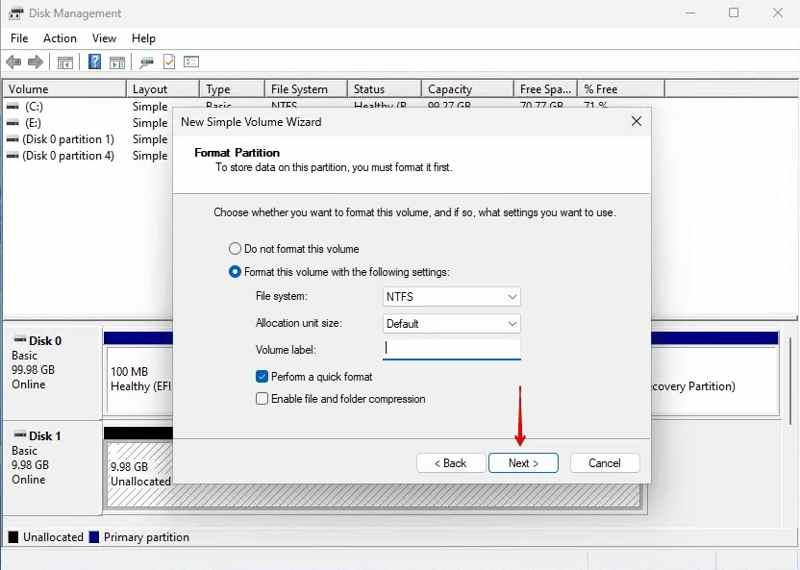
Шаг 5. Проверка Выполните быстрый формат, выберите NTFS от Файловая системаи ударил Следующая.
Шаг 6. Нажмите Завершить для подтверждения исправления нераспределенного пространства на жестком диске.
Как добавить нераспределенное пространство к существующему разделу
Шаг 1. Открыто Управление дисками.
Шаг 2. Щелкните правой кнопкой мыши по существующему разделу и выберите Расширить том.
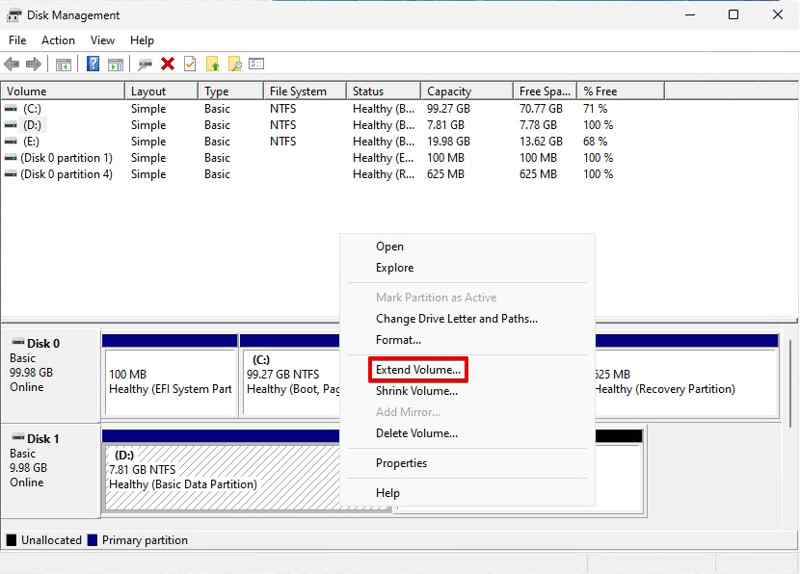
Шаг 3. Нажмите Следующая продолжать.
Шаг 4. Обязательно выберите незанятое пространство и нажмите кнопку. Следующая.
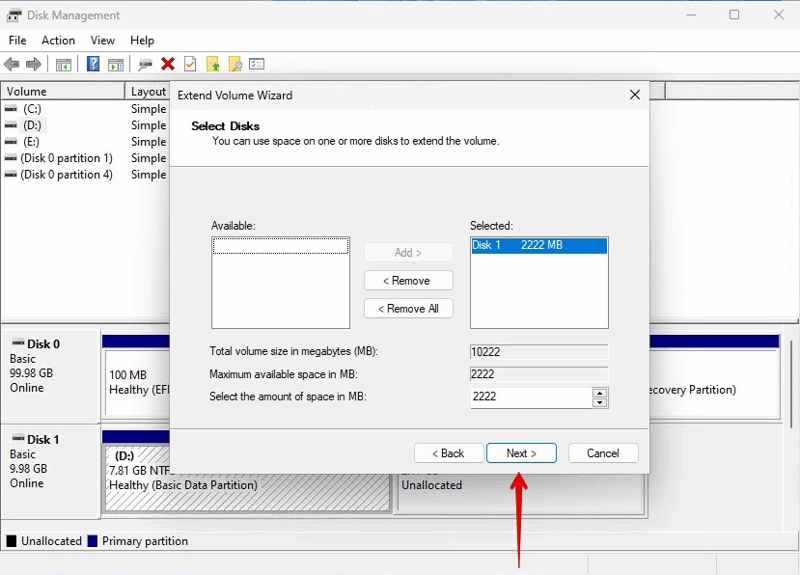
Шаг 5. Нажмите Завершить добавить нераспределенное пространство к существующему разделу на жестком диске.
Часть 3: Как восстановить файлы с нераспределенного жесткого диска
Как восстановить незанятый жесткий диск с помощью TestDisk
Если вы хотите восстановить данные с нераспределенного пространства на жестком диске, TestDisk — это бесплатный вариант. Он способен исправлять ошибки и сбои, а также восстанавливать потерянные файлы из нераспределенного пространства. Хотя он бесплатный, процесс его использования довольно сложен.
Шаг 1. Скачайте TestDisk, откройте архив и запустите его. testdisk_win.exe.
Шаг 2. Выбрать Создавай и нажмите Enter клавиша на клавиатуре.
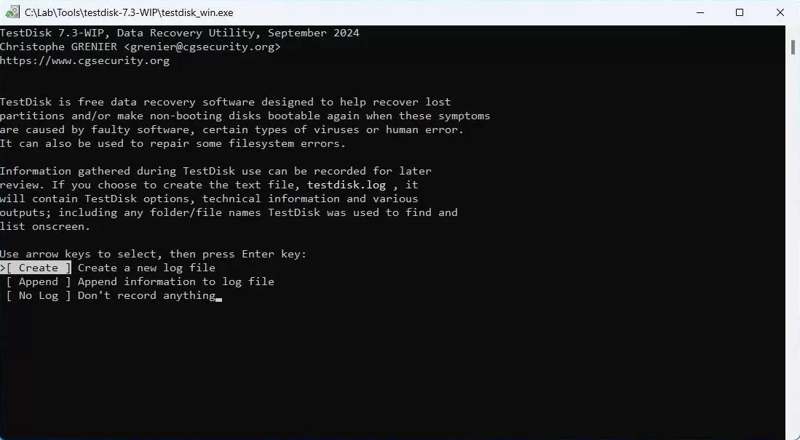
Шаг 3. Выберите диск, к которому относится нераспределенное пространство, с помощью Arrow клавиши и нажмите Enter.
Шаг 4. Далее выберите тип раздела и нажмите Enter.
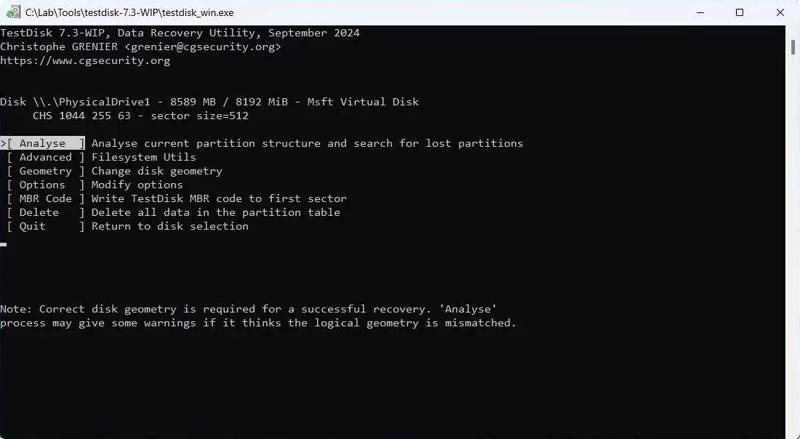
Шаг 5. Выбрать Анализ и нажмите Enter.
Шаг 6. Затем выберите Быстрый поиск и нажмите Enter.
Шаг 7. Выберите потерянный раздел и нажмите Enter для восстановления данных с нераспределенного жесткого диска.
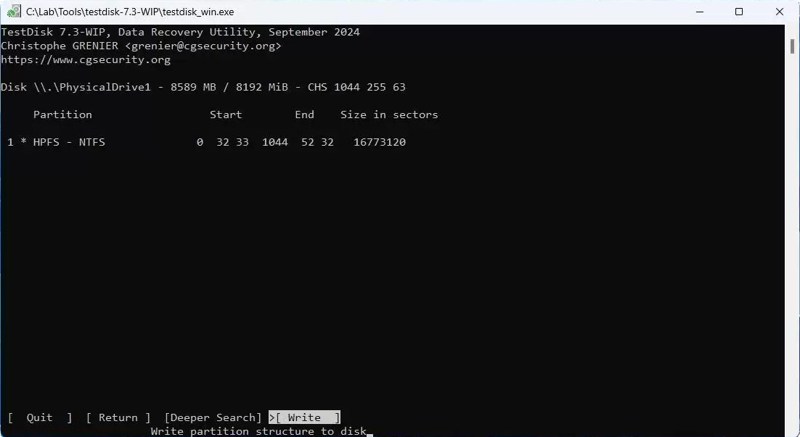
Шаг 8. Выбирайте Написать и нажмите Enter чтобы записать раздел обратно.
Дальнейшее чтение
Как восстановить данные с нераспределенного жесткого диска с помощью программы восстановления данных.
Apeaksoft Восстановление данных Это интуитивно понятный способ восстановления нераспределенного раздела на внешнем или внутреннем жестком диске. Удобный интерфейс упрощает рабочий процесс и позволяет извлечь максимально возможное количество данных.
Быстрый способ восстановления данных с нераспределенного жесткого диска.
- Восстановление данных с нераспределенного жесткого диска.
- Предварительный просмотр потерянных данных для выборочного восстановления.
- Совместимость с широким спектром типов файлов.
- Поддерживаются операционные системы Windows 11–XP, macOS 10.7 и более поздние версии.

Как восстановить данные с нераспределенного жесткого диска
Шаг 1. Сканирование нераспределенного диска
Установите программу Data Recovery и запустите её. Перейдите в... Восстановление жесткого диска На вкладке выберите диск, на котором есть нераспределенное пространство, и нажмите Начать сканированиеЧтобы восстановить незанятый внешний жесткий диск, подключите его к компьютеру и перейдите по ссылке. Восстановление USB/SD-карты .

Шаг 2. Предварительный просмотр потерянных файлов
Дождитесь завершения сканирования данных. Выберите Тип СписокВыберите нужные типы данных и просмотрите найденные файлы. Или перейдите по ссылке: Список путей и найти файлы в соответствующей директории.

Шаг 3. Восстановите нераспределенное пространство на жестком диске.
Выберите потерянные файлы, которые хотите восстановить, и нажмите кнопку. Recover кнопка. Укажите папку для сохранения и подтвердите.

Заключение
Эта статья помогла вам узнать об одном нераспределенный жесткий диск и как решить эту проблему. Следуя нашим решениям, вы сможете снова использовать нераспределенное пространство. Что еще более важно, мы поделились методами восстановления потерянных данных из нераспределенного пространства. Apeaksoft Восстановление данных Это идеальный вариант для пользователей, не разбирающихся в технике.
Статьи по теме




