

Пошаговое руководство по безопасному восстановлению перезаписанных файлов.

Только что сохранили файл и поняли, что по ошибке нажали кнопку «Заменить»? Наблюдать, как важный файл мгновенно исчезает, может быть очень неприятно. Замененные файлы потеряны навсегда? Не отчаивайтесь! В этом руководстве мы представим несколько решений для этой проблемы. восстановление перезаписанных файлов с помощью мощного программного обеспечения для восстановления данных, встроенных системных функций или других эффективных методов, подходящих как для пользователей ПК, так и для пользователей Mac.
СОДЕРЖАНИЕ СТРАНИЦЫ:
Часть 1: Перезаписанный файл потерян навсегда?
Перезапись файла означает, что его исходные данные были заменены новыми. Обычно это происходит при сохранении нового файла с тем же именем или замене существующего файла. После перезаписи файла его исходное содержимое становится недоступным напрямую.
Итак, можно ли восстановить перезаписанные файлы? Ответ зависит от ситуации. Перезаписанные файлы не всегда теряются навсегда. Если у вас есть резервная копия, вы можете попытаться восстановить данные из предыдущей версии. Если файл перезаписан лишь частично, программное обеспечение для восстановления данных все еще может восстановить потерянные данные. Если файл перезаписан полностью и резервной копии нет, восстановление данных становится очень сложным. Именно поэтому регулярное резервное копирование необходимо для предотвращения безвозвратной потери данных.
Часть 2: Самый простой способ восстановить перезаписанные файлы на ПК/Mac
Случайно удалили файлы и не уверены, можно ли их восстановить? Лучше всего как можно скорее попробовать использовать программу для восстановления данных, чтобы восстановить перезаписанные файлы! Apeaksoft Восстановление данных Этот инструмент поможет восстановить все типы перезаписанных файлов как в Windows, так и в Mac. Независимо от того, были ли ваши файлы удалены по ошибке, удалены после очистки корзины или потеряны из-за повреждения диска/обновлений системы/вирусных атак, он может восстановить перезаписанные файлы без предыдущей версии всего за три простых шага!
Гарантируем 99.7% успеха в восстановлении потерянных данных.
- Поддержка восстановления более 200 форматов файлов в различных сценариях.
- Восстанавливайте все типы потерянных файлов, включая изображения, электронные письма, видео, документы и многое другое.
- Восстанавливайте перезаписанные файлы с SD/CF-карт, внешних накопителей и других носителей информации.
- Восстановите свои данные без потери уже имеющихся данных.

Шаг 1. Запустите программу на своем компьютере. В интерфейсе отобразятся все жесткие диски, выберите диск, с которого хотите восстановить данные, и нажмите кнопку. Начать сканирование.

Шаг 2. Программа начнет сканирование вашего компьютера. Если файл, который вы хотите восстановить, не найден, нажмите кнопку. Глубокий анализ для получения дополнительных данных.

Шаг 3. Вы можете просмотреть файлы, нажав на кнопку. Тип Список в левой боковой панели. Вы также можете ввести имя или путь в окне поиска, чтобы найти файл.

Шаг 4. Выберите файлы, которые хотите восстановить. Нажмите Recover для извлечения файлов на ваш компьютер.

Часть 3: Как восстановить перезаписанные файлы в Windows
В Windows файлы могут быть перезаписаны по различным причинам, например, из-за случайной замены или изменений в системе. Windows предоставляет несколько встроенных средств восстановления, которые помогут вам восстановить потерянные данные. Следующие методы описывают, как использовать эти функции для восстановления перезаписанных файлов.
Метод 1: Восстановление перезаписанных файлов из предыдущей версии
Если на вашем компьютере с Windows включена функция «История файлов», возможно, у вас есть перезаписанные предыдущие версии файлов. Этот метод позволяет быстро восстановить файлы, не затрагивая другие файлы или системные настройки.
Шаг 1. Перейдите в папку, где находился исходный файл.
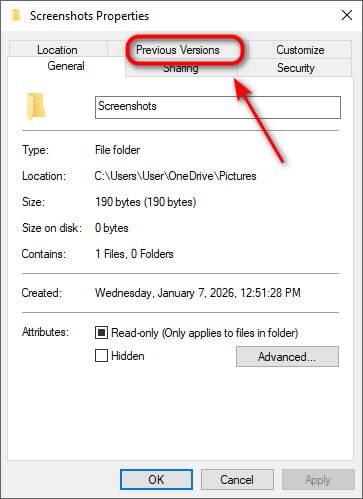
Шаг 2. Щелкните правой кнопкой мыши в любом месте пустого пространства и выберите Основные свойства.
Шаг 3. Выберите Предыдущие версии вкладка. Выберите более раннюю версию и нажмите Восстановить.
Метод 2: Восстановление перезаписанных файлов с помощью резервного копирования и восстановления.
Функция резервного копирования и восстановления — это встроенная утилита Windows, которая помогает защитить ваши данные. Если вы создали резервную копию до того, как файлы были перезаписаны, вы можете использовать эту функцию для восстановления перезаписанных файлов.
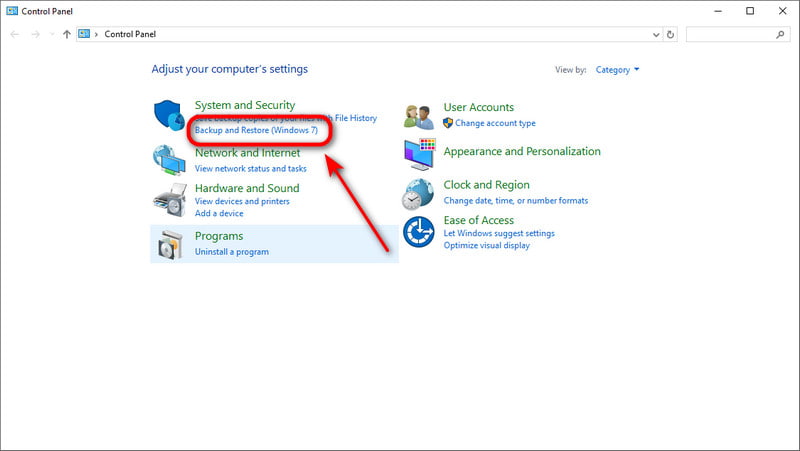
Шаг 1. Откройте приложение Меню Пуск и введите Панель управления в строке поиска. Выбирать Резервное копирование и восстановление (Windows 7).
Шаг 2. Нажмите Восстановить мои файлы в нижнем правом углу.
Шаг 3. Нажмите Искать файлы выберите файлы, которые хотите восстановить, затем нажмите Следующая.
Шаг 4. Выберите место для восстановления файлов. Нажмите Восстановить начать.
Метод 3: Восстановление перезаписанных файлов с помощью функции восстановления системы.
Если описанные выше методы восстановления недоступны, может помочь функция восстановления системы. Вы можете восстановить систему до последней точки резервного копирования, чтобы извлечь свои данные.
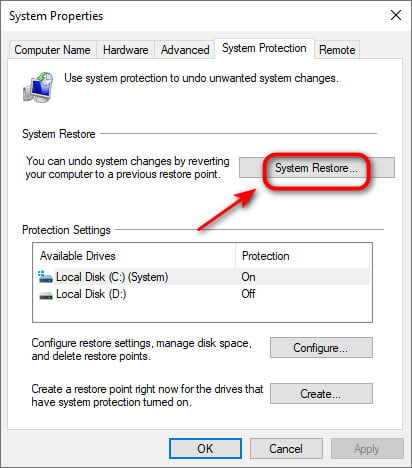
Шаг 1. Откройте приложение Меню Пуск и введите точку восстановления в строке поиска нажмите Создать точку восстановления.
Шаг 2. Нажмите Восстановить и следуйте инструкциям на экране.
Шаг 3. Выберите точку восстановления, существовавшую до замены файла, и нажмите Следующая продолжать.
Шаг 4. Подтвердите диск для восстановления, затем нажмите кнопку. Завершить.
Часть 4: Как восстановить перезаписанные файлы на Mac
Многие приложения для Mac, такие как Pages, Numbers, Microsoft Office и Photoshop, имеют встроенные функции резервного копирования, которые работают автоматически в фоновом режиме. Вы можете использовать эти функции для восстановления перезаписанных файлов на Mac без установки дополнительного программного обеспечения.
Метод 1: Восстановление перезаписанных файлов с помощью просмотра истории версий.
В качестве примера рассмотрим Microsoft Office на Mac, чтобы показать, как это работает.
Шаг 1. Откройте перезаписанный файл, который хотите восстановить.
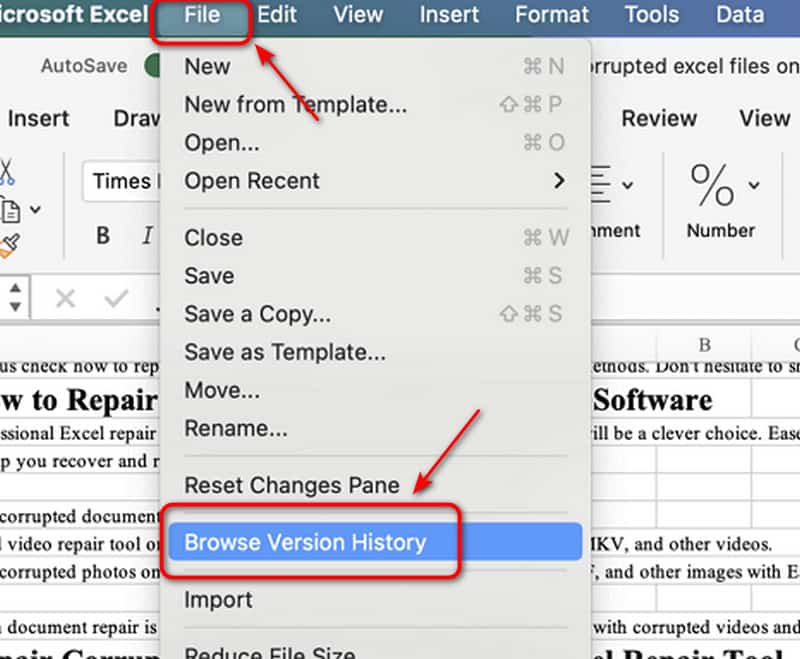
Шаг 2. Нажмите Файл на панели инструментов и выберите Просмотр истории версий.
Шаг 3. Выберите правильную версию и сохраните файл под новым именем для восстановления.
Метод 2: Восстановление перезаписанных файлов с помощью Time Machine.
Time Machine — это встроенный инструмент резервного копирования Apple для macOS. Он создает регулярные резервные копии и хранит несколько версий ваших файлов. Таким образом, вы можете вернуться в прошлое и... восстановить свой Mac с Time Machine.
Шаг 1. Подключите резервный диск к вашему Mac. Откройте папку, содержащую перезаписанные файлы.
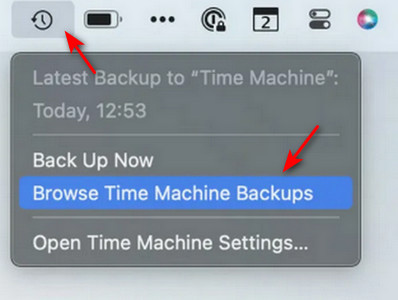
Шаг 2. Нажмите Значок машины времени в строке меню, затем выберите Просмотр резервных копий Time Machine.
Шаг 3. Просмотрите доступные резервные копии и выберите предыдущую версию.
Шаг 4. Выберите файлы, которые хотите восстановить, затем нажмите Восстановить.
Часть 5: Советы по предотвращению потери перезаписанных файлов
Теперь, когда вы знаете, почему файлы перезаписываются и как восстановить перезаписанные файлы на Mac или Windows, пора принять меры, чтобы предотвратить эту неприятную проблему. Выполните следующие шаги, чтобы защитить свои файлы от перезаписи в будущем:
- Включите автоматическое резервное копирование с помощью Time Machine или «Истории файлов» Windows. синхронизация данных с iCloudТаким образом, у вас всегда есть более ранние версии файлов для восстановления.
- Регулярно создавайте резервные копии своих данных на внешний жесткий диск.
- При появлении запроса на перезапись, пожалуйста, подтвердите, что это правильный файл.
- Используйте облачные сервисы для хранения предыдущих версий файлов, такие как iCloud Drive, OneDrive или Google Drive.
- Используйте понятные и уникальные имена файлов, чтобы предотвратить случайную замену.
Заключение
Это руководство объясняет как восстановить перезаписанные файлы Как на ПК, так и на Mac. В заключение напоминаем о необходимости выработать полезные привычки, чтобы избежать безвозвратной потери файлов. Всегда создавайте регулярные резервные копии, включите «Историю файлов» или «Time Machine» на своем компьютере и дважды проверяйте файлы перед их заменой. Если файл был перезаписан, начните восстановление данных как можно скорее — быстрые действия значительно повысят шансы на успешное восстановление!
Статьи по теме




