

Что такое Windows File Recovery и как пользоваться этой программой?

Помимо встроенных функций, Microsoft также выпустила несколько полезных программ для пользователей Windows. Восстановление файлов WindowsНапример, эта программа позволяет восстанавливать потерянные файлы, удаленные с устройств хранения данных, таких как внутренние диски, внешние жесткие диски, USB-устройства и многое другое. Однако к этой программе возникают вопросы. В этом подробном руководстве вы найдете всю необходимую информацию о ней, включая инструкции по использованию и альтернативное решение.
СОДЕРЖАНИЕ СТРАНИЦЫ:
Часть 1: Что такое восстановление файлов Windows
Согласно Википедии, Windows File Recovery Tool — это утилита командной строки, выпущенная Microsoft в 2020 году. Она бесплатно доступна для Windows 10 версии 2004 и более поздних версий. С её помощью можно восстанавливать файлы с локального жесткого диска, USB-накопителя, карты памяти и других устройств.
Основные функции восстановления файлов Windows
1. Бесплатное восстановление данных в Windows 11/10.
2. Поддержка форматов JPG, PDF, PNG, MP3, MP4, ZIP и др.
3. Работа с файловыми системами NTFS, FAT, exFAT и ReFS.
4. Совместимость с внутренними и внешними жесткими дисками, USB-накопителями, SD-картами и т. д.
5. Предложите три режима: по умолчанию, сегментный и подпись.
6. Восстановить структуру файлов и папок.
7. Обеспечивает превосходные показатели сканирования и восстановления.
8. Абсолютно безопасно и бесплатно для скачивания и использования.
Дальнейшее чтение
Обзор программы восстановления файлов Windows
- Пользователи могут бесплатно загрузить программу Windows File Recovery из магазина Microsoft.
- Это позволяет получить неплохие результаты при работе с недавно удаленными файлами в файловой системе NTFS.
- Она поддерживает частичное восстановление данных с дисков BitLocker.
- Она может восстанавливать данные как с внутренних, так и с внешних жестких дисков.
- В нём нет графического интерфейса пользователя.
- С SSD это работает лишь частично.
- Пользователи не могут предварительно просматривать файлы перед восстановлением.
- В основном поддерживается файловая система NTFS.
- Интерфейс командной строки не очень удобен для обычных пользователей.
- Он доступен только на английском языке.
Сколько времени занимает восстановление файлов в Windows?
Программа Windows File Recovery действительно работает для восстановления данных, но время восстановления зависит от количества файлов на вашем диске и других факторов, таких как размер файлов.
Часть 2: Как установить Windows File Recovery
Для использования программы Windows File Recovery на вашем компьютере должна быть установлена операционная система Windows 10 версии 2004 или выше. Кроме того, на жестком диске должно быть достаточно места для установки программы и сохранения восстановленных файлов и документов. Мы протестировали Windows File Recovery с полной версией программы:
ОС: Windows 11
Процессор: Intel Core i7
Память: 16GB
Версия: Windows File Recovery v0.1.20151
Вот пошаговая инструкция по загрузке и установке бесплатной программы для восстановления файлов Windows на ваш компьютер:
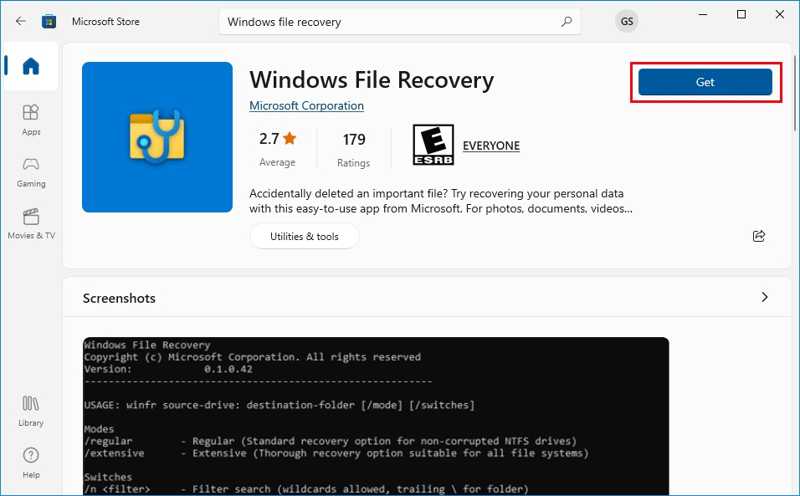
Шаг 1. Для начала откройте Microsoft Store.
Шаг 2. Найдите Восстановление файлов Windows и нажмите ссылку.
Шаг 3. Проверьте системные требования и версию, затем нажмите Получите or Установите .
Шаг 4. После завершения установки проверьте её на рабочем столе.
Примечание: Если его нет на рабочем столе, перейдите в меню «Пуск» и найдите... File RecoveryИ в списке результатов вы должны увидеть «Восстановление файлов Windows».
Часть 3: Как использовать восстановление файлов Windows
Поскольку программа работает через командную строку, использование Windows File Recovery в Windows 11/10 может быть сложным для новичков. Кроме того, она включает в себя несколько режимов для различных ситуаций. Ниже мы покажем, как это сделать:
Шаг 1. Найдите диск, на котором хранятся потерянные файлы.
Шаг 2. Щелкните правой кнопкой мыши по диску и выберите Основные свойства.
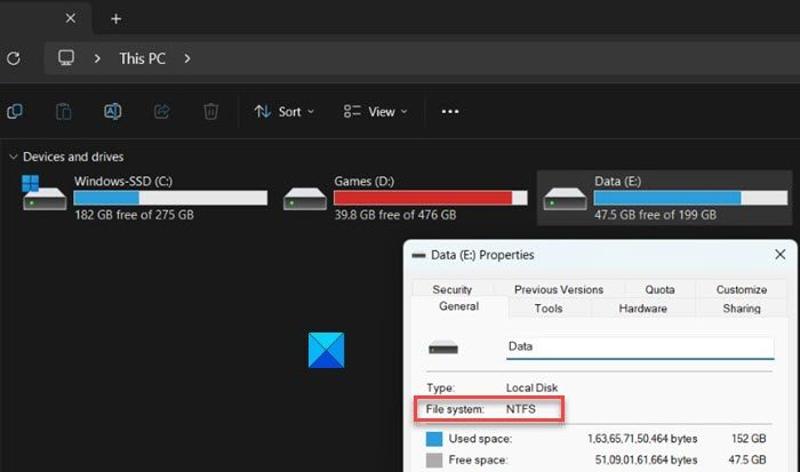
Шаг 3. Проверить Файловая системаи выберите соответствующий режим.
| Ситуация | режим |
| Восстановление недавно удаленных файлов на файловой системе NTFS | Режим по умолчанию |
| Восстановление файлов из файловой системы NTFS после форматирования. | Сегментный режим |
| Восстановите файлы, удаленные некоторое время назад. | Сегментный режим |
| Восстановление данных с поврежденного диска NTFS | Сегментный режим |
| Восстановление файлов из файловых систем FAT, exFAT или ReFS. | Режим подписи |
Шаг 4. Щелкните правой кнопкой мыши по значку Начать .
Шаг 5. Выберите Командная строка (администратор) or Windows PowerShell (администратор).
Шаг 6. Основная команда — winfr source-drive: destination-drive /mode /switches.
Сценарий 1: Использование функции восстановления файлов Windows в режиме по умолчанию.
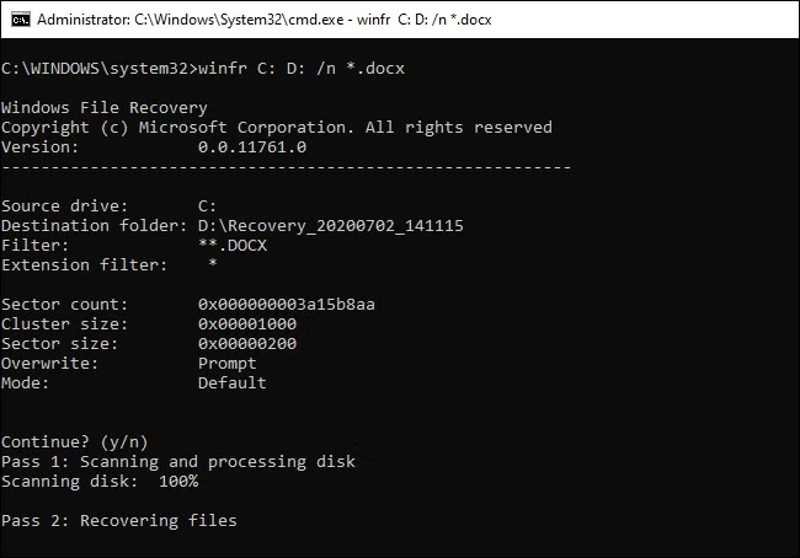
Командная строка: winfr source-drive: destination-drive /n /switches.
Например, чтобы восстановить видео с помощью функции восстановления файлов Windows с диска C и сохранить файлы на диск D, введите следующее: winfr C: D: /n *.mp4.
Если вы помните имя файла и точный путь, введите его. winfr C: D: /n Videosvideoname.mp4Это означает восстановление видеофайла под названием... название видео в Видео папка на диске C.
Сценарий 2: Использование функции восстановления файлов Windows в сегментном режиме.
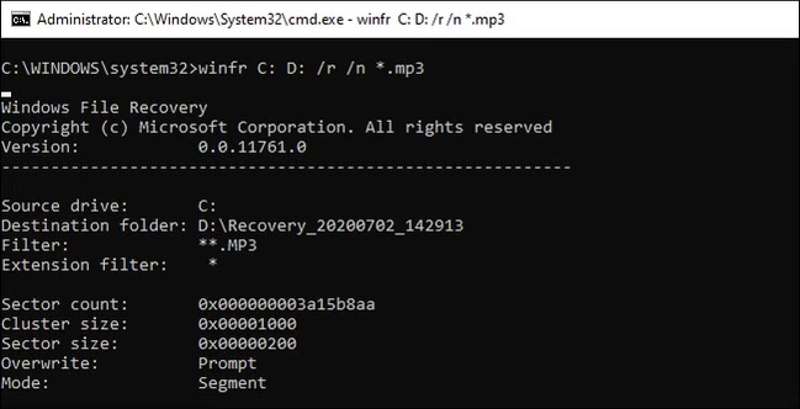
Командная строка: winfr source-drive: destination-drive /r /n /switches.
Сегментный режим работает аналогично режиму по умолчанию. Все, что вам нужно сделать, это добавить /r в командную строку.
Например, чтобы восстановить музыкальные файлы с диска E с помощью функции восстановления файлов Windows и сохранить их на диск D, введите следующее: winfr E: D: /r /n *.mp3.
Сценарий 3: Использование функции восстановления файлов Windows в режиме сигнатур.
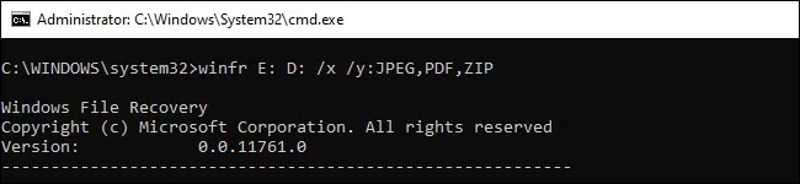
Командная строка: winfr source-drive: destination-drive /x /y:[file types].
| Тип файла | Расширения файлов |
| ASF | wma, wmv, asf |
| JPEG | jpg, jpeg, jpe, jif, jfif, jfi |
| MP3 | mp3 |
| MPEG | mpeg, mp4, mpg, m4a, m4v, m4b, m4r, mov, 3gp, qt |
| PNG | PNG |
| ZIP | zip, docx, xlsx, pptx, odt, ods, odp, odg, odi, odf, odc, odm, ott, otg, otp, ots, otc, oti, otf, oth |
Например, чтобы восстановить файлы с диска E с помощью функции восстановления файлов Windows, включая изображения и PDF-файлы, введите следующее: winfr E: D: /x/y:JPEG, PDF.
Шаг 7. Далее введите y, чтобы продолжить.
Шаг 8. После завершения процесса вы сможете найти восстановленные файлы на целевом диске с указанным именем. Восстановление_[дата и время].
Часть 4: Отличная альтернатива восстановлению файлов Windows
Очевидно, что Windows File Recovery — это хорошая отправная точка для восстановления недавно удаленных файлов в Windows 11/10. Однако у нее есть несколько недостатков, таких как низкий процент успешных результатов и отсутствие графического интерфейса. К счастью, Apeaksoft Восстановление данных Это отличное альтернативное решение.
Отличная альтернатива восстановлению файлов Windows.
- Восстановите любые файлы в Windows и macOS.
- Совместимость с сотнями типов и форматов файлов.
- Предварительный просмотр потерянных файлов перед восстановлением.
- Подходит для широкого спектра ситуаций.
- Быстро и с высокой вероятностью успеха.

Как использовать альтернативные способы восстановления файлов Windows
Шаг 1. Установите программу для восстановления файлов.
Запустите альтернативу Windows File Recovery после установки на ваш компьютер. Существует также версия для Mac. Перейдите по ссылке... Восстановление жесткого диска Вкладка, выберите целевой диск и нажмите Начать сканирование.

Шаг 2. Предварительный просмотр потерянных файлов
После завершения сканирования данных перейдите в Тип Список Перейдите на вкладку и выберите нужные типы для просмотра файлов. Если вы хотите просмотреть файлы по пути, перейдите в раздел... Список путей вкладка. Чтобы просмотреть удаленные файлы, установите флажок. Показать только удаленные на верхней ленте. Кроме того, ФИЛЬТР Эта опция позволяет быстро находить определенные файлы.

Шаг 3. Восстановление удаленных файлов
Наконец, выберите файлы, которые хотите получить, и нажмите кнопку. RecoverВыберите папку для сохранения и подтвердите восстановление файлов.

Заключение
В этой статье было представлено введение к Восстановление файлов WindowsТеперь вам следует понимать, на что способна эта программа, каковы её преимущества и недостатки, а также как использовать её для восстановления файлов в различных ситуациях. Что ещё более важно, мы поделились альтернативой программе восстановления файлов Windows: Apeaksoft Восстановление данныхОн не только проще в использовании, но и позволяет восстанавливать больше файлов.
Статьи по теме
Похоже, Windows загрузилась неправильно и не может получить доступ к вашему компьютеру. Вот руководство, которое поможет быстро решить эту проблему.
Ищете лучший способ восстановить файлы в Windows 11/10/8/8.1/7/XP? Вот наш последний обзор 15 лучших инструментов восстановления Windows, платных и бесплатных.
Вы можете восстановить отсутствующую папку с документами в Windows 11/10 с помощью функции восстановления по умолчанию, cmd, реестра, стороннего программного обеспечения и т. д.
Случайно удалили важные файлы на своем компьютере? Вот шесть эффективных способов восстановить удаленные файлы в Windows 11/10/8/7.




