

Как восстановить удаленные электронные письма на компьютере или мобильном устройстве

Случайное удаление важного письма — большая проблема; однако крупные почтовые сервисы добавили в свои приложения корзину или раздел «Корзина». Это дает вам возможность... восстановить удаленные письма Прежде чем они будут окончательно удалены или корзина будет очищена. На самом деле, даже если ваши электронные письма потеряны навсегда, вы можете их восстановить. В этом руководстве показаны проверенные методы поиска потерянных писем из Gmail, Outlook, Yahoo, AOL и других почтовых сервисов.
СОДЕРЖАНИЕ СТРАНИЦЫ:
- Часть 1: Быстрый способ восстановить удаленные электронные письма
- Часть 2: Как восстановить удаленные электронные письма из Gmail
- Часть 3: Как восстановить удаленные электронные письма в Outlook
- Часть 4: Как восстановить удаленные электронные письма с Yahoo
- Часть 5: Как восстановить удаленные электронные письма с AOL
Часть 1: Быстрый способ восстановить удаленные электронные письма
Можно ли восстановить безвозвратно удаленные электронные письма? Когда вы открываете электронную почту на компьютере, будь то в браузере или с помощью приложения, она загружается и сохраняется на вашем жестком диске. Это означает, что вы можете восстановить ее, используя... Apeaksoft Восстановление данных прежде чем он будет перезаписан.
Быстрый способ восстановить безвозвратно удаленные электронные письма
- Восстанавливайте удаленные электронные письма от любого провайдера.
- Предварительный просмотр потерянных электронных писем и вложений.
- Поддержка широкого спектра типов файлов и форматов.
- Работает на Windows 11–XP, macOS 10.7 и выше.

Как восстановить безвозвратно удаленные электронные письма на компьютере
Шаг 1. Установите инструмент для восстановления электронной почты.
Запустите программу для восстановления электронной почты после её установки на ваш компьютер. Существует также версия для Mac. Перейдите по ссылке... Восстановление жесткого диска Выберите вкладку, укажите диск, на котором сохранены электронные письма, и нажмите. Начать сканирование.

Шаг 2. Предварительный просмотр писем
После завершения сканирования данных перейдите в Тип Список вкладка и отметьте Эл. адрес Чтобы просмотреть все электронные письма на вашем жестком диске. ФИЛЬТР Эта опция позволяет быстро находить конкретные электронные письма.

Шаг 3. Восстановление удаленных писем
Выберите все электронные письма и вложения, которые вы хотите восстановить, и нажмите кнопку. Recover кнопка. Укажите папку для сохранения и подтвердите восстановление безвозвратно удаленных писем из Gmail.

Часть 2: Как восстановить удаленные электронные письма из Gmail
Пользователи Gmail могут восстановить электронные письма, удаленные в течение 30 дней, из папки «Корзина» как на компьютере, так и на мобильном устройстве. Даже если вы не можете найти их в папке «Корзина», Google Vault позволяет восстановить безвозвратно удаленные письма Gmail.
Как восстановить удаленные электронные письма из корзины Gmail
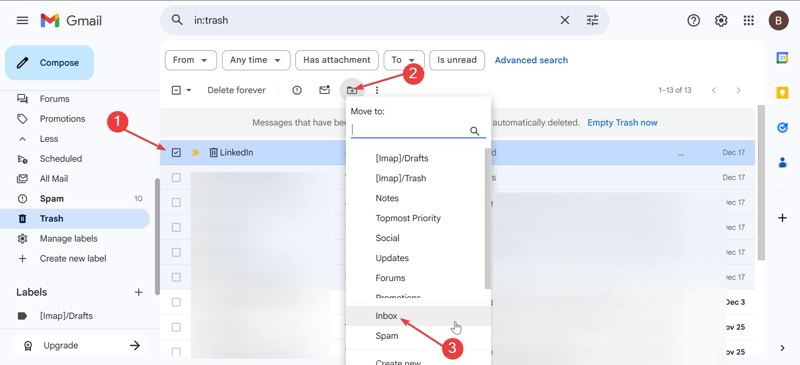
Шаг 1. Откройте Gmail в браузере и перейдите по ссылке... Корзину папку.
Советы: Или откройте приложение Gmail, нажмите на Гамбургер - Hamburger и выберите Корзину.
Шаг 2. Найдите и выберите нужные электронные письма.
Шаг 3. Нажмите или коснитесь Перейдите в, и выберите Входящие Для восстановления удаленных писем из корзины.
Как восстановить навсегда удаленные письма из Gmail
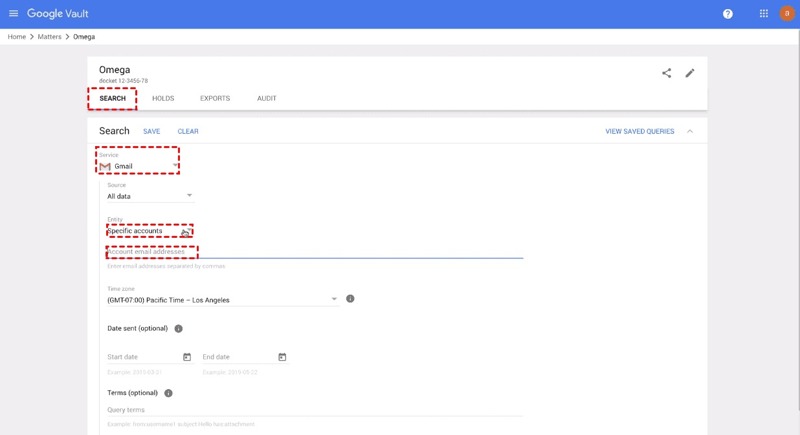
Шаг 1. Перейдите по ссылке https://vault.google.com/ и войдите в систему, используя свою учетную запись Google Workspace.
Шаг 2. Нажмите Вопросы, выберите Создавайи назовите суть проблемы.
Шаг 3. Откройте новый документ и нажмите Поиск.
Шаг 4. Отбор Gmail из CервисВведите свой адрес электронной почты и настройте остальные параметры.
Шаг 5. Нажмите Поиск .
Шаг 6. Затем загрузите безвозвратно удаленные электронные письма из Gmail.
Часть 3: Как восстановить удаленные электронные письма в Outlook
Благодаря продуманному дизайну, удалённые электронные письма из Outlook легко восстанавливаются. Встроенная папка «Удалённые элементы» хранит удалённые письма до 30 дней. Кроме того, она позволяет восстановить безвозвратно удалённые письма с сервера.
Как восстановить удаленные электронные письма из Outlook
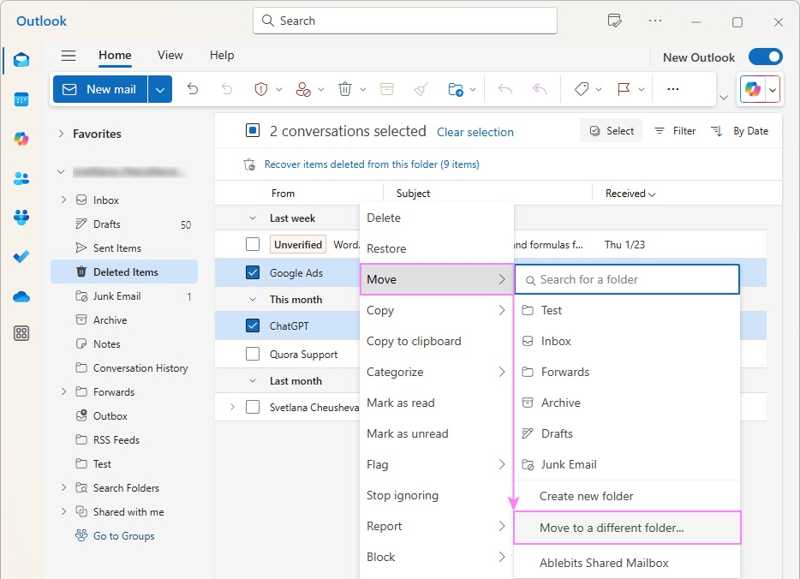
Шаг 1. Откройте клиент Outlook или войдите в систему через браузер, используя свою учетную запись.
Шаг 2. Перейдите на сайт Удаленные предметы папку.
Шаг 3. Отметьте нужные электронные письма, нажмите на кнопку. Восстановить кнопку, выберите Двигаемсяи выберите пункт назначения.
Как восстановить окончательно удаленные письма из Outlook
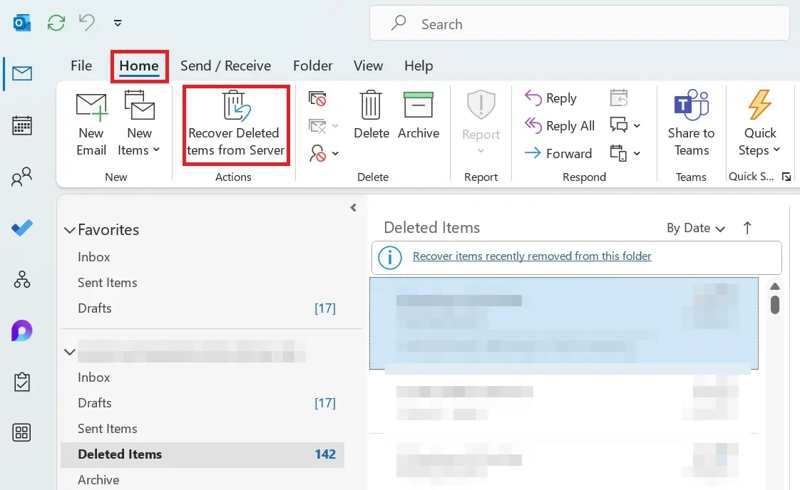
Шаг 1. Перейдите на сайт Главная откройте вкладку в верхней части Outlook и перейдите по ссылке... Удаленные предметы папку.
Шаг 2. Нажмите Восстановить удаленные элементы с сервера.
Шаг 3. Выберите один или несколько адресов электронной почты из списка.
Шаг 4. Отбор Восстановить выбранные элементы и нажмите OK.
Примечание: Если вместо «Удаленные элементы» отображается «Корзина», значит, ваша учетная запись не поддерживает восстановление безвозвратно удаленных писем из Outlook.
Дальнейшее чтение
Часть 4: Как восстановить удаленные электронные письма с Yahoo
В Yahoo есть папка «Корзина» или «Удаленные элементы». Она хранит удаленные электронные письма до 30 дней. Если ваши письма были безвозвратно удалены, вам необходимо отправить запрос на восстановление на странице восстановления Yahoo.
Как восстановить удаленные электронные письма от Yahoo
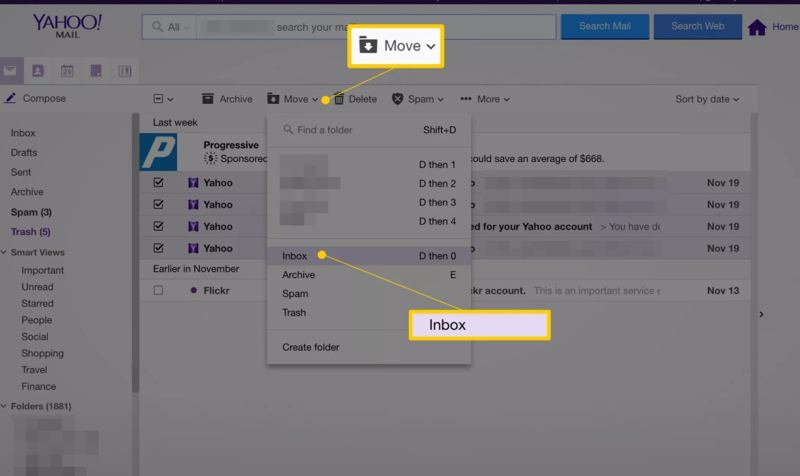
Шаг 1. Откройте Yahoo в браузере или в приложении Yahoo.
Шаг 2. Войдите под своей учетной записью.
Шаг 3. Перейдите на сайт Корзину or Удаленные предметы папку.
Шаг 4. Выберите электронные письма, которые хотите восстановить.
Шаг 5. Удар Двигаемся и выберите папку, например Входящие.
Как восстановить безвозвратно удаленные электронные письма из Yahoo
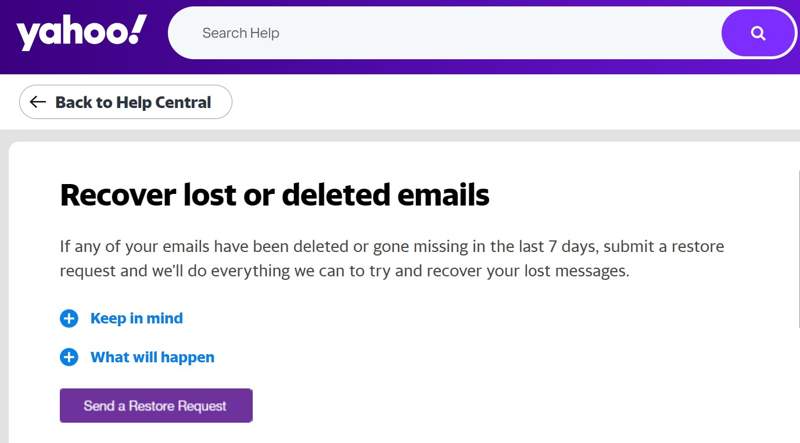
Шаг 1. Если вам не удается восстановить удаленные электронные письма из папки «Корзина» Yahoo, откройте в браузере страницу https://help.yahoo.com/kb/SLN2552.html.
Шаг 2. Нажмите Кнопка «Отправить запрос на восстановление».
Шаг 3. Введите свою учетную запись и пароль.
Шаг 4. Заполните форму в соответствии с вашей ситуацией.
Шаг 5. Нажмите Создать запрос Отправьте свой запрос и дождитесь ответа.
Часть 5: Как восстановить удаленные электронные письма с AOL
В папке «Корзина» AOL удаленные электронные письма хранятся в течение 7 дней. Если вам необходимо восстановить удаленные письма с AOL, которые были отправлены более 7 дней назад, вам потребуется обратиться к серверу AOL. Однако вероятность успеха невелика.
Как восстановить удаленные письма от AOL
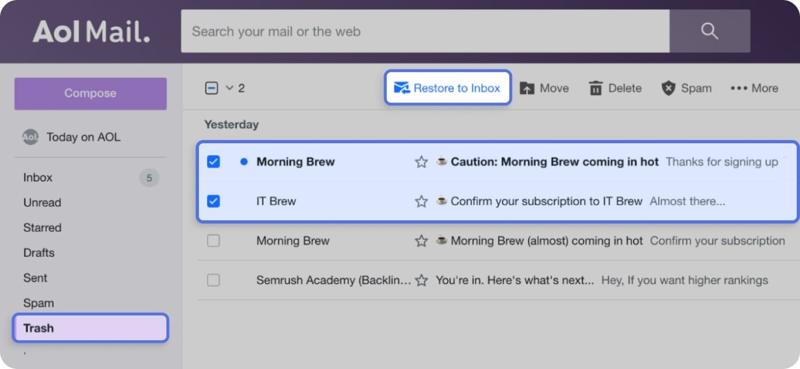
Шаг 1. Получите доступ к AOL через браузер или приложение.
Шаг 2. Откройте приложение Корзину папка. В мобильном приложении нажмите Входящие и Корзину.
Шаг 3. Выберите электронные письма, которые хотите восстановить, и нажмите Восстановить во входящие или ударил Двигаемся и выберите нужную папку.
Как восстановить безвозвратно удаленные электронные письма из AOL
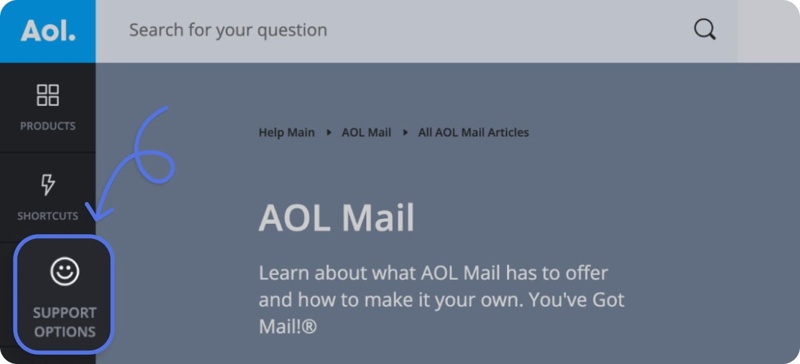
Шаг 1. Откройте веб-сайт справки AOL в своем браузере.
Шаг 2. Выберите Варианты поддержки на боковой панели.
Шаг 3. Нажмите Live Support и выберите вариант, который лучше всего описывает ваши потребности.
Шаг 4. Далее отправьте запрос на восстановление электронной почты AOL.
Заключение
В этом руководстве объясняется, как я могу восстановить удаленное письмо из GmailOutlook, Yahoo, AOL и другие провайдеры. Вы можете ознакомиться с нашим руководством, выбрать подходящий метод и следовать нашим инструкциям, чтобы восстановить потерянные сообщения и вложения, включая безвозвратно удаленные электронные письма. Apeaksoft Восстановление данных Эта программа позволяет быстро восстанавливать любые удаленные электронные письма, например, недавно удаленные или безвозвратно стертые.
Статьи по теме




